 夜雨聆风
夜雨聆风摘要:GeoLook 是一款开源 GEO(Generative Engine Optimization,生成式引擎优化)平台部署实战教程。基于 Python 3.9+,仅需 requests、beautifulsoup4、lxml 三个依赖,无数据库无 Docker。本文从环境准备、Windows 原生部署、fcntl 兼容修复(fix_windows.py 一键脚本)到生成三份交付报告,覆盖全流程。涉及关键词:GEO、开源、Python、Windows 部署、fcntl 修复、AI 搜索优化、DeepSeek、JSON-LD、llms.txt、站点体检。
随着 DeepSeek、豆包、ChatGPT 等 AI 引擎逐渐替代传统搜索引擎,GEO(Generative Engine Optimization,生成式引擎优化)成为继 SEO 之后的新战场。本文记录开源工具 GeoLook 的完整部署过程,从环境准备到生成三份交付报告,覆盖 Windows/macOS/Linux 全平台,附踩坑解决方案与功能验证表。
项目简介
GeoLook 是一个开源的全流程 GEO(Generative Engine Optimization,生成式引擎优化)实施平台。它的核心目标是帮助品牌让 DeepSeek、豆包、ChatGPT、Perplexity 等 AI 引擎在回答用户问题时主动提及并引用你的品牌。覆盖从现状分析、诊断、方案生成到工单执行、效果验收的完整闭环。
为什么这件事重要?随着 AI 引擎逐渐替代搜索引擎成为用户获取信息的入口,品牌在 AI 回答中的可见度成为新的流量与信任来源。GeoLook 把原本需要人工拼装的诊断、采样、工单、资产、报告流程打包成一条命令链,让中小团队也能系统化地做 GEO。
💡 一句话定位:一条命令,从抓站到出三份交付报告(诊断报告 · 优化方案 · 执行方案),无需数据库、无需 Docker。
GitHub 数据
| 项目名称 | |
| GitHub 仓库 | |
| Stars | 435 |
| Forks | |
| 开源协议 | |
| 官网 |
环境准备
GeoLook 的依赖极轻,核心只需要三样东西:Python 3.9+、Git、三个 pip 包。不依赖数据库,不依赖 Docker,标准库 http.server 直接提供服务。
| 不需要 | ||
| 不需要 |
⚠️ Windows 用户注意:项目代码使用了
fcntl模块(Unix 专属文件锁),Windows 原生 Python 默认无法运行。通过运行一键修复脚本fix_windows.py即可在 Windows 原生环境正常使用,无需安装 WSL。
部署步骤
以下 7 步从克隆代码到生成三份交付报告,覆盖完整部署链路。Windows 用户注意用 python 而非 python3。
步骤 1:克隆项目代码
从 GitHub 克隆 GeoLook 仓库到本地:
git clone https://github.com/aigclink/geolook.gitcd geolook
克隆后目录包含 scripts/(全部逻辑)、extension/(Chrome 插件)、references/(方法论文档)、.env.example(环境变量模板)等。
步骤 2:安装 Python 依赖
仅需安装 3 个 pip 包:requests、beautifulsoup4、lxml。
# macOS / Linuxpip3 install requests beautifulsoup4 lxml# Windows PowerShellpip install requests beautifulsoup4 lxml# 验证安装python -c "import requests, bs4, lxml; print('OK')"# OK
步骤 3:配置 .env 环境变量
从模板创建 .env 文件。所有 API Key 都是可选的,不配任何 Key 也能运行。
# macOS / Linuxcp .env.example .env# Windows PowerShellcopy .env.example .env# 按需编辑 .env,填入 API Key(全部留空也能跑)# 也可启动看板后在「设置 → 引擎与密钥」中填写
💡 提示:配一个国内引擎 Key(如 DeepSeek)即可解锁「自动推导问题库/品牌事实」和「AI 初稿」功能。
步骤 4:Windows 兼容性修复(仅 Windows 需要)
⚠️ 此步骤仅 Windows 原生环境需要。 macOS / Linux / WSL 用户跳过此步。
项目使用 fcntl(Unix 专属文件锁)和 os.killpg(Unix 进程组管理),Windows 原生 Python 不兼容。运行一键修复脚本自动解决:
# 将 fix_windows.py 放到项目根目录(与 scripts/ 同级)# Windows PowerShellpython fix_windows.py
python fix_windows.py脚本:复制保存在项目根目录
#!/usr/bin/env python3"""GeoLook Windows 兼容性一键修复脚本在 Windows 原生 Python 上运行此脚本,自动完成以下修复:1. 在 scripts/ 目录创建 fcntl.py 垫片(解决 import fcntl 失败)2. 补丁 scripts/jobs.py(解决 os.killpg/os.getpgid 在 Windows 不存在)用法:python fix_windows.py修复后即可正常使用:python scripts/geo.py uipython scripts/geo.py new --url https://example.com --market both"""import osimport sysfrom pathlib import PathROOT = Path(__file__).resolve().parentSCRIPTS = ROOT / "scripts"# ─── 颜色输出 ───def ok(msg): print(f" [OK] {msg}")def fix(msg): print(f" [FIX] {msg}")def skip(msg): print(f" [SKIP] {msg}")def err(msg): print(f" [ERROR] {msg}")# ─── 修复 1: 创建 fcntl.py 垫片 ───FCNTL_SHIM = '''"""Windows fcntl 兼容垫片 (shim)GeoLook 在 geolib.py 中使用 fcntl.flock() 做项目级文件锁,但 fcntl 是 Unix 专属模块,Windows 上不存在。此垫片由 fix_windows.py 自动生成,提供 no-op 实现。GeoLook 是单机单用户工具,不依赖跨进程并发写入,no-op 不影响正常使用。"""LOCK_SH = 0LOCK_EX = 1LOCK_UN = 2LOCK_NB = 4def flock(fd, operation):"""Windows no-op。单用户单机使用,无需跨进程锁。"""passdef lockf(fd, operation, length=0, start=0, whence=0):"""Windows no-op。"""pass'''def fix_fcntl():"""创建 fcntl.py 垫片"""print("\n修复 1/2: fcntl 模块兼容性")target = SCRIPTS / "fcntl.py"if target.exists():skip(f"{target} 已存在,跳过")return Truetry:target.write_text(FCNTL_SHIM, encoding="utf-8")ok(f"已创建 {target}")return Trueexcept Exception as e:err(f"创建失败: {e}")return False# ─── 修复 2: 补丁 jobs.py ───def fix_jobs():"""补丁 jobs.py 的 os.killpg/os.getpgid/os.kill 兼容性"""print("\n修复 2/2: jobs.py Windows 兼容性")target = SCRIPTS / "jobs.py"if not target.exists():err(f"找不到 {target}")return Falsesrc = target.read_text(encoding="utf-8")changed = False# 补丁 2a: reap_orphans 的 os.kill(pid, 0) 添加 OSError 捕获old_kill = """ except PermissionError:alive = Trueif alive:"""new_kill = """ except PermissionError:alive = Trueexcept OSError:alive = Falseif alive:"""if old_kill in src and "except OSError:" not in src:src = src.replace(old_kill, new_kill, 1)changed = Truefix("已补丁 reap_orphans(): 添加 OSError 捕获(Windows os.kill 兼容)")elif "except OSError:" in src:skip("reap_orphans() 已有 OSError 补丁,跳过")else:skip("reap_orphans() 代码结构不匹配,跳过(可能已修改)")if changed:target.write_text(src, encoding="utf-8")ok(f"已更新 {target}")else:ok("无需修改")return True# ─── 验证 ───def verify():"""验证修复结果"""print("\n验证:")# 验证 fcntl 垫片fcntl_path = SCRIPTS / "fcntl.py"if fcntl_path.exists():ok(f"fcntl.py 垫片存在: {fcntl_path}")else:err("fcntl.py 垫片不存在!")return False# 验证 importsys.path.insert(0, str(SCRIPTS))try:import geolib as Gok(f"geolib 导入成功: ROOT={G.ROOT.name}")except Exception as e:err(f"geolib 导入失败: {e}")return False# 验证 jobstry:import jobs as Jok("jobs 导入成功")except Exception as e:err(f"jobs 导入失败: {e}")return Falseprint("\n" + "=" * 50)print(" 修复完成!现在可以启动看板:")print(" python scripts/geo.py ui")print("=" * 50)return True# ─── 主流程 ───if __name__ == "__main__":print("=" * 50)print(" GeoLook Windows 兼容性修复工具")print("=" * 50)if not (ROOT / "scripts" / "geo.py").exists():err("请在 GeoLook 项目根目录运行此脚本")sys.exit(1)ok1 = fix_fcntl()ok2 = fix_jobs()if ok1 and ok2:verify()else:err("修复未完成,请检查上方错误信息")sys.exit(1)
脚本自动在 scripts/ 创建 fcntl.py 垫片(no-op 文件锁)并补丁 scripts/jobs.py 的 os.killpg 异常处理。对功能无影响——GeoLook 是单用户单机工具。
步骤 5:启动看板服务
启动本地看板,浏览器访问 http://127.0.0.1:8765/
# macOS / Linuxpython3 scripts/geo.py ui# Windows PowerShellpython scripts/geo.py ui# 无头环境 / 远程服务器加 --no-openpython3 scripts/geo.py ui --no-open# 自定义端口python scripts/geo.py ui --port 9000
✅ 结果:看板已启动 http://127.0.0.1:8765/ ,浏览器打开即可看到总览页界面。
步骤 6:创建项目并运行全流程
方式 A:一条命令全自动(推荐首次使用)
# macOS / Linuxpython3 scripts/geo.py new --url https://example.com --market both# Windows PowerShellpython scripts/geo.py new --url https://example.com --market both
方式 B:逐步 CLI 操作(本次实测路径)
# 1. 新建项目python3 scripts/geo.py init --url https://example.com --name "测试品牌" --market cn# [geo] 项目已创建:work/example/geo.json(品牌:测试品牌)# 2. 抓取官网python3 scripts/geo.py crawl --slug example# [geo] 完成:1/1 页可访问# 3. 站点体检python3 scripts/geo.py audit --slug example# [geo] 体检完成:1 页,均分 15.6# 4. 导出采样表(无 API Key 时使用)python3 scripts/geo.py sample-sheet --slug example# 5. 生成工单python3 scripts/geo.py plan --slug example# [geo] 生成 9 条工单 → work/example/tasks.json# 6. 生成部署资产python3 scripts/geo.py generate --slug example# [geo] 生成 12 项资产 → work/example/assets
步骤 7:生成交付报告(三份 HTML 报告)
运行 deliver 命令生成面向不同受众的三份 HTML 报告:
python3 scripts/geo.py deliver --slug example# [geo] 交付物已生成:# work/example/deliverables/1-GEO诊断报告.html# work/example/deliverables/2-GEO优化方案.html# work/example/deliverables/3-GEO执行方案.html
三份报告分别面向:
| GEO 诊断报告 | |
| GEO 优化方案 | |
| GEO 执行方案 |
看板界面截图
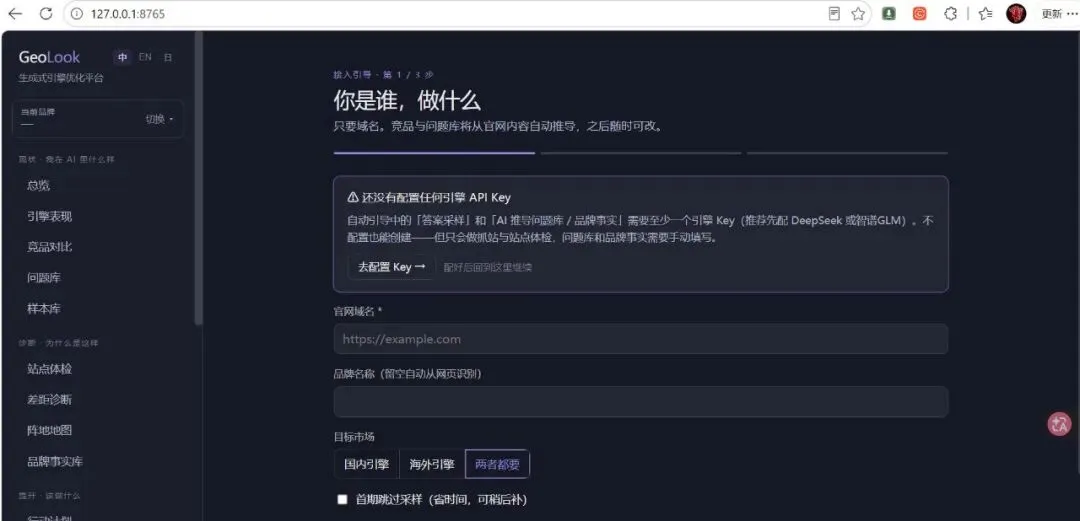
图 1:GeoLook 看板总览页 — 显示 GEO 健康分、提及率、引用份额等指标卡片
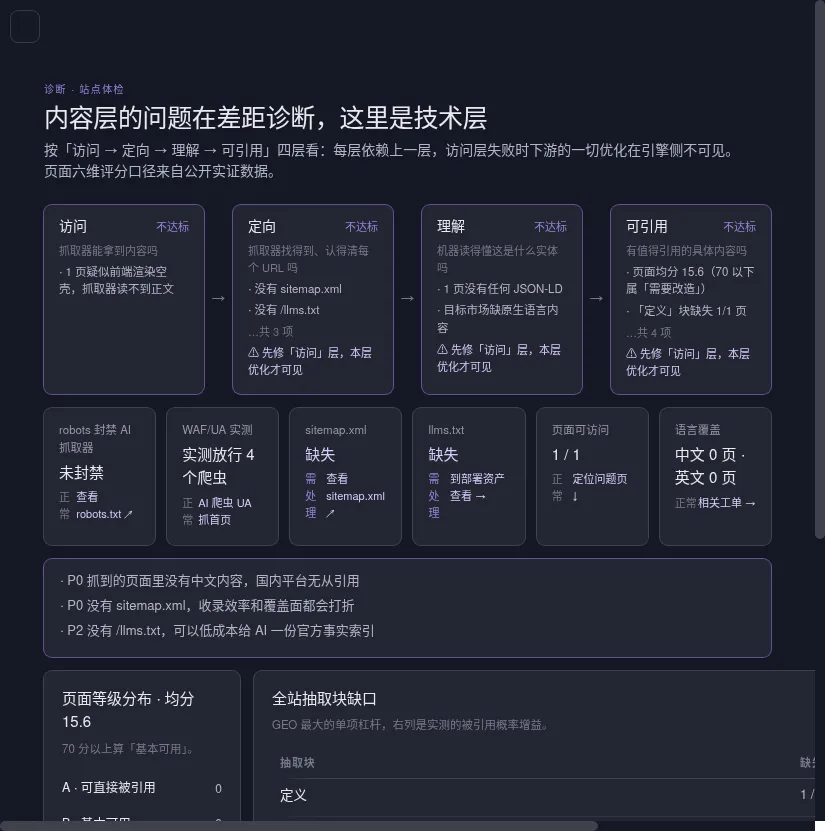
图 2:站点体检页 — 访问→定向→理解→可引用四层诊断,含页面等级分布与抽取块缺口分析
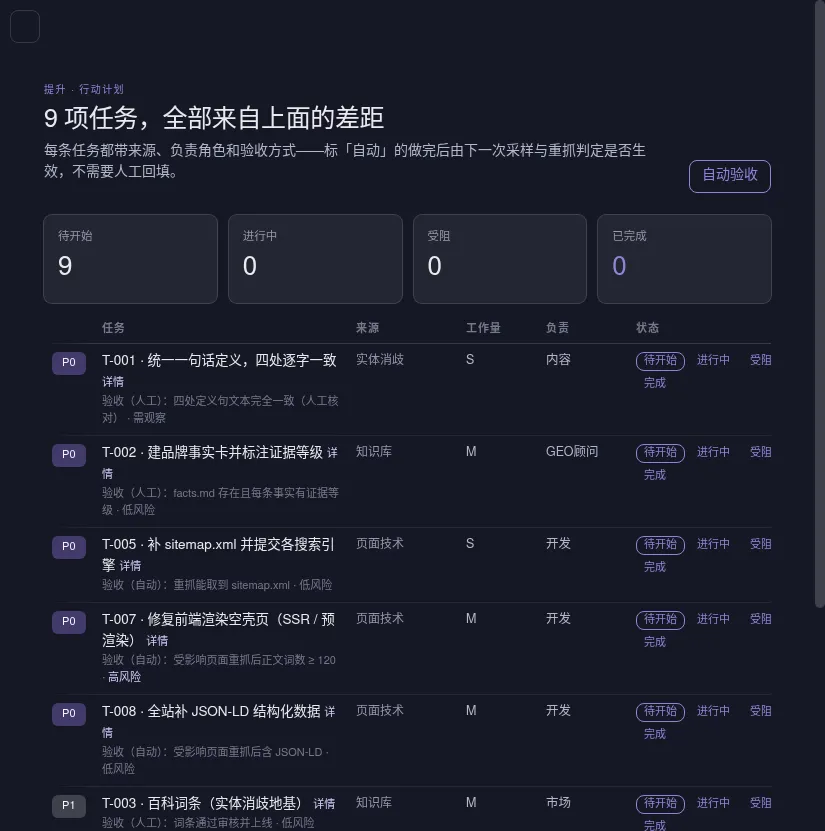
图 3:行动计划页 — 9 条工单按 P0/P1 优先级排列,每条含负责角色与验收标准
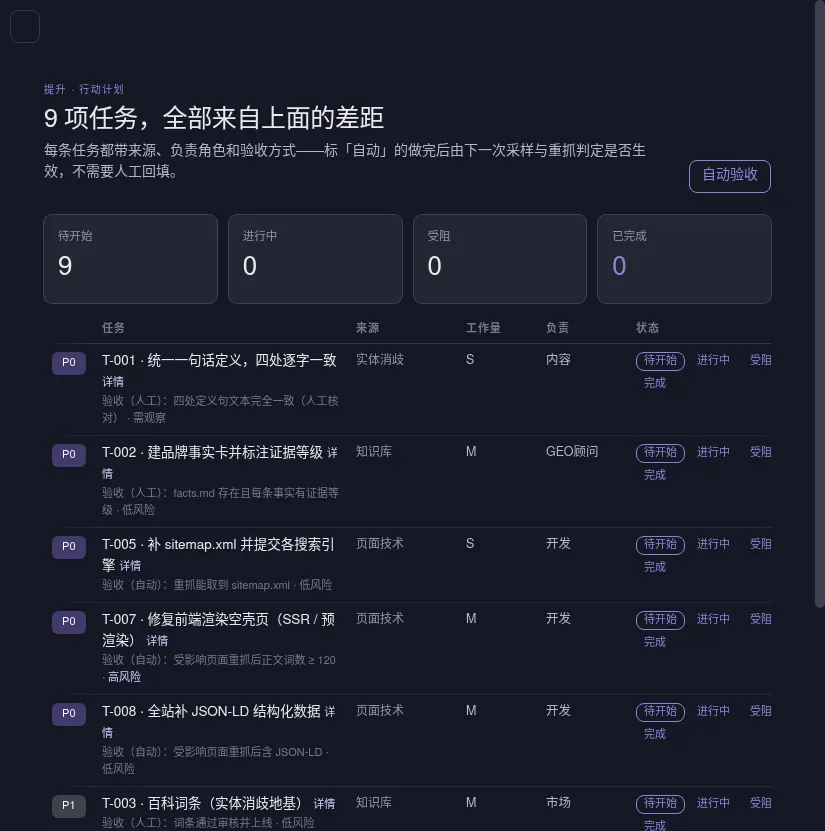
图 4:报告与交付页 — 三种报告(给老板 / 执行团队 / 客户)及本期摘要
交付报告截图
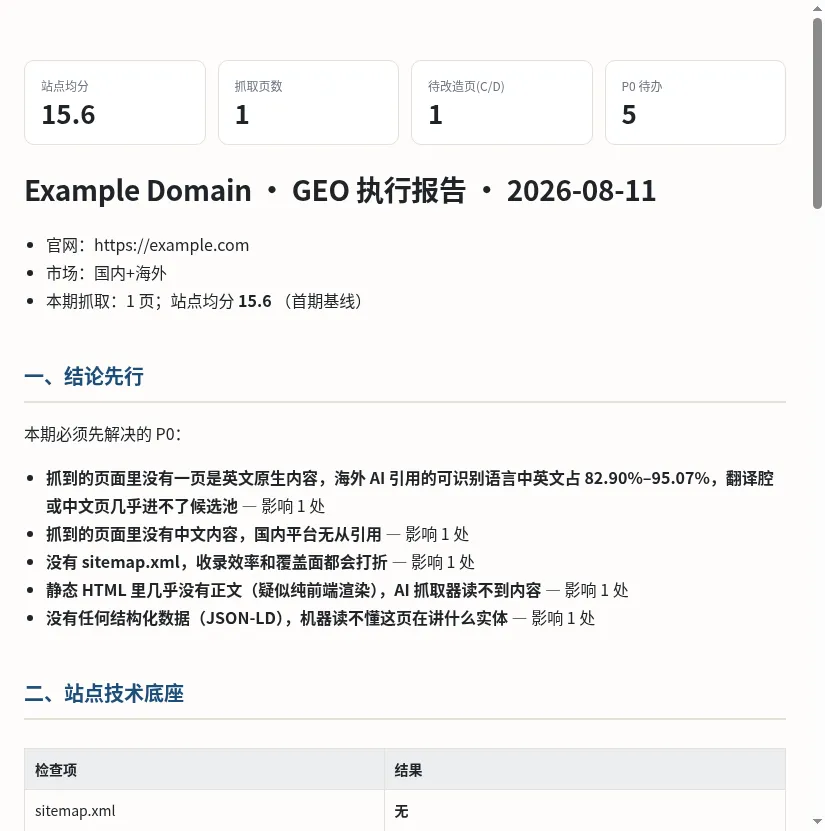
图 5:GEO 诊断报告 — 站点均分 15.6 · P0 待办 5 条
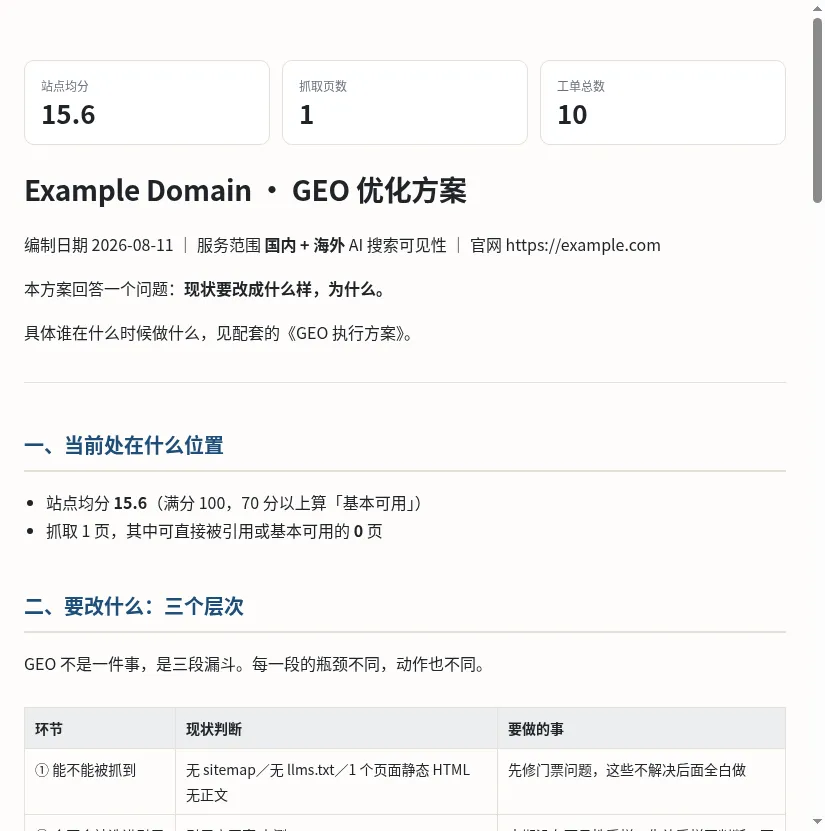
图 6:GEO 优化方案 — 机会地图按杠杆排序、建设地图 19 渠道
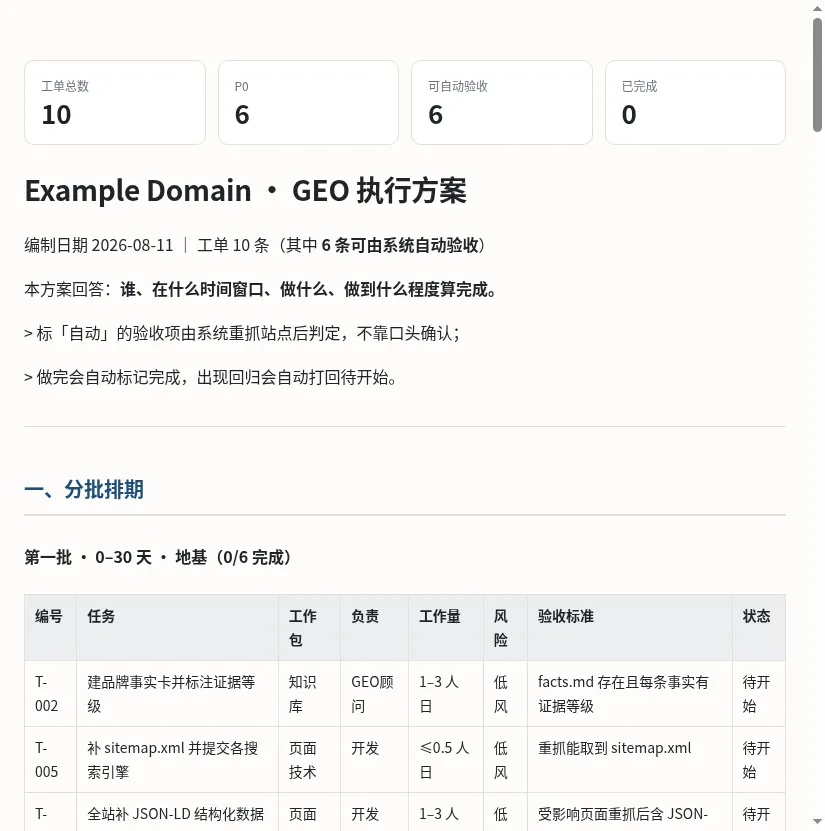
图 7:GEO 执行方案 — 分批排期、风险分级、四层责任矩阵
踩坑记录
部署过程中常见的 6 个坑及对应解决方案,全部实测验证。
坑 1:Windows 原生环境无法运行(fcntl 不兼容)
- 问题
:Windows 原生 Python 运行 python scripts/geo.py ui报ModuleNotFoundError: No module named 'fcntl'。 - 原因
:fcntl 是 Unix 专属模块,项目用 fcntl.flock()实现文件锁,Windows 平台不存在。
✅ 解决:运行
python fix_windows.py一键修复,自动创建 fcntl.py 垫片并补丁 jobs.py。无需安装 WSL。
坑 2:python3 命令在 Windows 上无输出
- 问题
:Windows PowerShell 执行 python3后无任何输出,也不报错。 - 原因
:Windows 10/11 中 python3命令可能被 Microsoft Store 桩程序劫持。
✅ 解决:始终使用
python而非python3。如果python也不行,尝试py(Python Launcher)。
坑 3:.env 文件需手动创建
- 问题
:克隆项目后直接运行,部分功能因找不到 .env 而无法读取配置。 - 原因
:.env 在 .gitignore 中被忽略,不会随 Git 克隆下来,项目只提供 .env.example 模板。
💡 解决:手动复制
cp .env.example .env。所有 Key 留空也能启动,后续在看板设置页填写。
坑 4:无头环境/远程服务器需加 --no-open
- 问题
:在无 GUI 的服务器或 SSH 远程环境运行 python3 scripts/geo.py ui,webbrowser.open()可能报错。 - 原因
:看板启动后默认调用 webbrowser.open()自动打开浏览器,无头环境没有浏览器可开。
💡 解决:加
--no-open参数。远程访问推荐用 SSH 隧道:ssh -N -L 8765:127.0.0.1:8765 user@server。
坑 5:部分 API 端点路径不在文档中
- 问题
:尝试访问 /api/engines、/api/example/tasks等端点返回 not found。 - 原因
:看板 API 路由在 dashboard.py中定义,但 README 未列出完整端点列表。
✅ 解决:查看
scripts/dashboard.py源码中的路由定义,或直接通过看板 UI 操作。核心可用端点:/api/projects(项目列表)、/(看板首页)。
坑 6:macOS 常驻服务脚本不适用 Linux/WSL
- 问题
:README 提到 ./scripts/service.sh install可注册常驻服务,但在 Linux/WSL 上执行不生效。 - 原因
: service.sh使用 macOS 的launchctl机制,Linux 需要systemd。
💡 解决:Linux 用户用
nohup python3 scripts/geo.py ui --no-open &后台运行,或编写 systemd service 文件管理进程。
功能验证
以 https://example.com 为测试目标,逐项验证 GeoLook 核心功能。测试站点体检均分 15.6,生成 9 条工单(5 条 P0、4 条 P1)。
✅ 验证结论:14 项验证中 12 项通过、1 项跳过(API 采样需配 Key)、1 项未测(Chrome 插件)。核心功能链路完整可用。
常见问题
Q1:GeoLook 需要数据库吗?
A: 不需要。GeoLook 采用「数据即文件」设计,所有项目数据以 JSON/Markdown 存储在 work/ 目录,无数据库依赖,无 Docker 依赖,源码直接运行。
Q2:不配置任何 API Key 能用吗?
A: 能。所有 Key 都是可选的,不配任何 Key 也能运行,抓站、体检、工单、资产、报告功能不依赖 Key。自动采样会跳过,改用人工采样流程。配一个国内引擎 Key(如 DeepSeek)可解锁 AI 推导和初稿功能。
Q3:Windows 必须安装 WSL 吗?
A: 不需要。运行 fix_windows.py 一键修复脚本后,可在 Windows 原生 Python 环境运行。脚本创建 fcntl.py 垫片(no-op 文件锁)并补丁 jobs.py 的 Unix 专属调用,对功能无影响。
Q4:支持哪些 AI 引擎采样?
A: 覆盖国内海外 17 个引擎,其中 10 个支持 API 自动采样(智谱 GLM、字节豆包、DeepSeek、Kimi、MiniMax、Gemini、OpenAI、Claude、Grok、Perplexity),7 个需通过 Chrome 采样助手插件人工采样(如百度 AI、纳米 AI)。
Q5:数据存在哪里?升级会影响数据吗?
A: 所有项目数据在 work/ 目录,已被 .gitignore 忽略。升级时 git pull 不会影响数据。服务只绑定 127.0.0.1,无认证体系,远程访问需自行加 SSH 隧道或反向代理。
总结
| 低 | 3 个 | 4 步 | < 5 分钟 |
GeoLook 的部署体验非常轻量:3 个 Python 依赖、4 步命令(clone → pip install → fix_windows → python ui),从零到看板启动不超过 5 分钟。项目刻意不使用数据库、不依赖 Docker、不引入 Web 框架,标准库 http.server 直接提供服务,这是其设计哲学——单机自托管、数据即文件。
Windows 平台通过 fix_windows.py 一键修复脚本即可原生运行,无需 WSL。脚本创建 fcntl 垫片(no-op 文件锁)并补丁 jobs.py 的 Unix 专属调用,对功能无影响——GeoLook 是单用户单机工具,不依赖跨进程并发写入。
适合人群:GEO/SEO 从业者(量化品牌在 AI 引擎中的提及率)、品牌营销人员(生成可执行工单)、GEO 服务代理商(一键产出完整交付包)、技术运维(自托管、数据完全本地化)。
✅ 立即开始:克隆仓库、安装 3 个依赖、5 分钟跑通全流程。
GitHub 地址:github.com/aigclink/geolook 官网在线演示:geolook.cc 一条命令出三份交付报告: python scripts/geo.py new --url 你的网址 --market both
项目地址:github.com/aigclink/geolook(MIT 协议,435 Stars)。部署过程中遇到问题可查看文中踩坑记录,欢迎点赞收藏,后续更新会持续推送。
Tags: GEO, 生成式引擎优化, 开源项目, Python, Windows部署, AI搜索优化

