夜雨聆风
夜雨聆风01
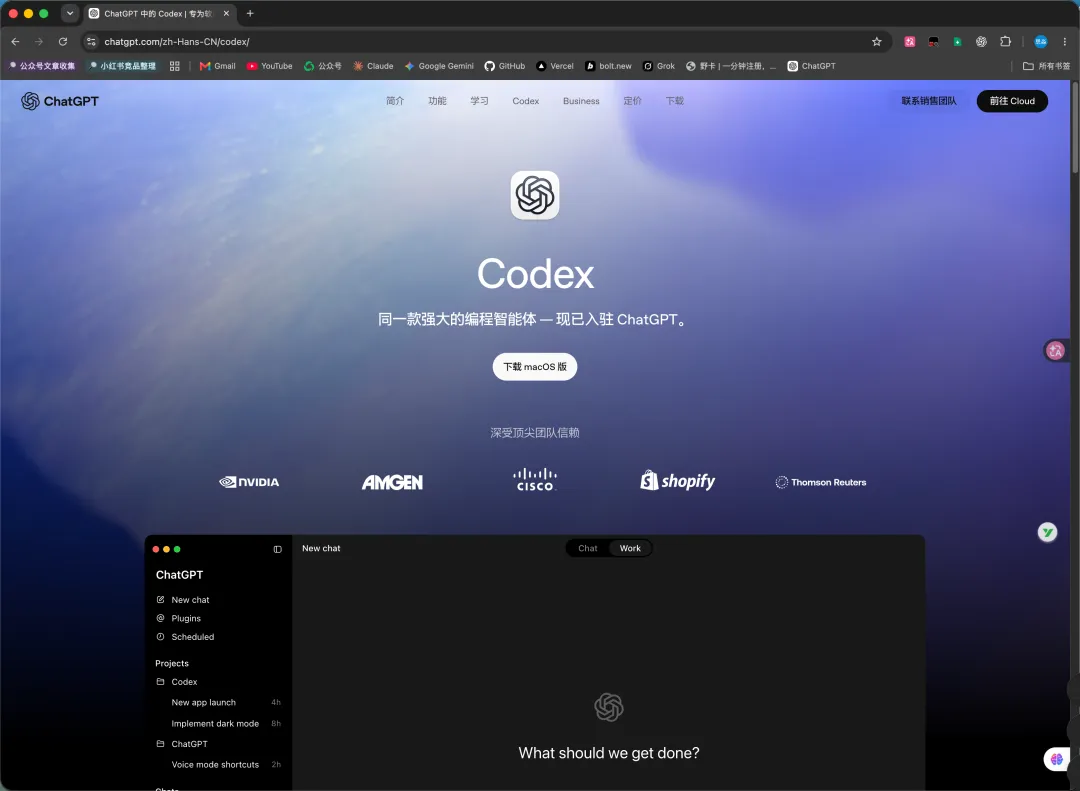
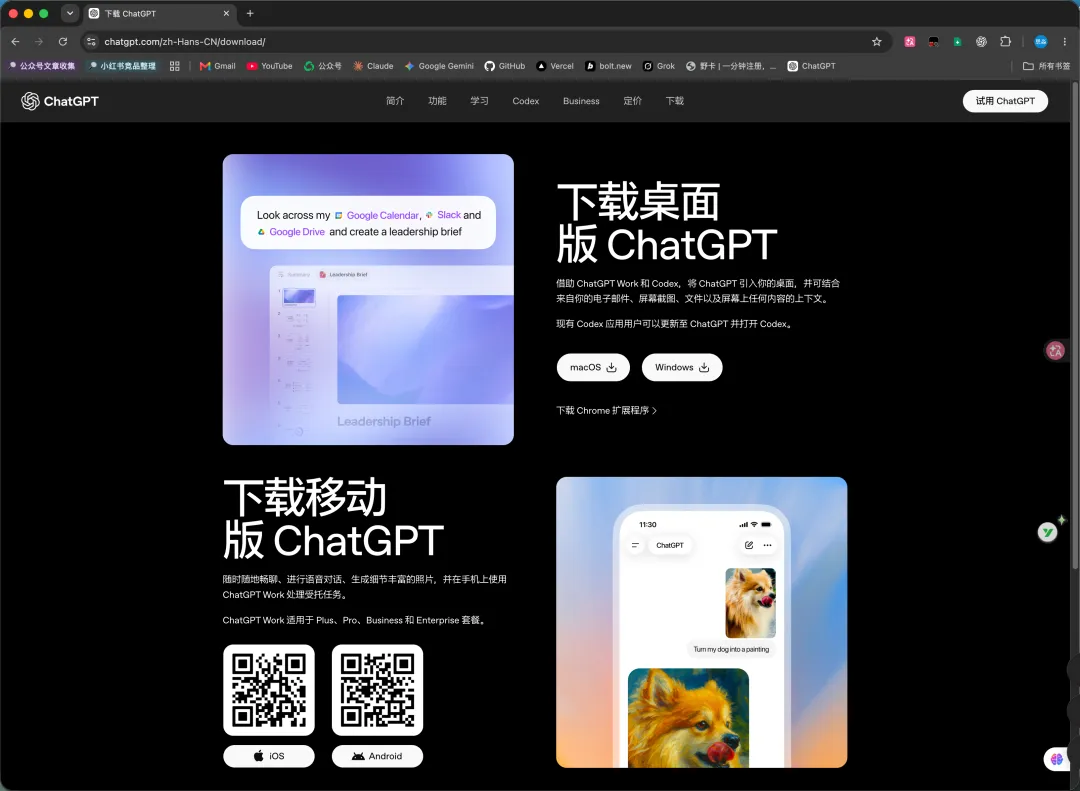
桌面端:像普通软件一样打开,有窗口、按钮和文件选择器。适合刚入门、想边看边学的人。 CLI:在终端里输入 codex 使用。它更像一位住在命令行里的编程助手,适合已经开始管理项目、习惯终端,或想把任务接进脚本的人。
codex | ||
cd 进入项目目录 | ||
02
请先查看这个空文件夹,不要修改任何文件。告诉我你看到了什么,以及下一步可以做什么。03
uname -mcurl -fsSL https://chatgpt.com/codex/install.sh | shcodex --versionmkdir -p ~/Desktop/codex-cli-practicecd ~/Desktop/codex-cli-practicecodex请先查看当前文件夹,不要修改文件。告诉我当前路径和文件列表。04
第一次接触 AI 编程 不熟悉终端和命令 想拖拽文件、边看边问、直观看修改结果 主要做学习、写作和小型网页练习
已经会用 cd、pwd、ls 代码项目本来就在终端和 Git 中管理 想连续执行多个任务或接入脚本 需要更清楚地控制当前目录和命令权限
桌面端能用,还需要 CLI 吗? 不一定。只做入门练习可以先不装,做项目或自动化时再装。 CLI 装好了,桌面端还要装吗? 也不一定。CLI 已经够你在终端里工作,但新手通常更容易从桌面端理解文件和修改结果。 两边会不会是两个账号? 使用同一个 ChatGPT 账号登录时,通常是同一账号下的不同入口;具体可用功能以官方当前说明和你的账号页面为准。 权限提示要不要全部允许? 不要盲目全选。先看它要访问哪个目录、执行什么命令,不理解就拒绝并要求解释。 command not found怎么办?先关闭并重新打开终端,再运行 codex --version;仍失败则重新查看官方安装文档。

我新建了第二个群。
之前的很多群友已经能独立上手 AI,
甚至把自己的业务工具和工作流搭起来了。
为了保证学习节奏,
这个新群更适合真正的 AI 小白。
如果你刚开始接触 AI、AI 编程和各种工具,欢迎一起来学习。
二维码过期的话,公众号后台回复【群聊】获取最新入口。