 夜雨聆风
夜雨聆风一、安装与登录 Codex
1.下载安装
新手建议先使用 Codex 桌面端,界面直观,不需要掌握终端命令。
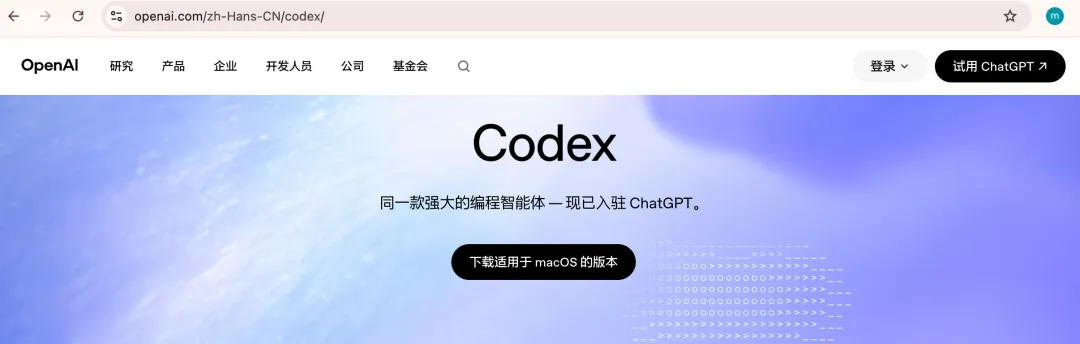
进入 Codex 官方页面,根据电脑系统下载安装程序。
https://openai.com/zh-Hans-CN/codex/
Codex 也提供命令行版本。macOS 和 Linux 用户可以在终端执行:
curl -fsSL https://chatgpt.com/codex/install.sh | sh安装后进入项目目录,输入:codex
即可启动。
普通用户使用桌面端即可,没有必要一开始就折腾 CLI。
2.手机验证遇到问题怎么办?
手机验证属于账号安全验证,没有可靠的“跳过方法”。短期可以去某鱼买一个虚拟号过验证,这种不换设备的情况下,一般不会要二次验证;想要长期稳定的使用话,最好自己搞一张国外的电话卡。
二、创建和管理项目
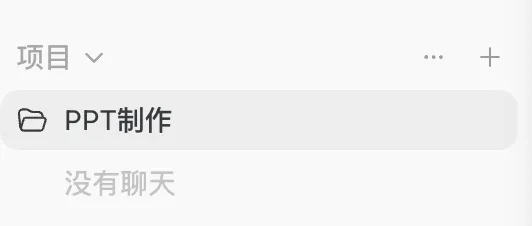
在 Codex 中,可以把“项目”简单理解为一个文件夹。
例如准备让 Codex 制作 PPT,可以先创建一个文件夹:
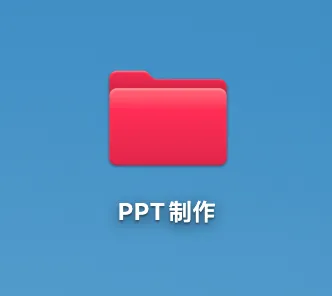
把 Word 大纲、参考图片、数据文件和最终生成的 PPT,都保存在这个文件夹中。
1.添加项目
打开 Codex,在项目区域点击“+”,选择“使用现有文件夹”,然后选中刚才创建的 PPT制作。
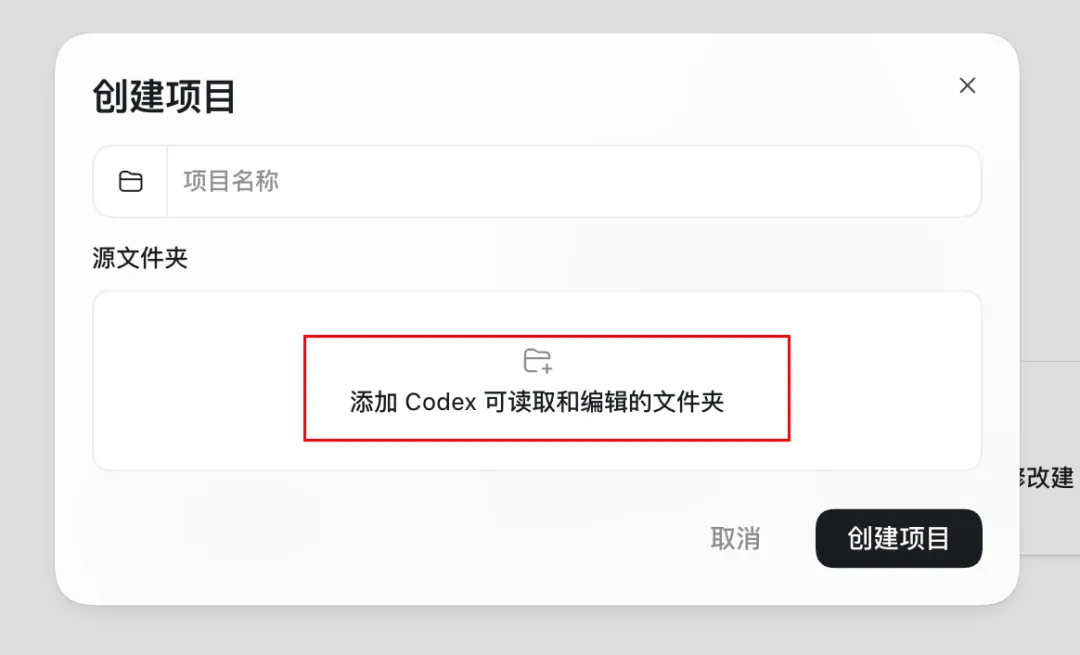
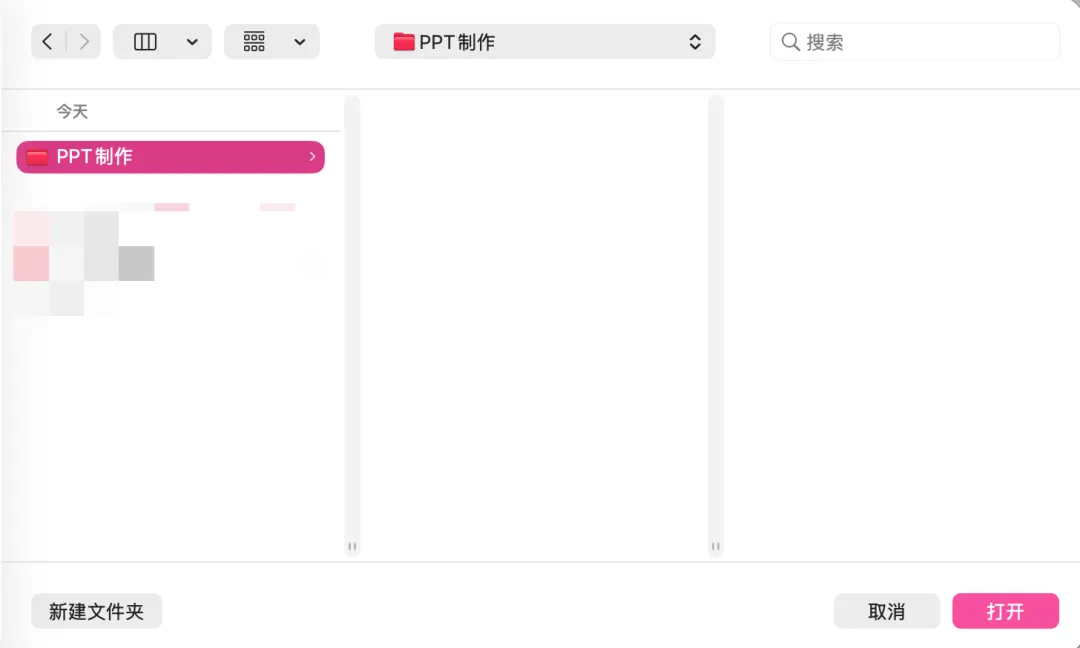
添加完成后,Codex 就可以在授权范围内读取和处理其中的文件。
不同版本的按钮名称可能略有差异,但核心操作都是:选择一个本地文件夹,将其作为当前项目。
2.让 Codex 先了解项目
刚进入项目时,不要马上让它修改文件。可以先输入:
请查看当前项目的目录和主要文件,告诉我每个文件的作用。暂时不要修改任何内容。
确认它理解正确后,再安排具体任务。
你可以在里面写清楚项目规则,例如:
哪些文件不能修改 生成结果保存在哪里 使用什么语言和格式 完成后需要做哪些检查
项目多了以后,建议一个任务使用一个独立文件夹。这样资料不容易混乱,Codex 的判断也会更准确。
三、安装插件与 Skills
插件和 Skills 经常被混为一谈,其实它们并不是一回事。
插件负责给 Codex 接入更多能力。例如连接 GitHub、Notion或其他服务。
Skill 则是一套具体的工作方法,告诉 Codex处理某类任务时应该遵循哪些步骤。例如制作 PPT、处理 PDF、分析表格或生成图片。
简单来说:
插件负责“增加工具”,Skill 负责“规范做法”。
1.安装插件
在 Codex 桌面端打开插件入口,选择需要的插件并安装。
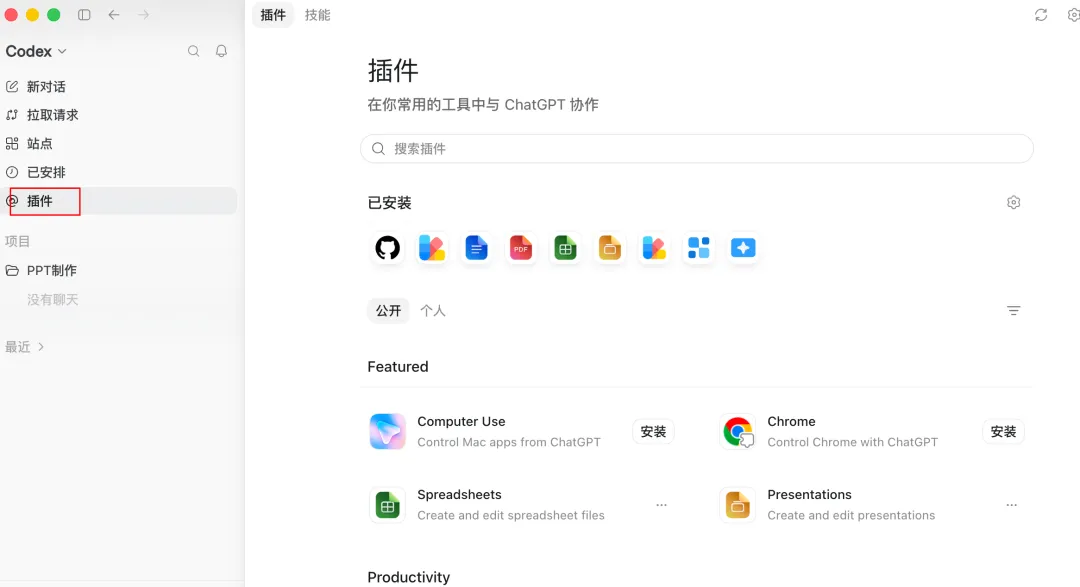
安装涉及 GitHub、Notion 等外部服务的插件后,通常还需要单独登录并授权。授权前应确认插件来源,并查看它可以访问哪些数据。
没有明确需求时,不必一次安装很多插件。需要什么再安装什么,后续更容易管理。
2.安装 Skills
Skills 通常有两种安装方式。
第一种是在插件入口中选择并安装。
第二种是安装可信的第三方 Skill。例如,可以把明确的 GitHub 仓库地址交给 Codex:
帮我检查并安装这个 Skills 仓库:
https://github.com/vercel-labs/skills
安装前先告诉我它包含哪些 Skills、会写入哪些目录,不要直接执行。
这里加上“先检查、不要直接执行”非常重要。不要看到网上分享的 Skill 就立即安装,更不要运行来源不明的脚本。
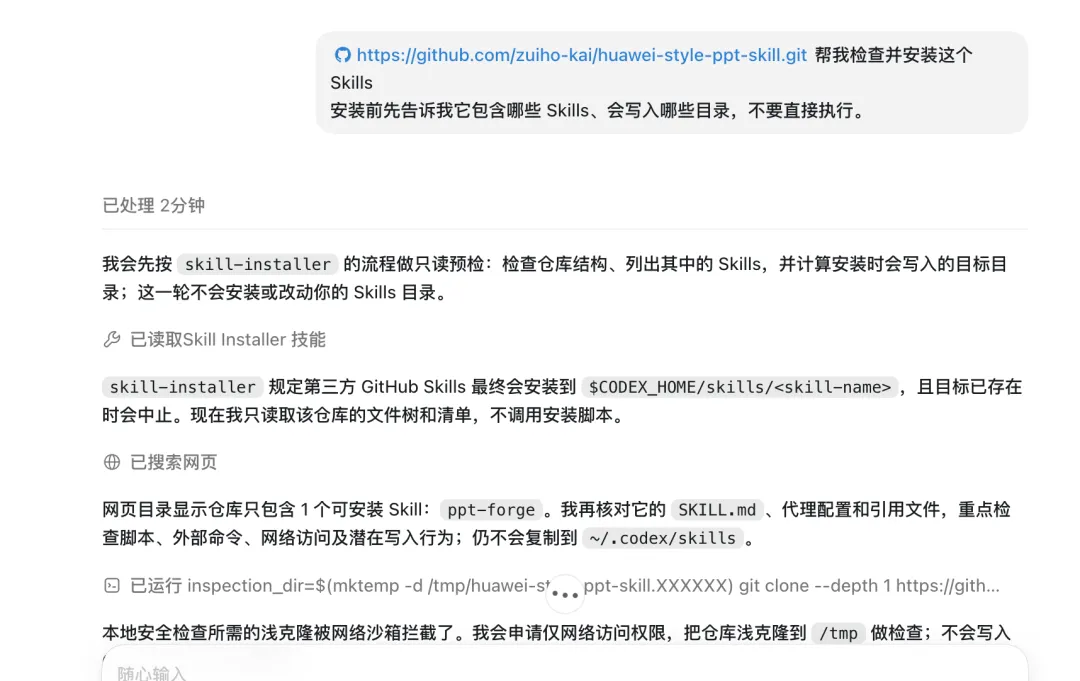
codex会自动帮你检查,可以按照自己的需求安装
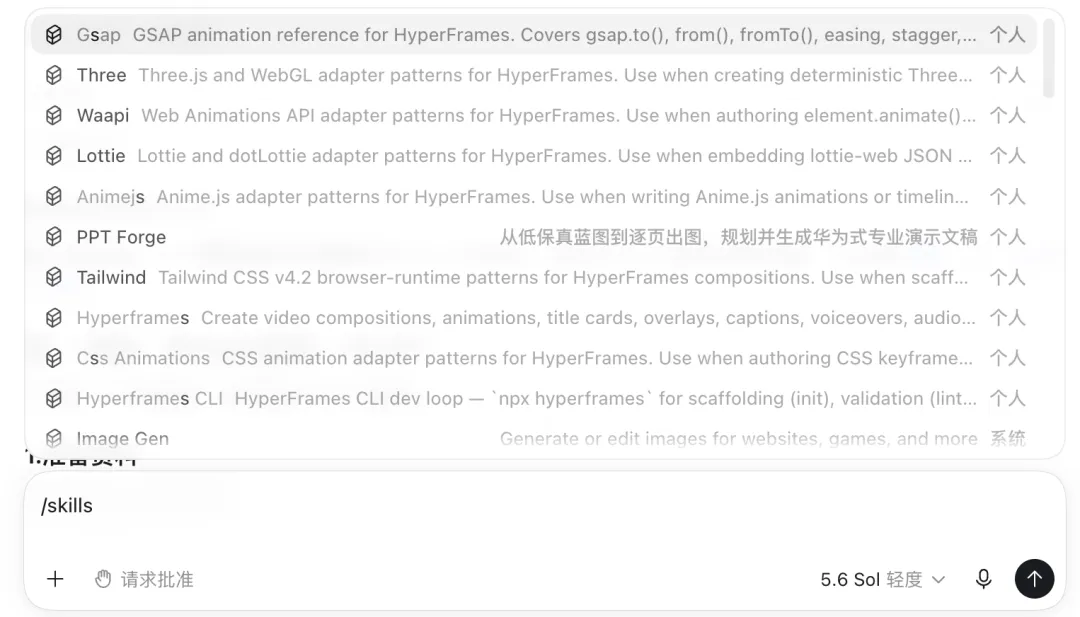
安装完成后,可以输入:/skills
查看当前可用的 Skills。
写在最后
新手使用 Codex,不需要一开始研究所有命令。
先掌握三个习惯就够了:一个项目使用一个文件夹;执行前先让它理解资料;插件和 Skills 只安装可信来源。
当项目、资料和要求足够清楚时,Codex 才能从一个聊天助手,真正变成可以参与工作的执行工具。
最后:此次发表我们会抽一位用户,送一年的Gemini 3.1pro会员,关注公众号,转发评论增加中奖率哦~

