 夜雨聆风
夜雨聆风在上一篇Excel文本转换(你需要的Excel简单文本转换公式(一))的文章里,我们介绍了在某单元格输入“2”或“25”,让输出单元格输出“02#小区”,大家觉得好用吗?
不过在实际运用中,这种方式好像又缺少了灵活性,因为你只能让输出单元格输出固定的“02#小区”,如果输入单元格的个位不是“2”或十位不是“2”,输出单元格就无法输出你需要的结果。
那我们有没有可以动态显示的公式呢?答案肯定是有。

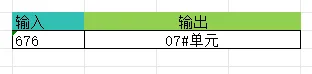
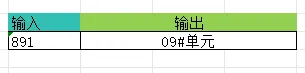
我们输入单元格的数字是两位以上的数据(如25、35、365),如果需要十位数字动态显示(比如十位是4输出04#单元,十位是6就自动输出06#单元),这样是不是让我们的公式更加灵活,操作起来也更加便捷了?
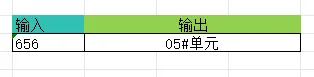
我们一起来看下怎么做?
【方法如下】
❶首先我们双击输出单元格,写入公式,如下图所示:
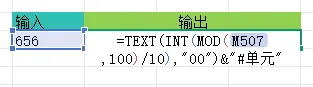
2. 接下来还是熟悉的INT函数,它是将数字向下舍入到最接近的整数。 公式中的 INT(MOD(M507,100)/10) , 结合上图中的数值“656”,是不是就等于 INT(56/10) ,也是就 INT(5.6) ,那最终的结果就等于5。即提取56的十位数。
3. 接下来是TEXT函数,它是非常强大的转换函数,可以把数值格式转变成想要的文本。如下图所示:
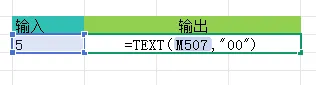
■ 我们要把M507单元格中的“5”,以两位数的形式显示,让输出等于“05”,可以选中输出单元格,输入TEXT函数,在值的位置选中(M507)单元格填入,然后在数值格式的位置填入("00"),点击确定,可以看到数据完成了两位数形式显示的转换。如下图:

4. 我们再回到完整的公式中,如下图:
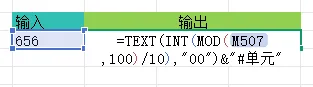
■ =TEXT(INT(MOD(M507,100)/10),"00")&"#单元",这个完整公式中,INT(MOD(M507,100)/10)这部分的计算结果就是2. 中所讲的,它的计算结果等于“5”,讲到这里,那完整的公式是不是就可以简化成=TEXT(5,"00")&"#单元",那TEXT(5,"00")这部分在3. 中刚讲到过,它的输出结果是“05”。
5. 我们再回到完整公式=TEXT(INT(MOD(M507,100)/10),"00")&"#单元",在本公式中,&"#单元"这部分就非常简单了,它是 Excel 中的文本连接运算符,一般是配合TEXT函数或&""技巧处理 。
■ 在我们的完整公式中,&的作用主要是进行数值格式化拼接,我们即配合了TEXT函数,让TEXT(INT(MOD(M507,100)/10),"00")保持原有格式,也用到了&""技巧,让TEXT函数在保持公式格式的同时,进行了文本内容拼接(即把文本#单元拼接在了完整公式中,从而得到了完整的输出内容“05#单元”)。
往期 · 推荐