 夜雨聆风
夜雨聆风在工作中需要手动调表格格式太费时间:边框、底纹、字体都要一一设置,既麻烦又不统一。
今天3个核心技巧,教你一键套用Excel内置表格样式,还能自定义专属风格,不用手动操作,新手也能快速做出高颜值、规范统一的表格,省时又省心。

一、内置表格样式(一键套用,懒人首选)
核心需求:不想手动设置边框、底纹,直接套用Excel自带的专业样式,一键美化表格,适配所有数据场景。
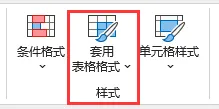
操作步骤:选中需要美化的全部数据区域(包含标题行) → 点击顶部【开始】选项卡 → 找到【样式】组里的「套用表格格式」按钮 → 点击下拉箭头,选择喜欢的样式(分浅色、中等色、深色系列,优先选带隔行底纹的,清晰又美观) → 弹出对话框,勾选【表包含标题】,点击【确定】,瞬间完成美化。
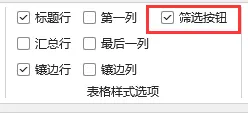
小提醒:套用后,表格会自动筛选按钮(标题行右侧小箭头),方便后续筛选数据;若不想显示筛选按钮,选中表格 → 点击【表格设计】→ 取消勾选【筛选按钮】即可。
二、自定义表格样式(按需调整,打造专属风格)
核心需求:内置样式不符合需求,想修改字体、颜色、底纹,打造和自己表格适配的专属样式,后续可重复套用。
操作步骤:
1、 选中已套用样式的表格(或空白数据区域) → 点击【表格设计】选项卡(套用样式后自动出现);
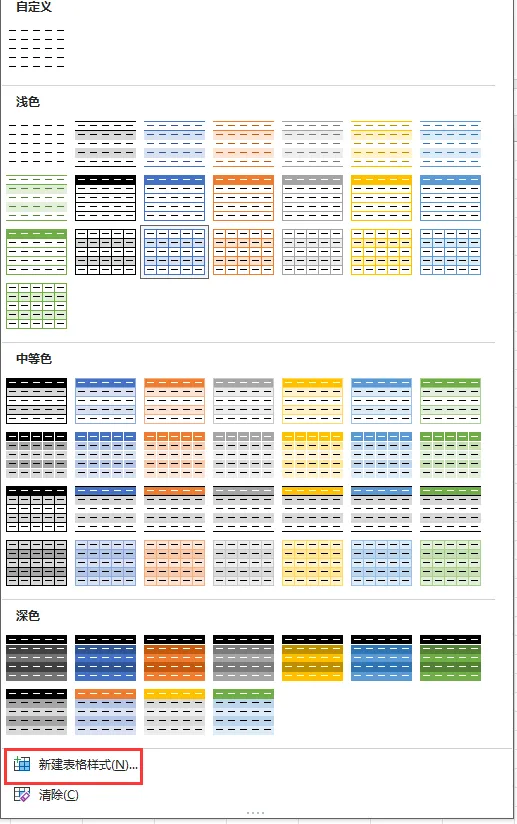
2、 点击【样式】组里的「表格样式」下拉箭头 → 选择最下方【新建表格样式】;
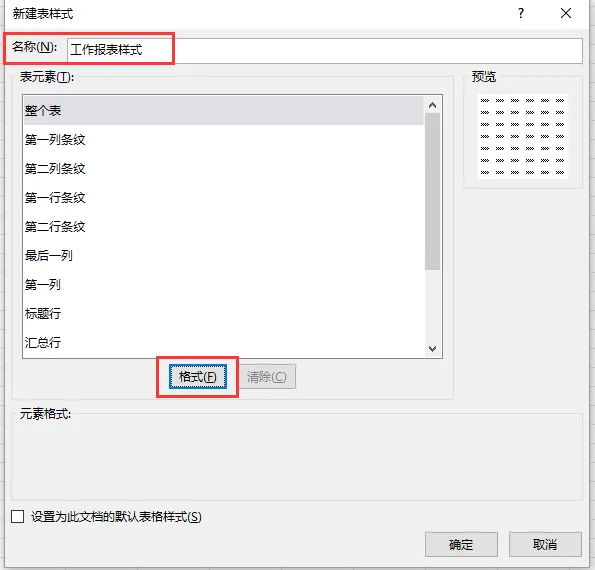
3、在弹出的对话框中,修改样式名称(如“工作报表样式”),点击【格式】,可分别设置「标题行、数据行、隔行底纹」的字体、颜色、边框;
4、设置完成后,点击【确定】,自定义样式会保存到样式列表中,后续选中表格,直接点击即可套用。
小技巧:自定义时,建议标题行用深色底纹+白色字体(突出标题),数据行用浅色系隔行底纹(护眼清晰),避免颜色过于花哨。
三、清除表格样式(恢复默认,灵活调整)
核心需求:套用样式后不满意,想恢复表格默认格式(无边框、无底纹),重新调整。
操作步骤:选中已套用样式的表格 → 点击【表格设计】→ 找到【样式】组里的「表格样式」下拉箭头 → 选择最下方【清除】→ 表格会恢复为默认的“常规”格式(无样式),之后可重新设置边框、底纹等。
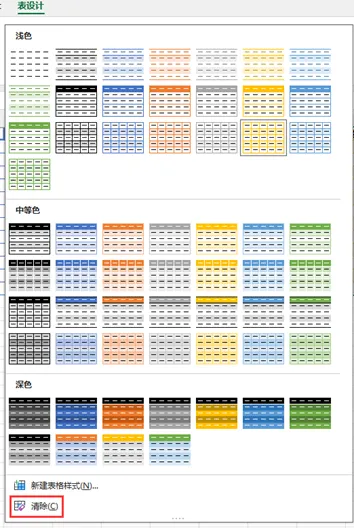
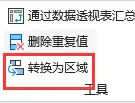
注意:清除样式后,表格的数据不会丢失,仅删除边框、底纹、字体等格式,放心操作;若想彻底取消表格格式(变回普通单元格),选中表格 → 右键【表格】→【转换为区域】,点击【确定】即可。
总结:新手必记核心要点
1、 懒人首选:选中数据+一键套用「内置表格样式」,10秒美化;
2、专属风格:【新建表格样式】,自定义标题、数据行格式,可重复套用;
3、灵活调整:不满意样式,用【清除】恢复默认,或转换为普通区域重新设置。
全程不用手动调边框、底纹,依托Excel内置功能,新手也能轻松做出高颜值表格,适合工作报表、数据统计等所有场景,省时又出效果!