夜雨聆风
夜雨聆风
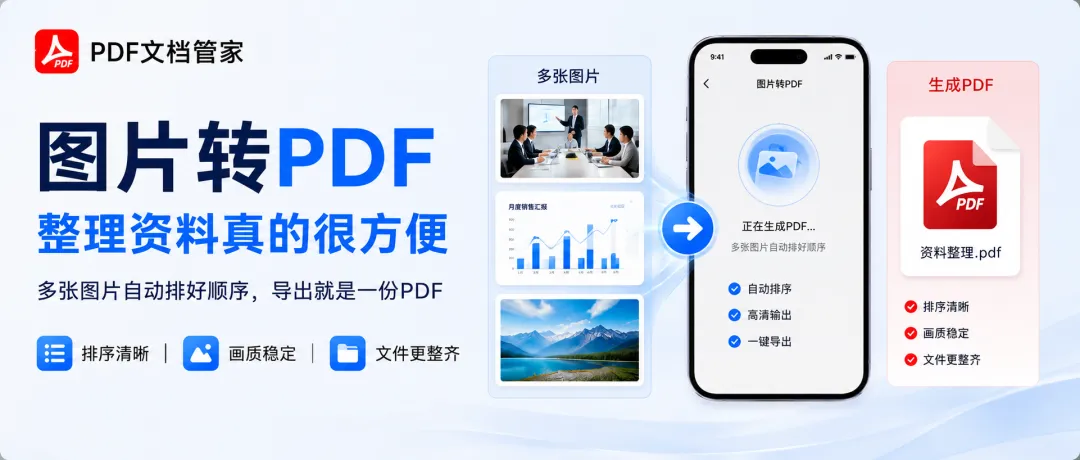
多张资料图片怎么整理成PDF?把多张图片合成一份 PDF,关键是先排好顺序、选对页面方向。手机用「PDF 文档管家」一次选好多张图,自动生成 PDF,横图竖图可以先检查方向再整理,最后一键分享到微信。
常见场景:项目资料归档。资料照片、课件截图、表格照片、普通票据照片,只要想按固定顺序发给别人,合成 PDF 比一张张发图更专业也更省流量。
如果图片里本身带文字且你要改字,请改用「图片改字」;如果只是想一起看,用相册合集或压缩包更轻。
很多人问「一堆图片怎么批量转PDF 怎么弄」——其实就是选图、排顺序、生成这三步,手机上几分钟搞定。
比如报销交多张发票、签约发多页合同,合成一份 PDF 后对方一页页翻看更清楚,也不容易漏页。
步骤1|按提示继续操作
打开 PDF文档管家 → 图片转 PDF
步骤2|从相册多选图片(可跨相簿)
进入后长按拖动调整顺序;
步骤3|选择原图、A4或合适版式
方向不一致时先旋转,点「生成 PDF」;
步骤4|预览无误后保存到文件
或直接分享微信。
这种 几十张图片怎么合成PDF 的做法最适合把拍歪的纸质资料、连拍的合同页整理成一份整齐文档。
多张资料图片怎么整理成PDF,先核对数量再排序,比生成以后才发现漏页更省事。
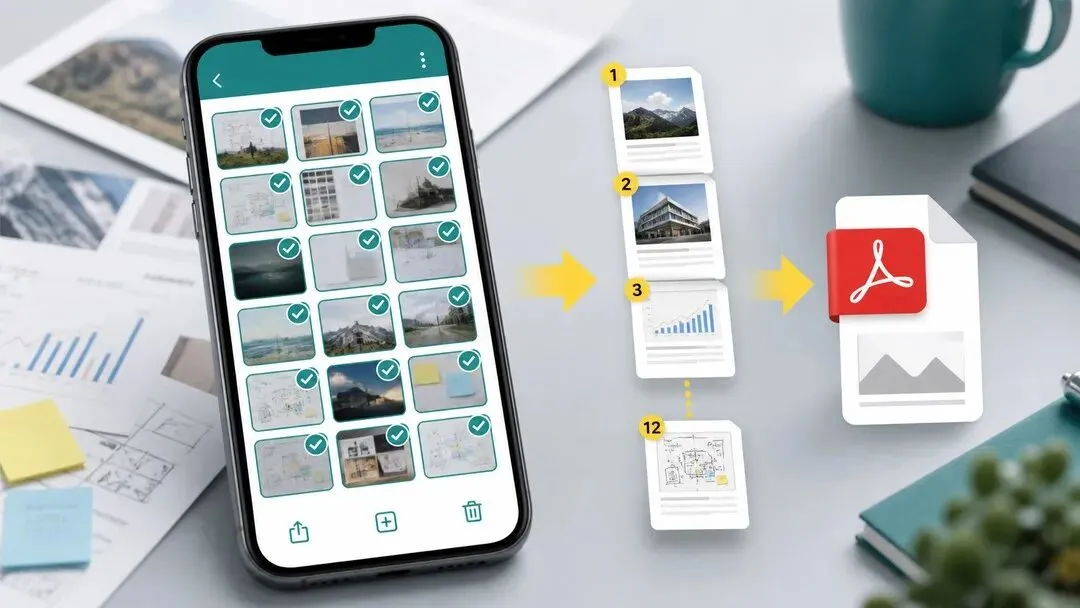
生成前在缩略图里拖动即可重排;横竖混排时建议生成前先把横竖方向调整好,避免竖图被压成小字。
顺序错了不用慌,生成后还能回到入口重排,或用「PDF 拆分」单独调整某几页。
想把拍下来的纸质材料变成规整文档,也可以用「批量图片转PDF」的思路:先拍清楚、再合成,效果比直接拍照更清爽。
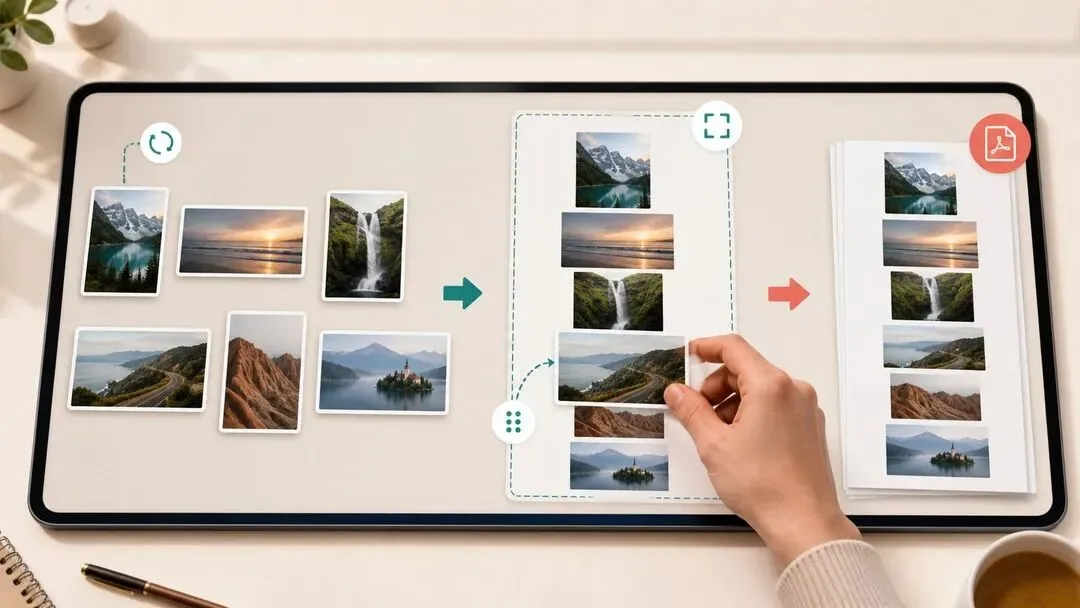
生成后先翻一遍预览,确认顺序、方向都对了再保存;图片转PDF 最怕顺序排错,发现某页歪了回到入口重新拖排即可。
分享时选「微信」→ 联系人或群,对方收到的是一份标准 PDF,手机电脑都能直接打开。
生成时还能选页面尺寸(如 A4)和边距,发票、证件这类需要留白的资料选「适应页面」更整齐;导出后检查页脚有没有被截断。
若原图本身模糊,合成后也不会变清晰,建议在拍照或截图时就尽量拍清楚;需要更小体积再走 PDF 压缩。
一堆图片怎么批量转PDF 会变模糊吗?
合成 PDF 不会重新压缩原图,清晰度基本保持原样;发微信前若被压缩,可在微信里选择「原图」发送,或先用 PDF 压缩 控制体积。
多张图片怎么合成一份 PDF 不变形?
生成前先把横竖方向调整好并按阅读顺序排好,生成后预览一遍;若某页歪了,回到图片转 PDF 重新拖排即可。
需要处理类似文件?
打开 PDF文档管家,把多张图片合成一份 PDF