 夜雨聆风
夜雨聆风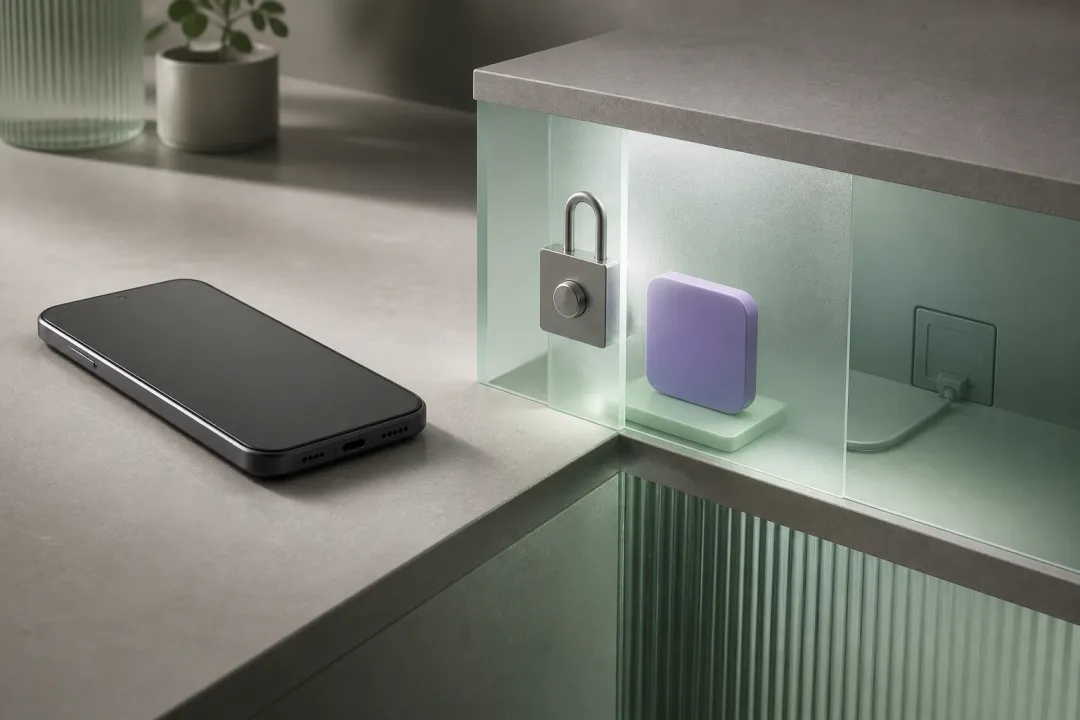
把 App 放进“私人空间”,再把入口隐藏,看上去像是手机里多了一只隐形抽屉。可它真正做的不是换一个图标位置,而是建立独立的配置文件:App 要重新安装、账号要重新登录,锁上后连后台和通知也会停。
所以,私人空间适合隔离偶尔使用的敏感 App,却不适合装一个必须全天提醒你的 App。这个差别比“能不能藏起来”更重要。Google 对锁定状态的说明
先确认你的手机能不能用
Google 把基础条件写得很具体:系统要是 Android 15 或更高版本,设备硬件也要支持。受管理的公司设备、主空间登录了受监督账号、当前是次要用户,或者设备已有超过四个用户或配置文件时,私人空间可能无法使用;厂商和企业管理员也能关闭它。
路径通常是“设置”>“安全性与隐私”>“私人空间”。如果升级系统后仍找不到入口,先查机型厂商的支持说明,不要把别家手机的菜单截图当成自己的路径。
它装的是第二份 App,不会搬走原数据
设置私人空间时,可以沿用设备屏幕锁,也可以另设 PIN、图案或密码。随后在所有 App 中长按目标 App,选择安装到私人空间;也可以打开私人空间,点“+ 安装”。
这里产生的是一个新的 App 实例。主空间里的原 App 不会被移动、复制或修改,原有登录状态和本地数据也不会自动过去。进入私人空间后,要重新登录账号、重新授权权限。
这正是隔离能成立的原因,也是最容易踩的坑:别以为“装进去了”就等于聊天记录、离线文件或 App 内草稿也跟着搬完。Google 明确说明,主空间 App 的数据不能直接迁入私人空间。
“锁定”不只是隐藏,它会让 App 停止
私人空间锁定后,其中 App 会完全停止,不能在前台或后台运行,也不会显示通知;它们还会从启动器、最近任务、快速搜索、分享选择器和部分设置界面消失。
这对偶尔查看的财务、相册或工作辅助 App 很合适,对健康监测、持续定位、即时消息和任何依赖后台任务的 App 则可能造成漏提醒。需要持续运行的功能,不能只装在一个会自动锁定的私人空间里。
你可以设置“设备每次锁屏时”“屏幕超时五分钟后”或“设备重启后”自动锁定。也能打开“锁定时隐藏私人空间”,让容器在所有 App 列表里一并消失;下次从设置或搜索入口解锁后,它才重新出现。
隐藏入口,不等于谁都查不到
Google 同时写明,连接电脑后的 ADB 访问、设备日志或其他 App 仍可能发现私人空间及其中 App 的存在。它能挡住随手翻手机的人,却不是取证层面的“无痕保险箱”。
账号也会留下边界。如果私人空间继续登录主空间同一个 Google 账号,已同步的照片、文件、邮件、联系人、日历、浏览记录和下载历史,仍可能在私人空间外出现。需要更清楚的隔离时,使用一只没有在其他空间登录过的专用 Google 账号更稳妥。
还有一个容易忽略的网络条件:私人空间里的 App 会绕过设备上的 VPN。若你依赖 VPN 处理工作或敏感连接,不能默认放进私人空间后仍沿用主空间的网络保护。
私人空间解决的是“隔离 App 与本地数据”,不是“持续后台运行”“完整备份”或“绝对不可发现”。
删除前,先逐个确认同步
私人空间不会随设备备份还原其中的 App 数据。删除私人空间时,App 和本地数据会一起删除;只有已经同步到各 App 自身云服务的内容,重新登录后才可能恢复。
准备删除前,打开每个重要 App 检查同步状态,把仅存在本机的文件另行导出。确认完再删,别把“退出隐藏空间”做成一次没有回收站的数据清空。
资料来源
Google,《Hide sensitive apps with private space》,页面无发布日期,2026 年 8 月 12 日访问,https://support.google.com/android/answer/15341885?hl=en