夜雨聆风
夜雨聆风装AD不难,按图操作就行。这篇把安装、激活、汉化三步讲清楚,新手照着做一次搞定。
一、安装前确认
项目 | 要求 |
系统 | Win10 / Win11,仅64位 |
内存 | 4GB起步,推荐8GB以上 |
硬盘 | 至少10GB可用空间 |
安装包 | AltiumDesignerSetup_22_1_2.exe |
注:安装之前请关闭所有的杀毒软件!!!
二、安装步骤
第1步:右键安装程序 → 以管理员身份运行。
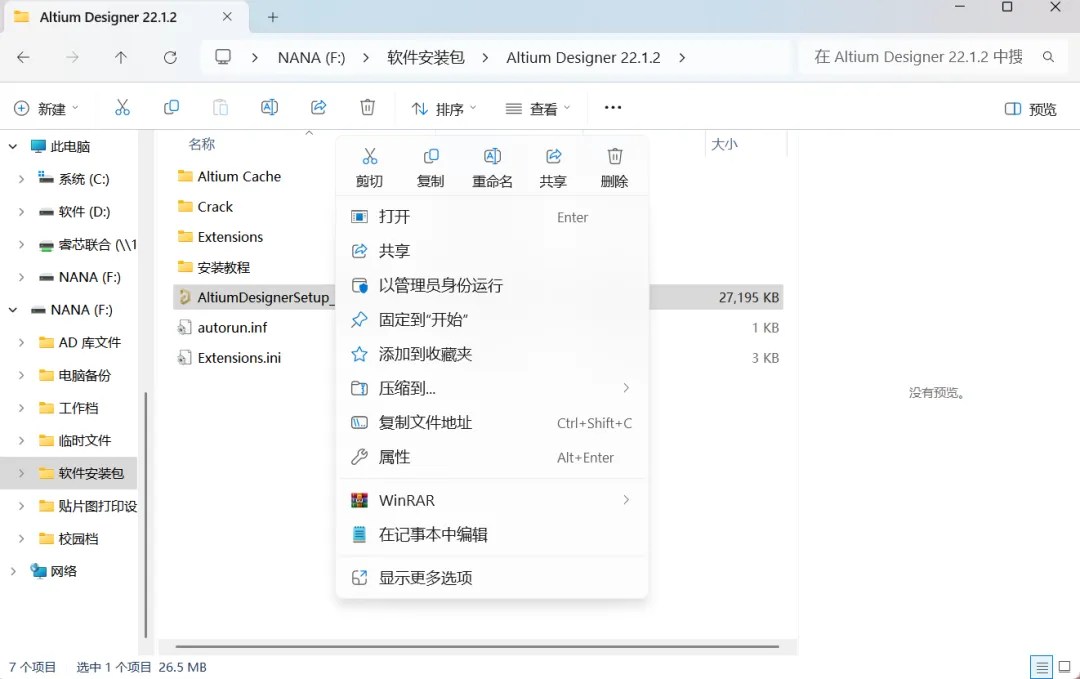
必须用管理员身份,否则可能安装失败
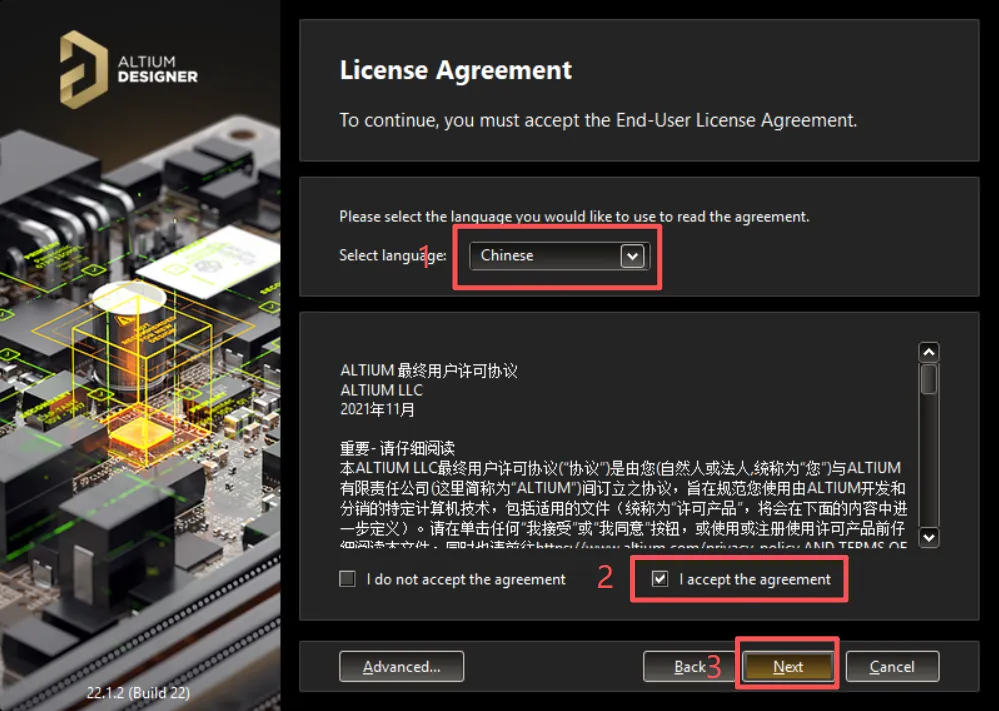
第2步:欢迎界面点 Next → 语言选 Chinese,勾选 I accept,点 Next。
第3步:点击Next→设置安装路径,路径不能有中文和空格,建议改到D盘→点击Next。
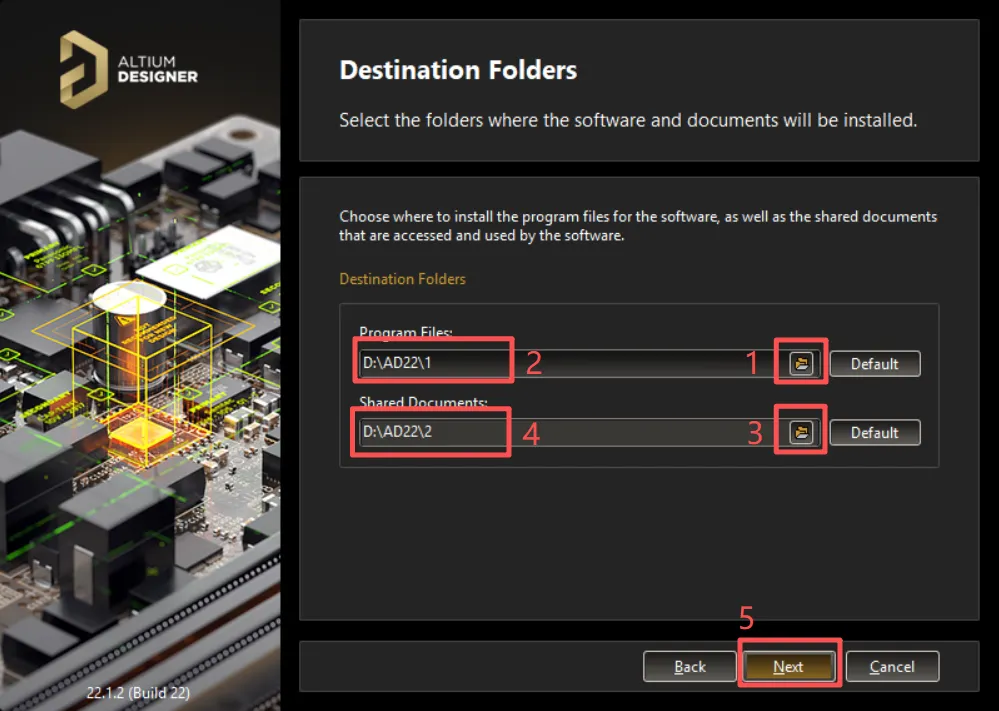
自定义安装路径,确保无中文
第4步:用户体验计划选 Don't participate → 功能保持默认 → 连续点 Next。
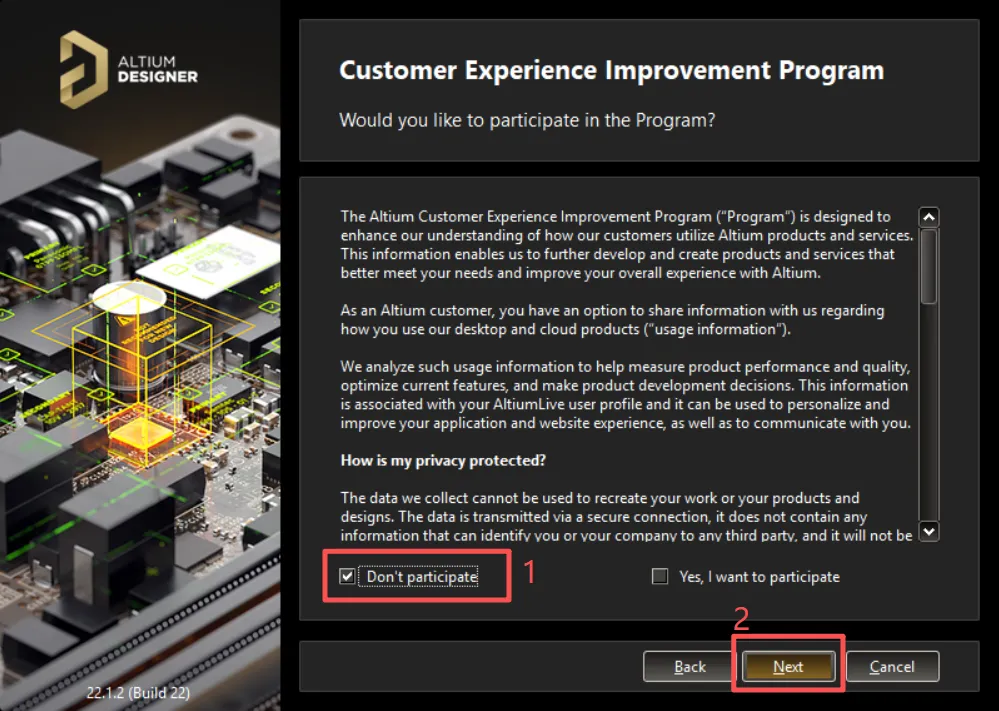
第5步:点 Next → 等待安装完成(5-15分钟)。
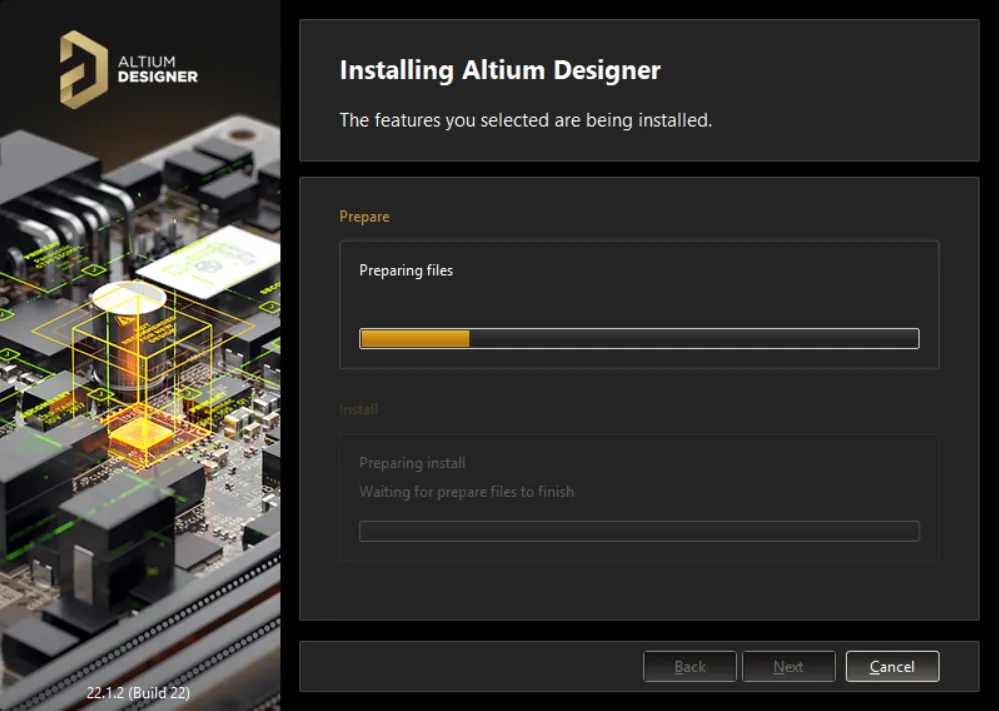
安装进行中,不要关闭窗口
第6步:安装完成,取消勾选 Run Altium Designer,点 Finish。
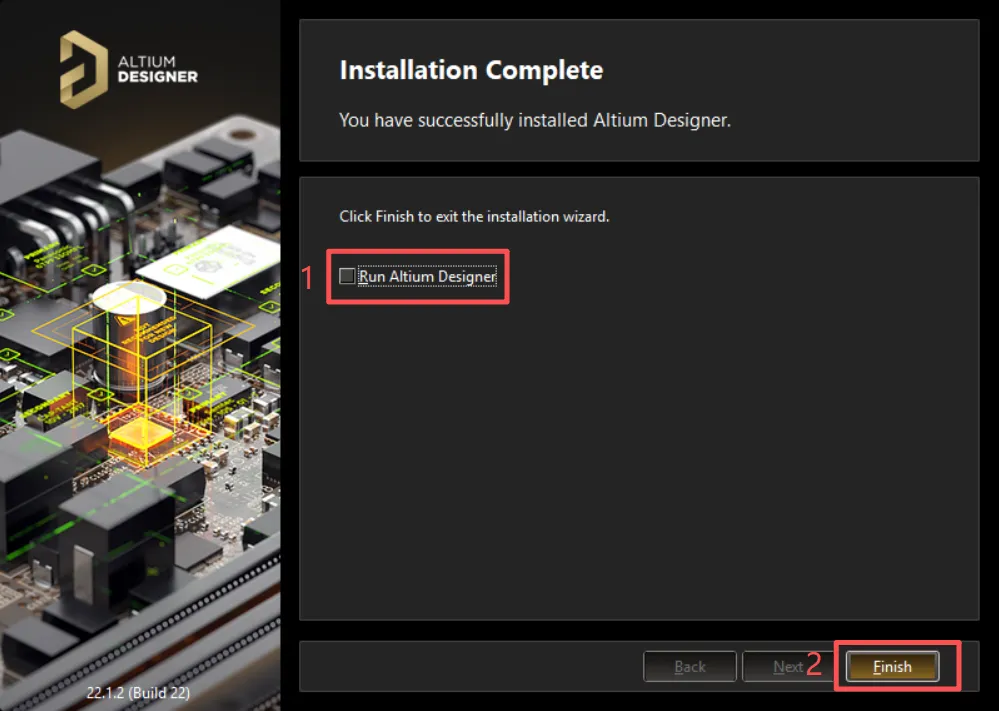 取消勾选,先不启动
三、许可证激活
第1步:在安装包中找到Crack文件夹→复制shfolder.dll文件→粘贴文件到你自己的软件安装目录下面(安装步骤的第三步,比如我的安装目录是D:\AD22\1)
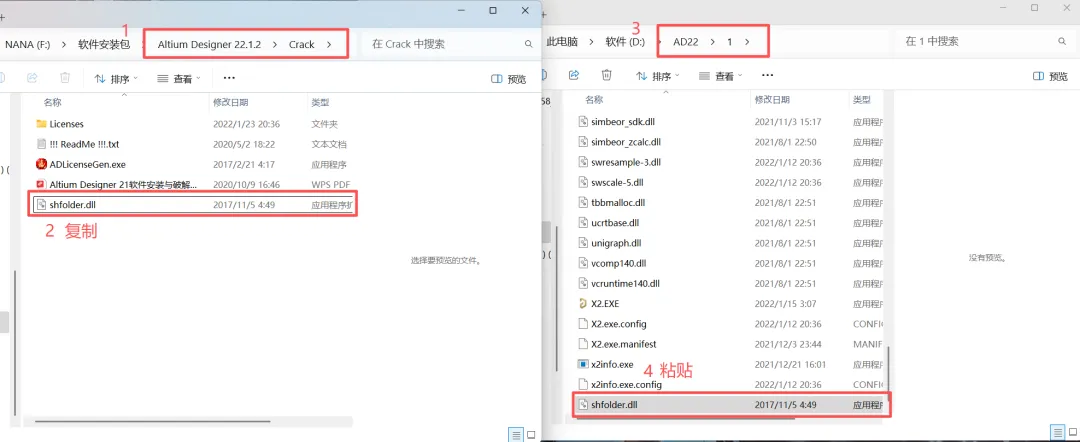
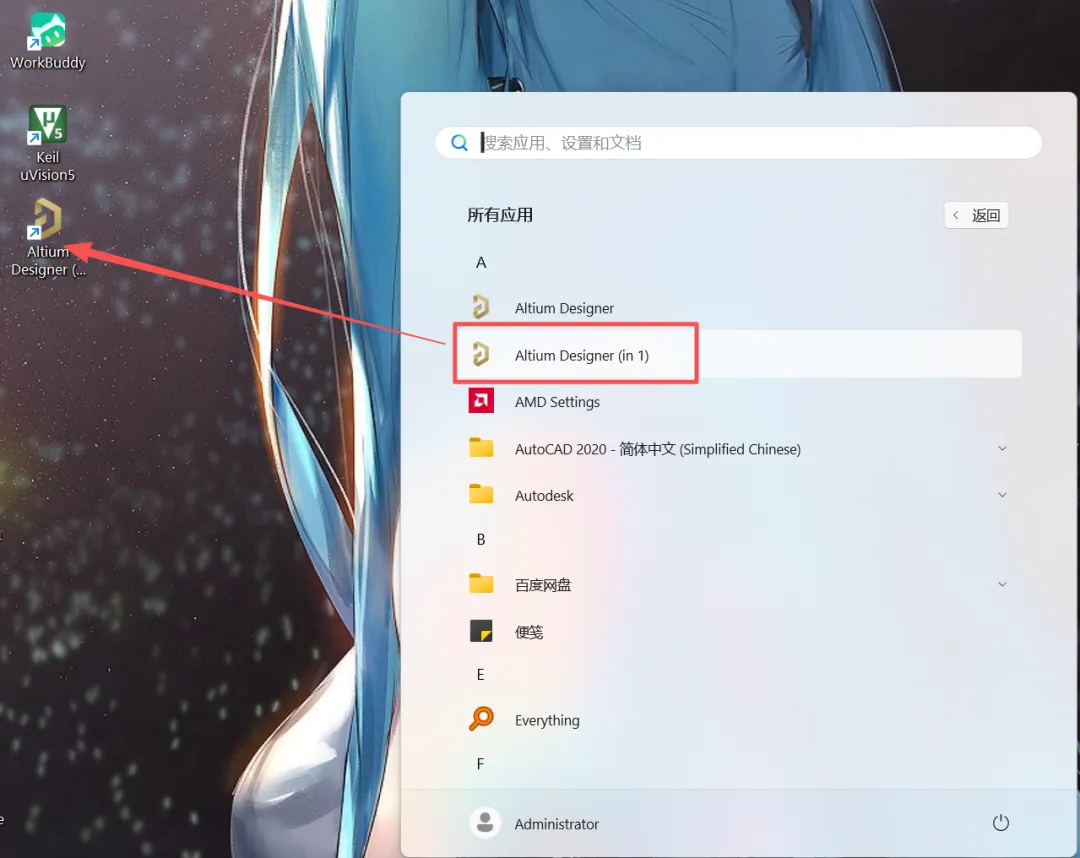
第2步:从开始菜单找到AD,拖拽到桌面(第一次安装AD不会自动生成快捷方式)。
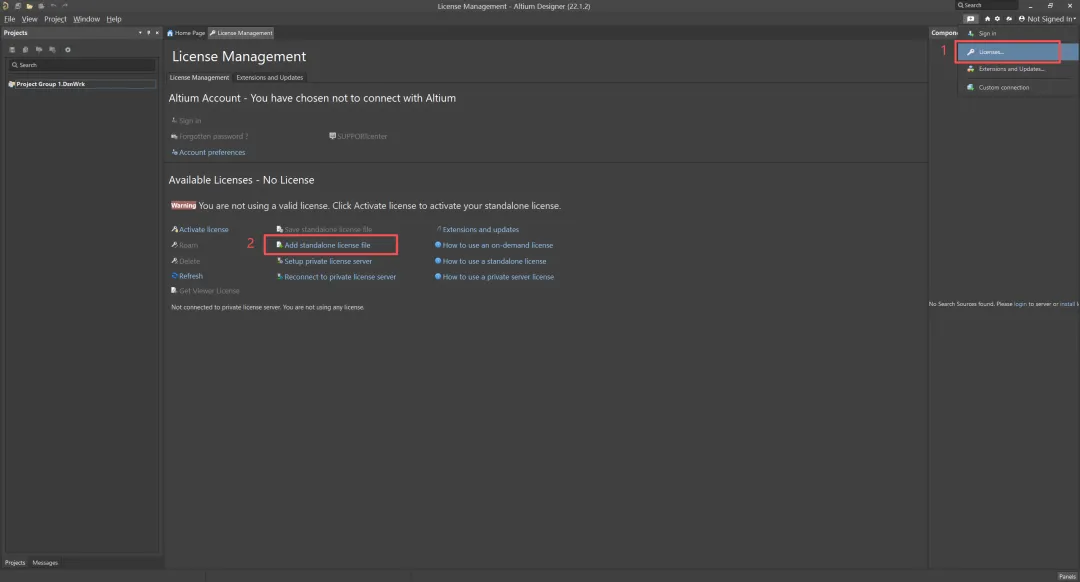
第3步:以管理员的身份运行启动AD → 右上角头像 → Licenses... → Add standalone license file ( 导入许可证文件)。
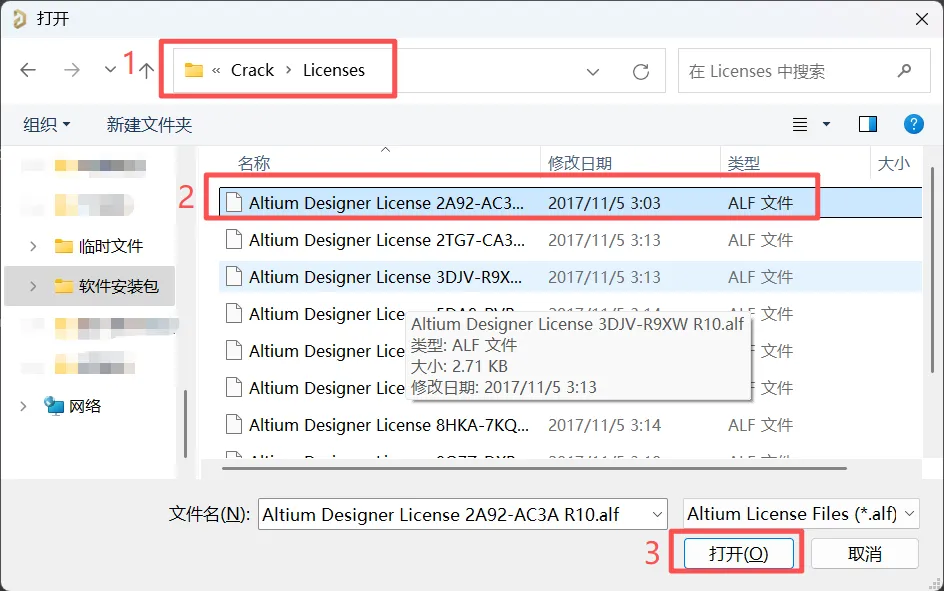
第4步:找到Crack文件夹→随意选择一个.ALF文件→打开文件。
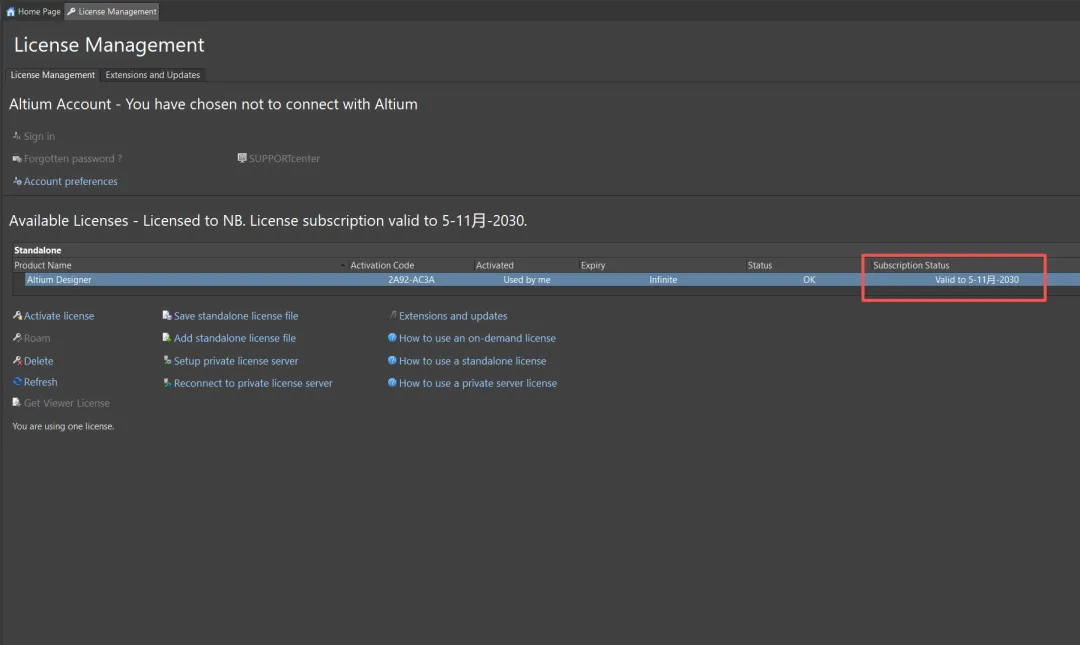
第5步:激活成功,Subscription Status显示Valid为2030
四、汉化设置
AD官方自带中文,不需要第三方汉化包。
第1步:右上角齿轮图标 → Preferences → System → General → 勾选 Use localized resources → OK。
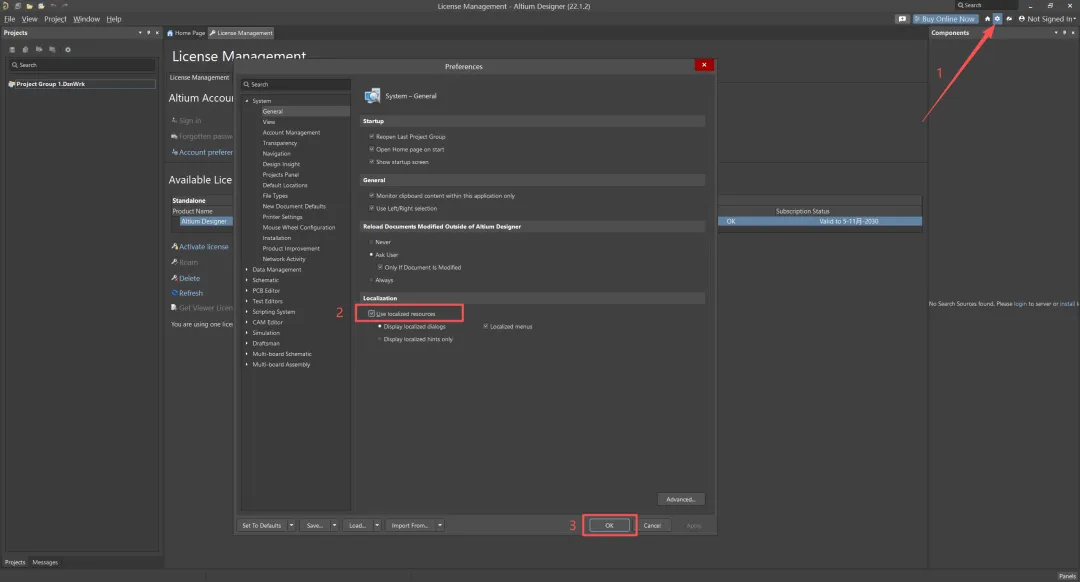
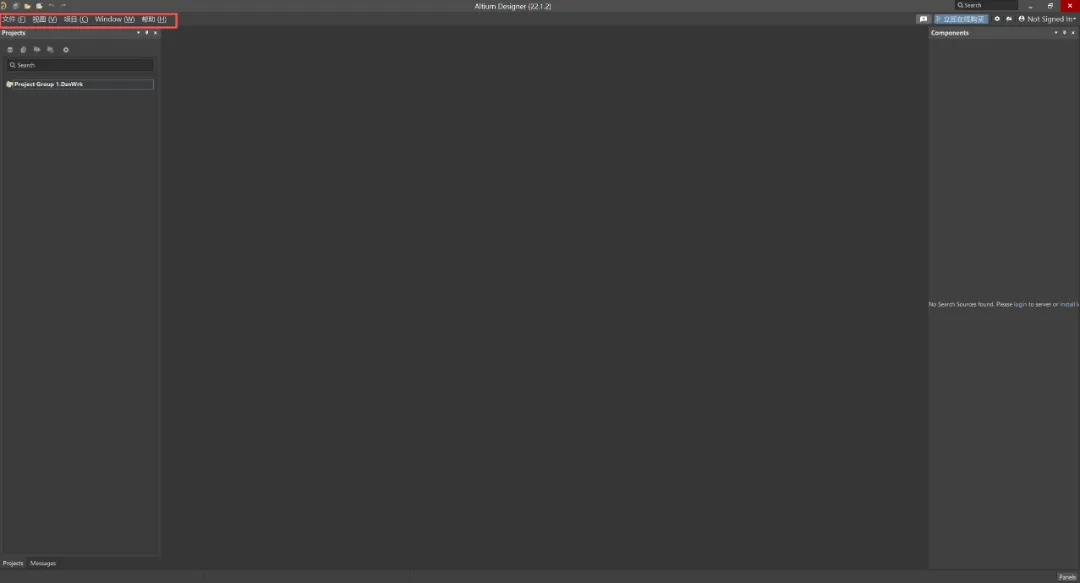
第2步:完全关闭软件后重新打开,菜单栏全部变成中文,汉化成功。