 夜雨聆风
夜雨聆风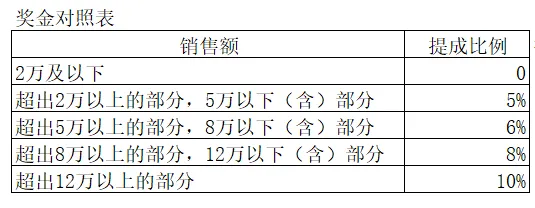
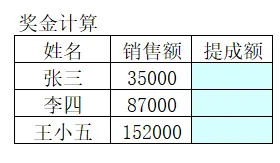
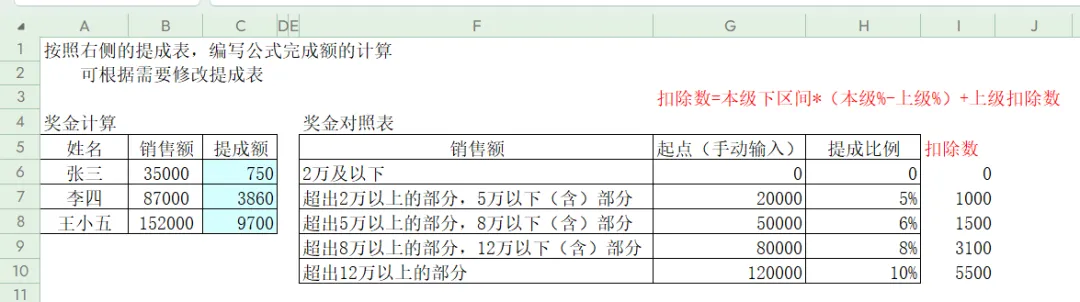
操作步骤(共三步)
第1步:新增辅助列在H列前面插入一列,填写每个区间对应的最低销售额(即区间下限),作为LOOKUP的查找依据。
第2步:计算速算扣除数(以I列为辅助列)在I7单元格输入以下公式,并向下填充:
=G7*(H7-H6)+I6
速算扣除数=本级区间下限 ×(本级提成点 - 上级提成点)+ 上级速算扣除数
公式原理解读
B6*LOOKUP(B6,$G$6:$G$10,$H$6:$H$10):
LOOKUP(B6,$G$6:$G$10,$I$6:$I$10):
注意事项(关键!)
查找区域(如
$G$6:$G$10)务必使用绝对引用($符号),否则下拉填充时区域会偏移,导致结果错误。临界值归属问题:请根据公司规则确认“刚好达到区间下限”时按哪档计算,并相应调整下限值设定。
总结告别冗长的IF嵌套,学会这个 LOOKUP + 辅助列 组合,阶梯提成计算从此省心省力,改规则也只需维护《奖金对照表》,公式区完全不用动。
收藏备用,下个月发薪日就能用上。喜欢的话,点下👍 + ❤,把好方法分享给更多还在加班算薪的小伙伴吧!