 夜雨聆风
夜雨聆风大家好,我是泽安,见字如面~
最近一段时间,我一直在深度使用 WorkBuddy,功能教程也翻了不少。但看下来发现一个现象:讲功能的很多,真正把具体场景怎么用讲透的,很少。
所以这一篇,我拿六个真实场景重新拆了一遍,每一步点什么、输入什么、能拿到什么,你有好的场景案例也可以在评论区留言,
先回答那个被问最多的问题:WorkBuddy 到底是干嘛的?
一句话:它不是聊天机器人,是一个住进你电脑里的 AI 数字同事。你给它任务,它自己去执行,最后把结果交到你手上。
场景一:文件整理,超多发票秒变Excel
这是最核心、也是新手第一个该学的场景,我仅拿发票场景举例,但是所有的文件整理,汇总类的都是一个思路
第一步:锁定工作空间。
打开 WorkBuddy,选择发票所在的文件夹作为工作空间。
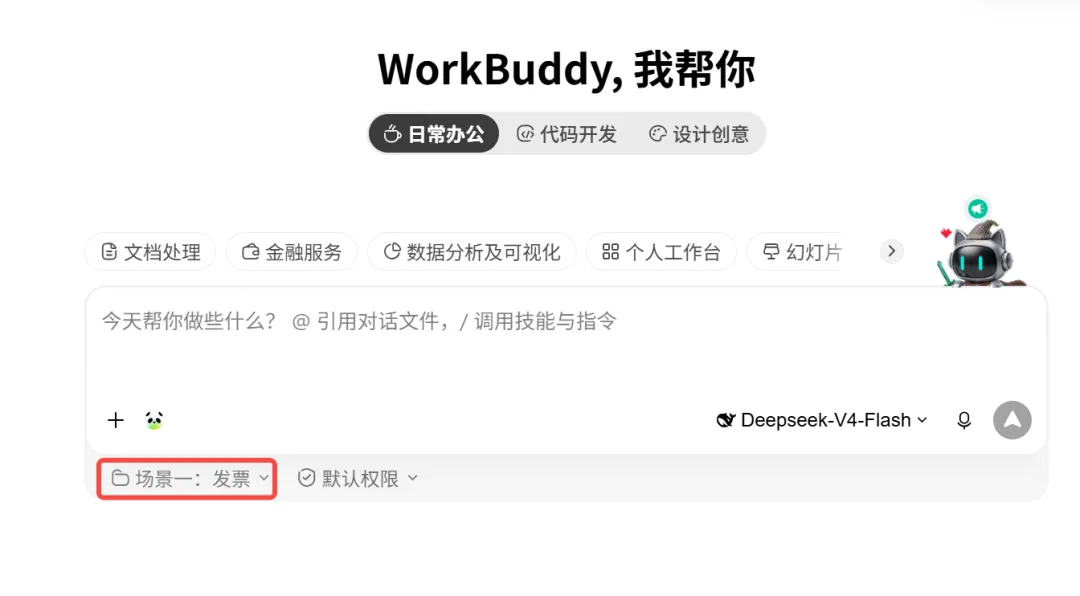
这一步千万别跳过。等于给 AI 划好领地:就在这个文件夹里干活,别的地方一律别碰。不选空间直接下指令,AI 会找不着北。
第二步:下指令,越具体越好。
直接在输入框说:
帮我整理这里的所有发票,按类型分类,统计每类总金额,生成一张 Excel 表格。
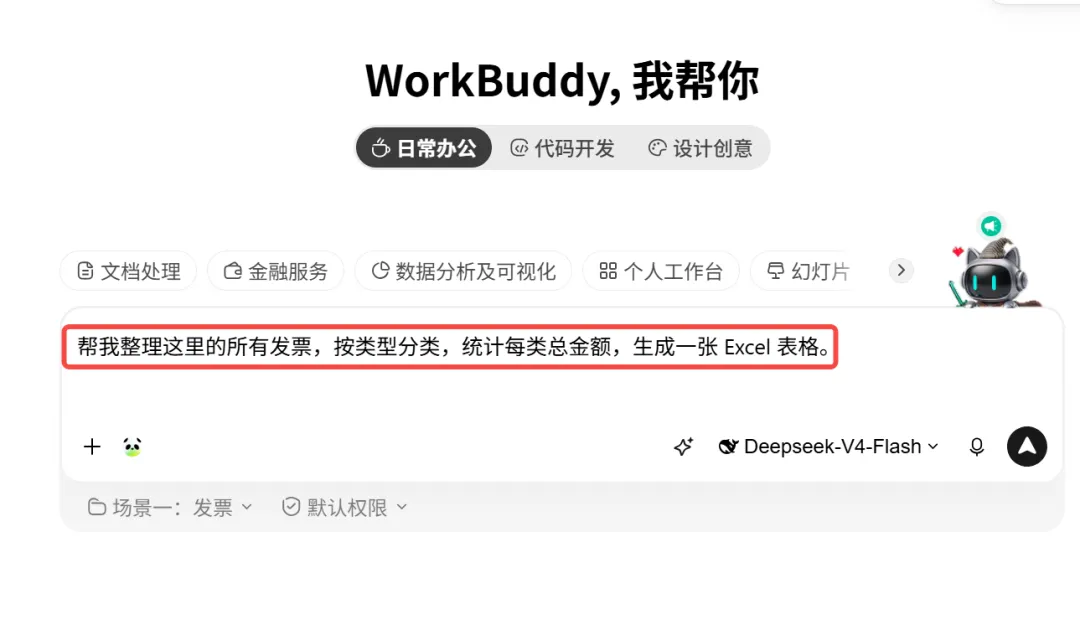
注意,全程用大白话,不用教它第一步点哪里、第二步用什么工具。想测的不是它会不会照着教程操作,而是它能不能听懂任务、自己拆解步骤。
第三步:等它干,然后核验。
30 秒左右,表格就出来了。日期、分类、金额,清清楚楚。
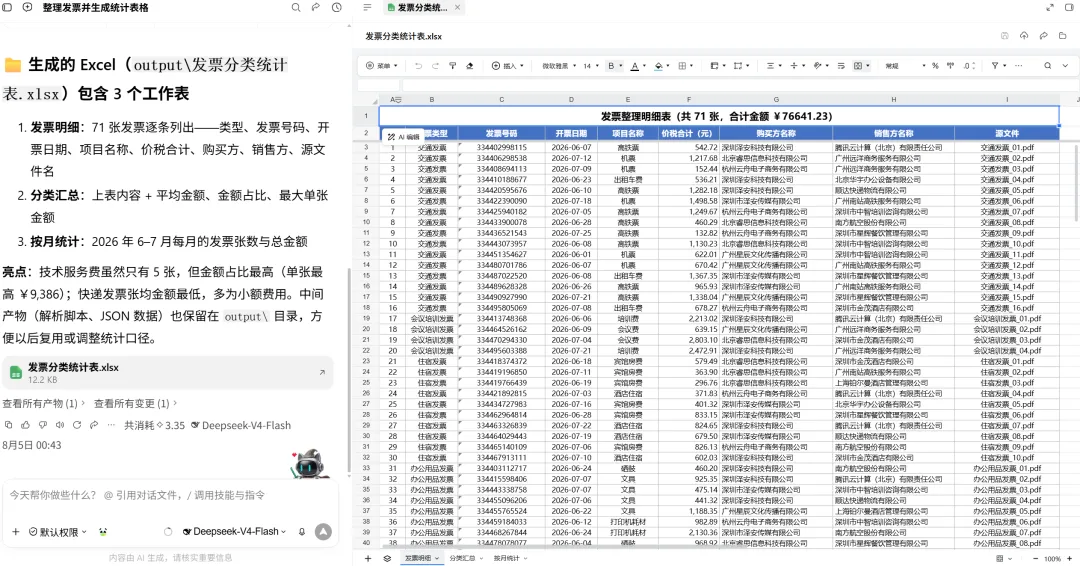
但"生成文件"和"文件能用",完全是两回事。我建议你拿到结果后,拿原图核对一遍,重点看两件事:识别准确率,以及遇到模糊内容时,它是主动标记还是擅自猜测。
办公场景里,AI 看不清不可怕。真正危险的是它看不清,却给你一个看起来非常确定的答案。
场景二:人不在电脑旁,手机也能叫它干活
做运营、做商务的朋友,这个场景应该都懂:人还在外面,老板突然要数据。传统做法是:找电脑、导数据、做表、发回去。一套下来半小时没了,关键老板还不满意。
WorkBuddy 的做法,分三步。
第一步:把助理装到手机上。
助理,就是把 WorkBuddy 绑到你手机上。人在哪,电脑听谁的,随时随地遥控。
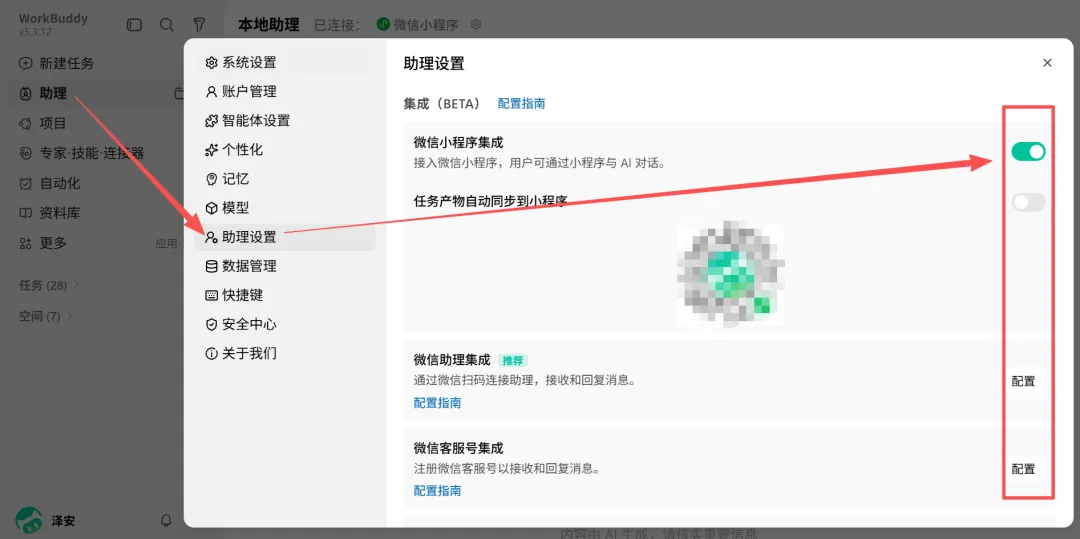
第二步:接好连接器。
连接器,就是把飞书、钉钉这些工具接进来。AI 自己去读数据,不用你手动导来导去。
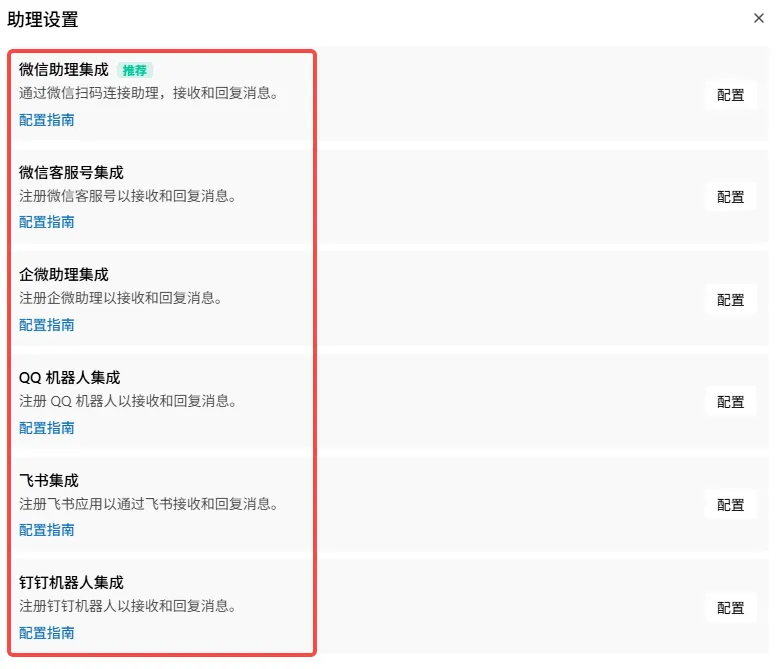
记住这个公式:助理是遥控器,连接器是数据源。
第三步:手机发指令。
下次老板要销售数据,掏出手机,发一句:
读飞书多维表格的2026年7月份销售数据,汇总后给我一个简单的手机报表。
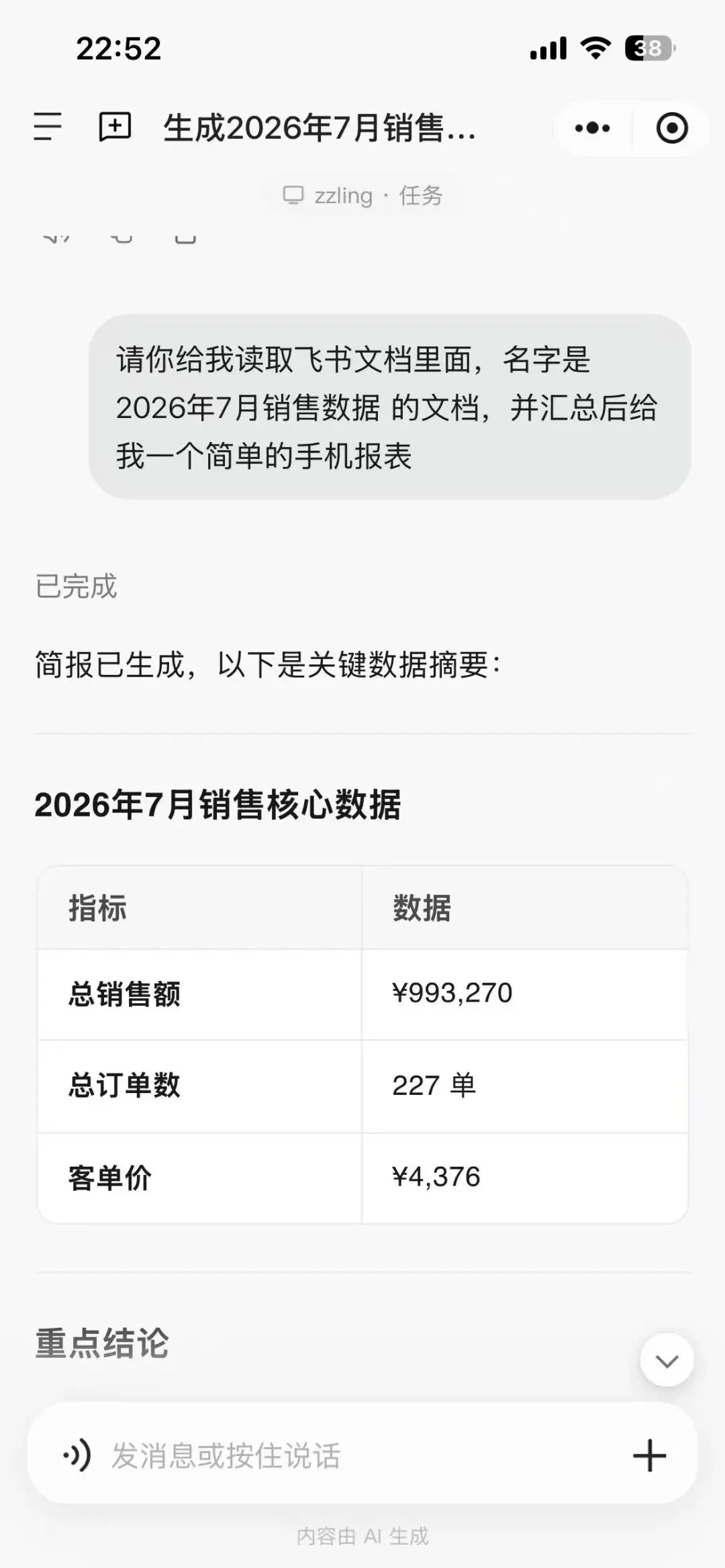
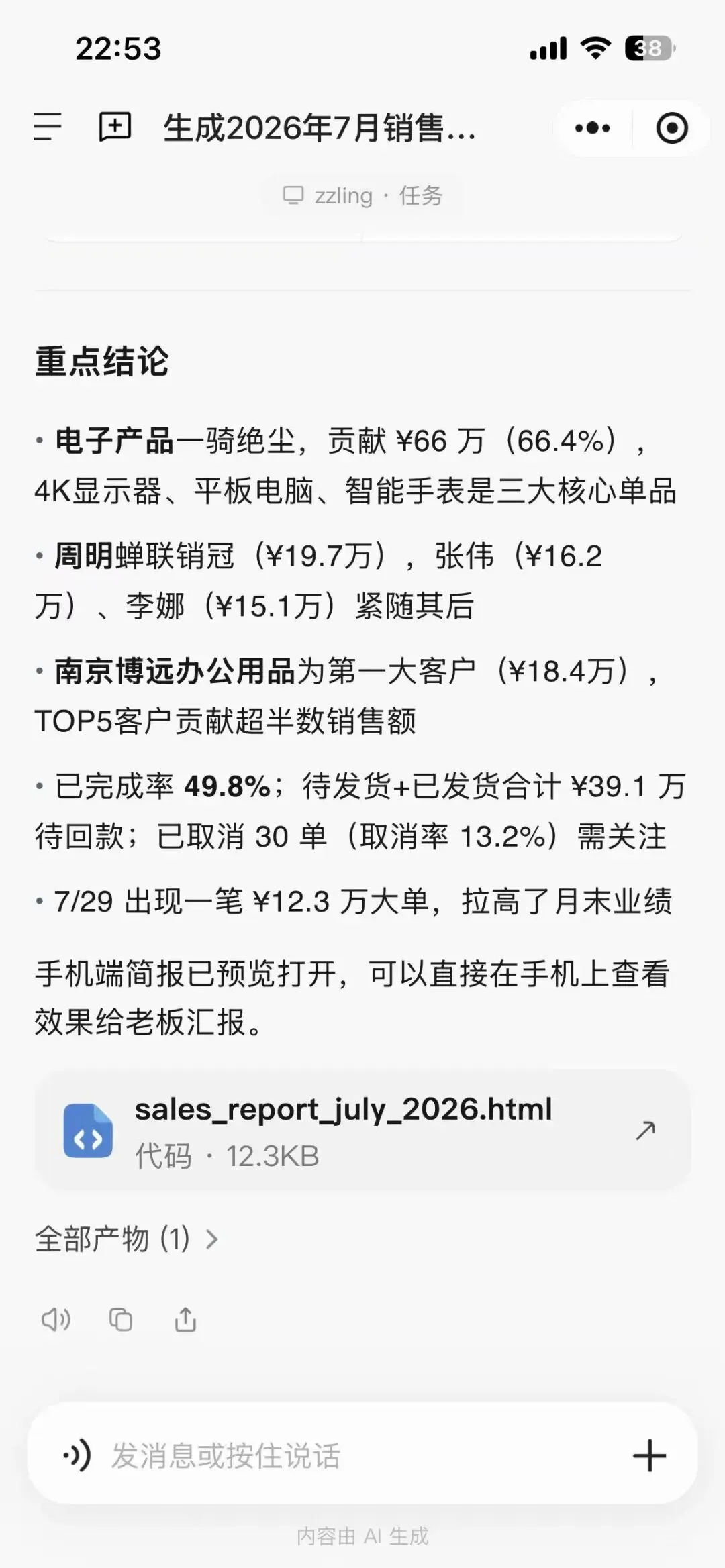
稍等片刻,总销售额、总订单数、销售员业绩Top 8、订单分布,全给你整理好了。你直接把答案分享过去,老板一眼看懂。
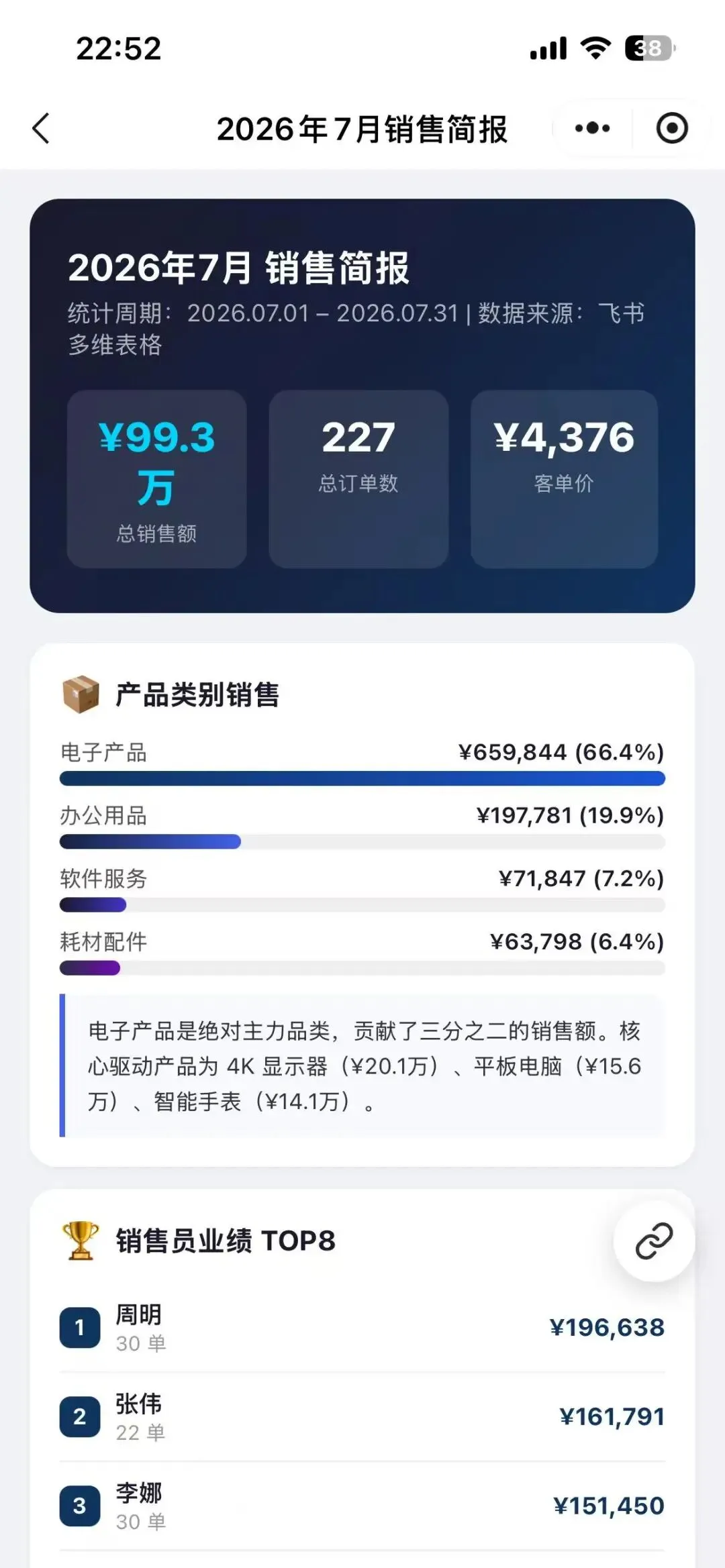
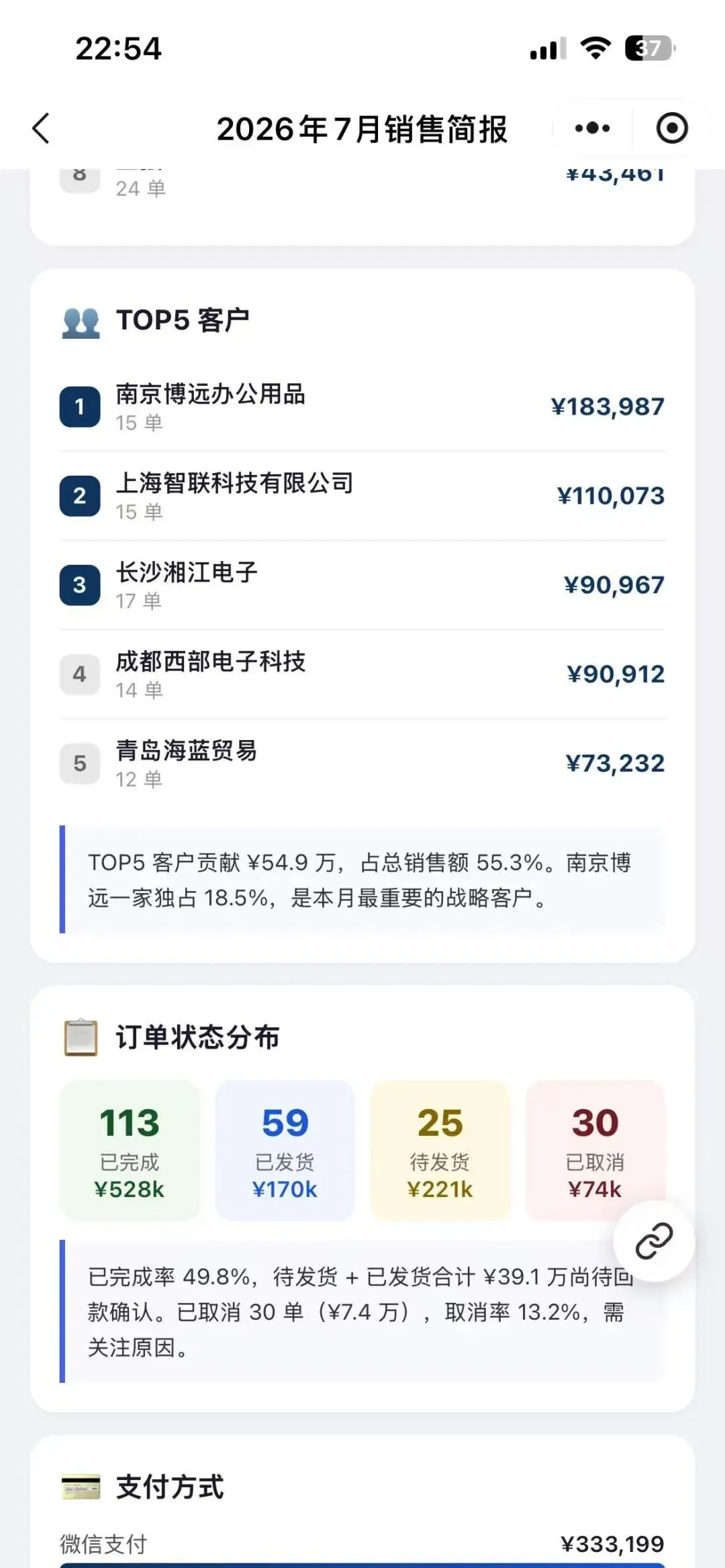
手机遥控电脑,随时随地,让它为你服务。
场景三:把每天重复的活,扔给自动化
前面都是"你下指令,它干一次"。但做自媒体、做运营的同学,每天都得搜集行业热点和最新资讯,这种高频重复的活,用自动化最合适。
四步搞定。
第一步:新建任务。
左侧点"自动化",点新建任务,起个名字,比如"每日行业资讯早报"。
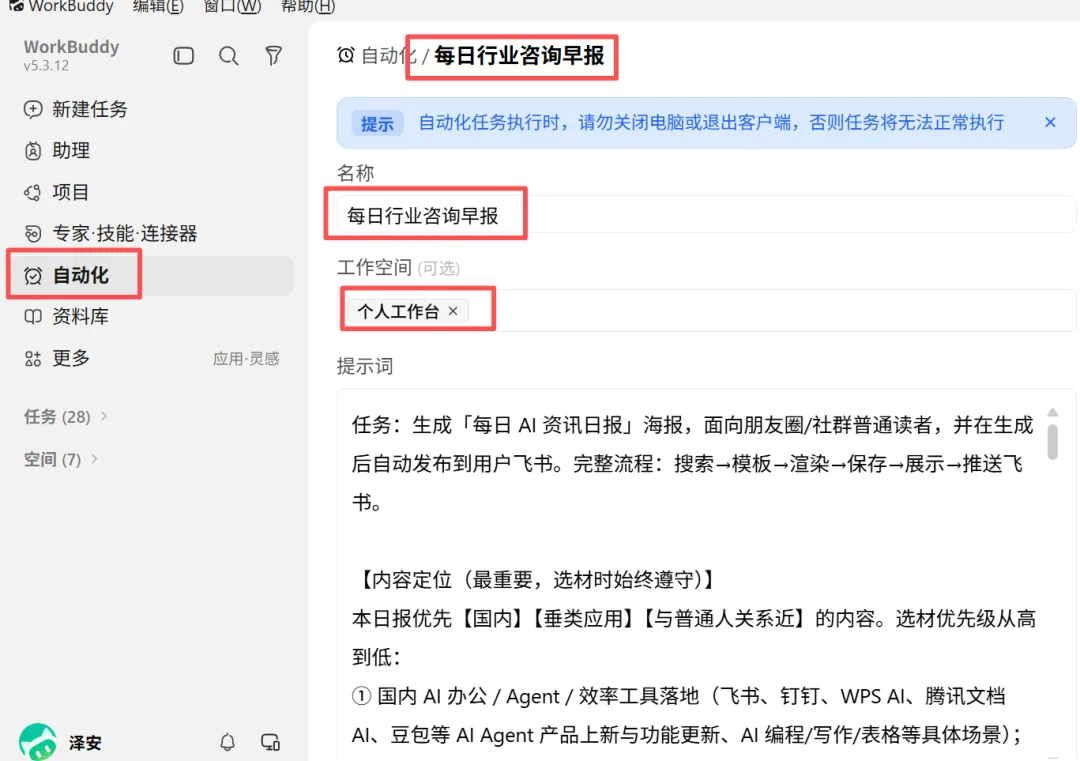
第二步:写清需求。
描述里写:
任务:生成「每日 AI 资讯日报」海报,面向朋友圈/社群普通读者,并在生成后自动发布到用户飞书。完整流程:搜索→模板→渲染→保存→展示→推送飞书。----此处省略5k字
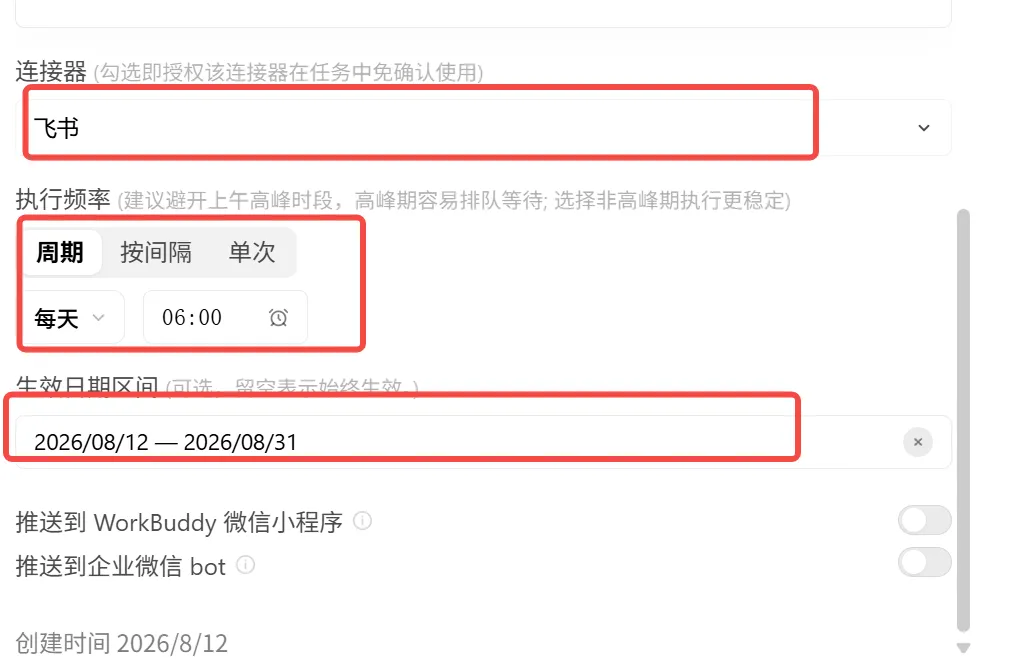
第三步:配置连接器、执行周期,生效日期区间
结果直接发到你手机上。
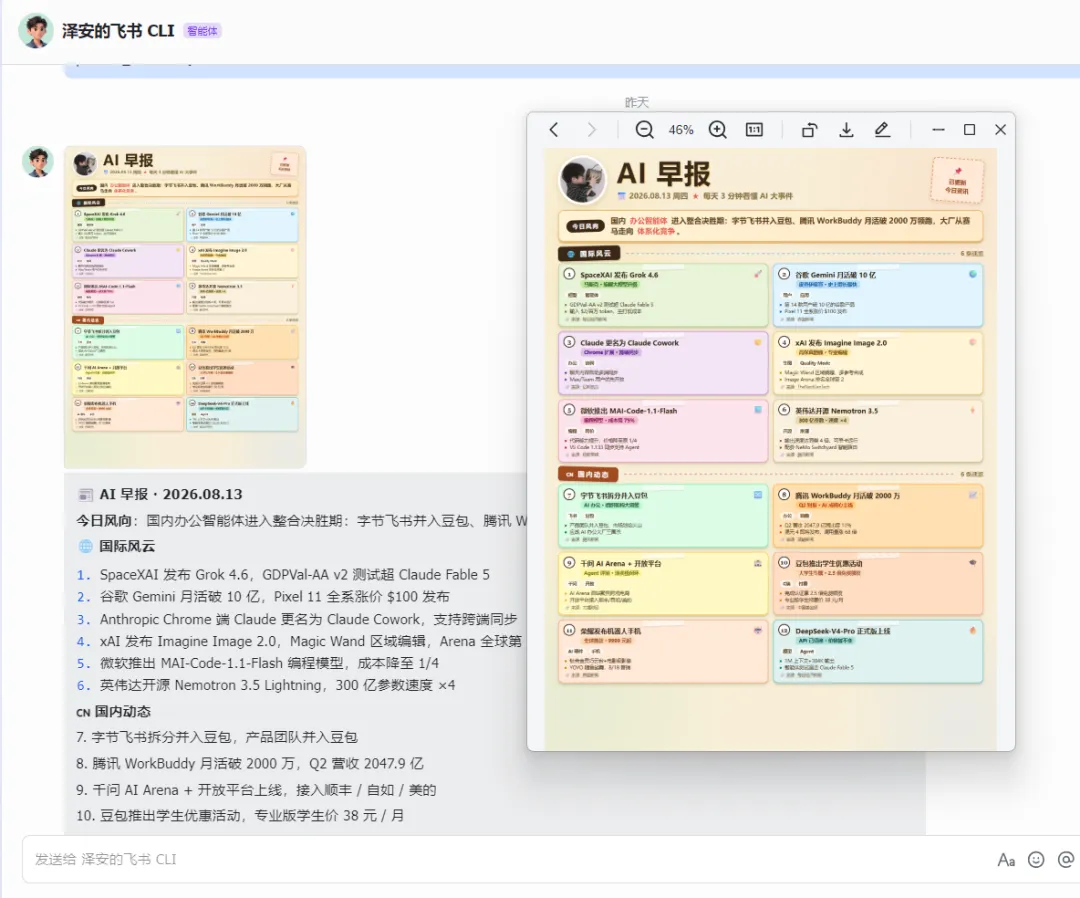
从此以后,每天 8 点,资讯早报自动躺进手机。你不需要想起它,它永远不会忘。像每日资讯、数据监控、周报月报,这些重复的活,统统扔给自动化。
重复的活交给系统,人的精力留给判断。这句话,值不少钱。
场景四:想让它干更专业的活,得给它挂装备
通用任务能搞定,但遇到专业活,用不用专家和技能,出来的完全是两个东西。
我拿做网页举例,分两步演示。
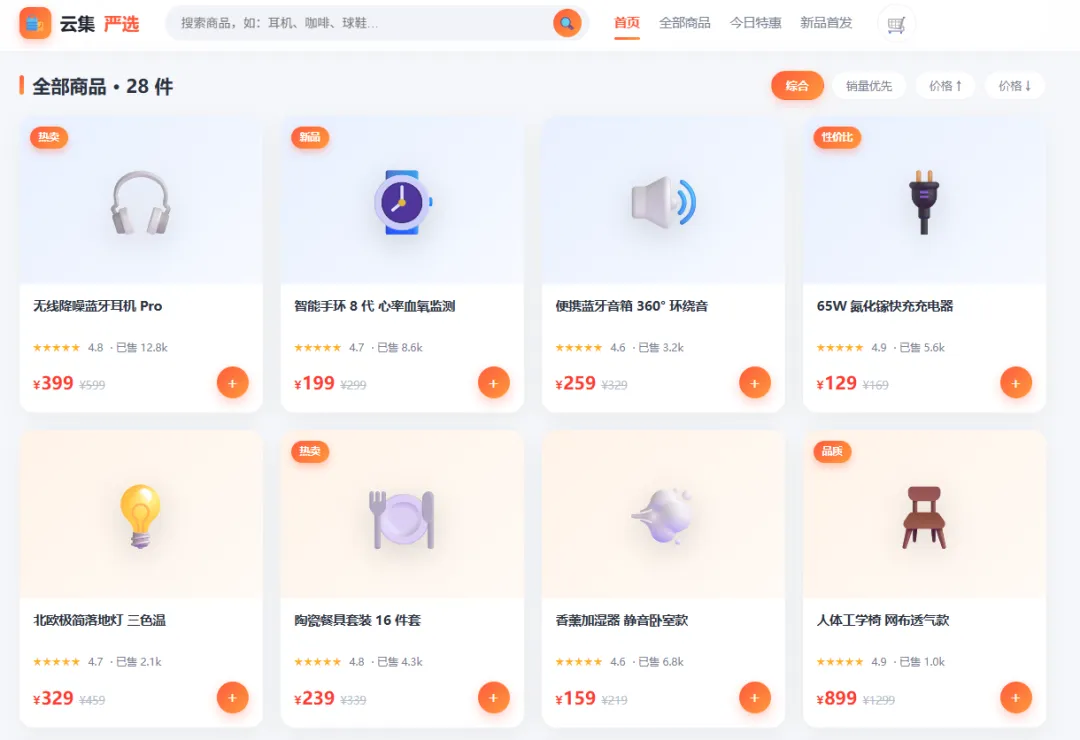
第一步:先裸跑一版,记住这个效果。
我让 WorkBuddy 随便做个网页。不用专家和技能,如下:
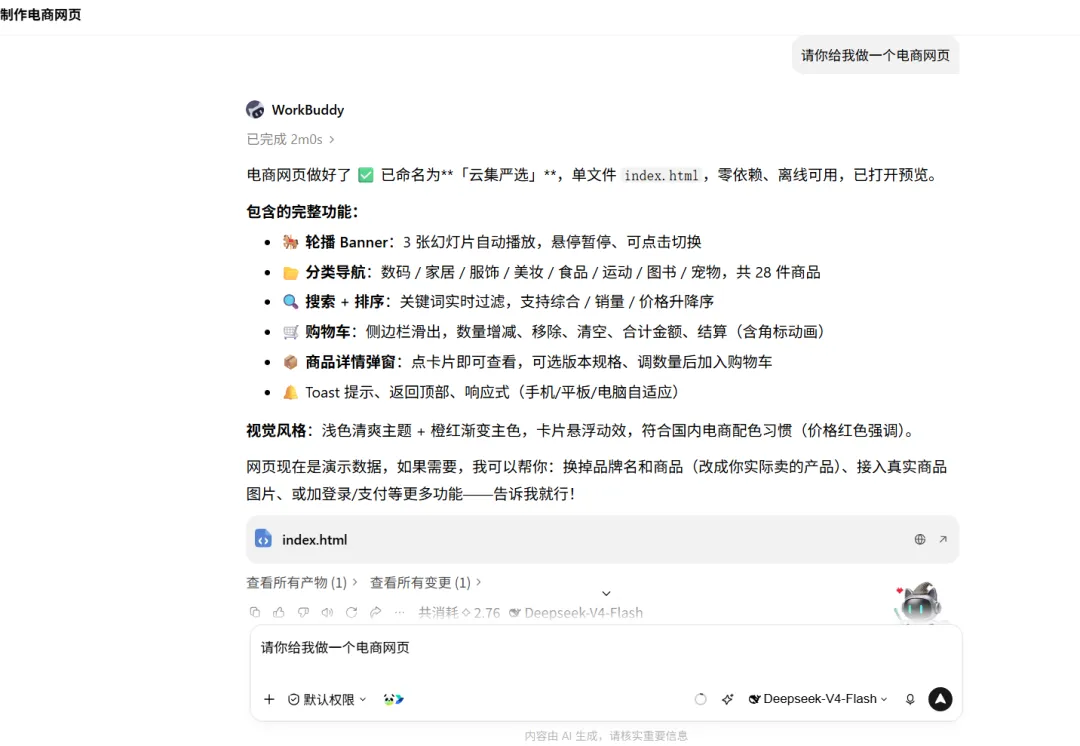
出来的界面能用、但确实土里土气。
第二步:挂上专家和技能,再跑一次。
打开专家列表,挂上"前端设计专家",在技能里启用"UI 美化技能",用同样的需求再跑一次。
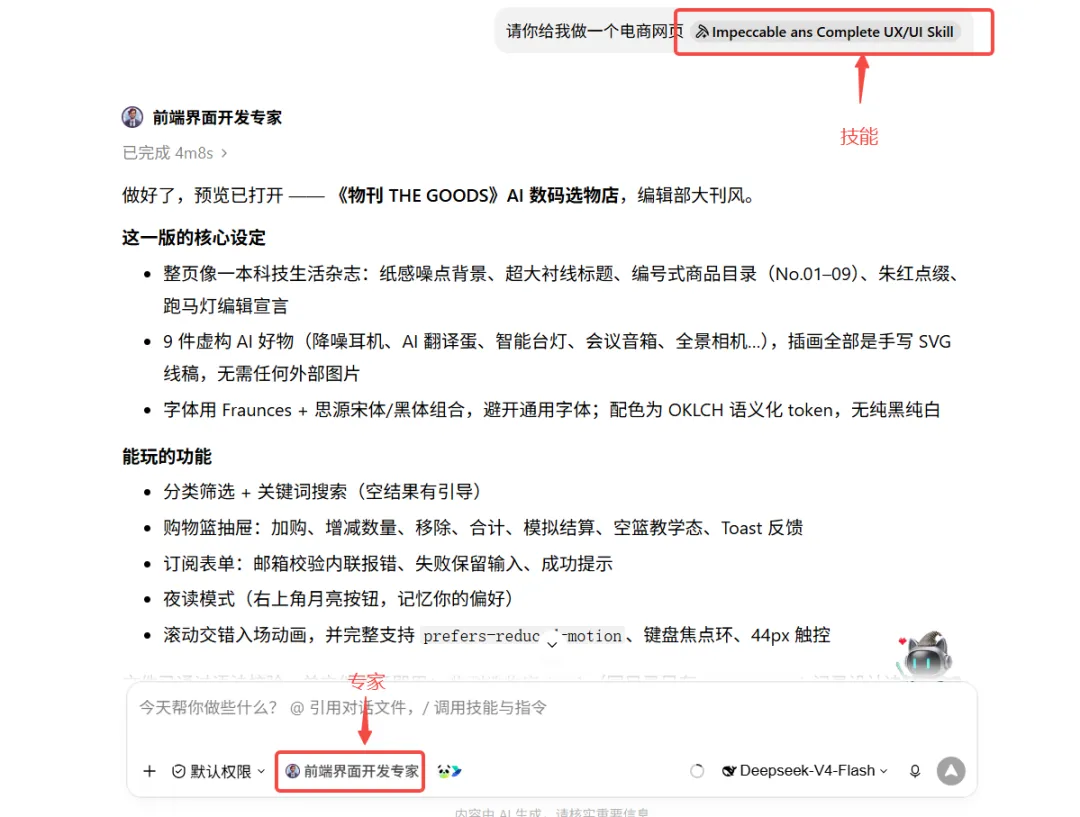
同样的源码,界面质感瞬间拉满,直接变成商业级大厂风。
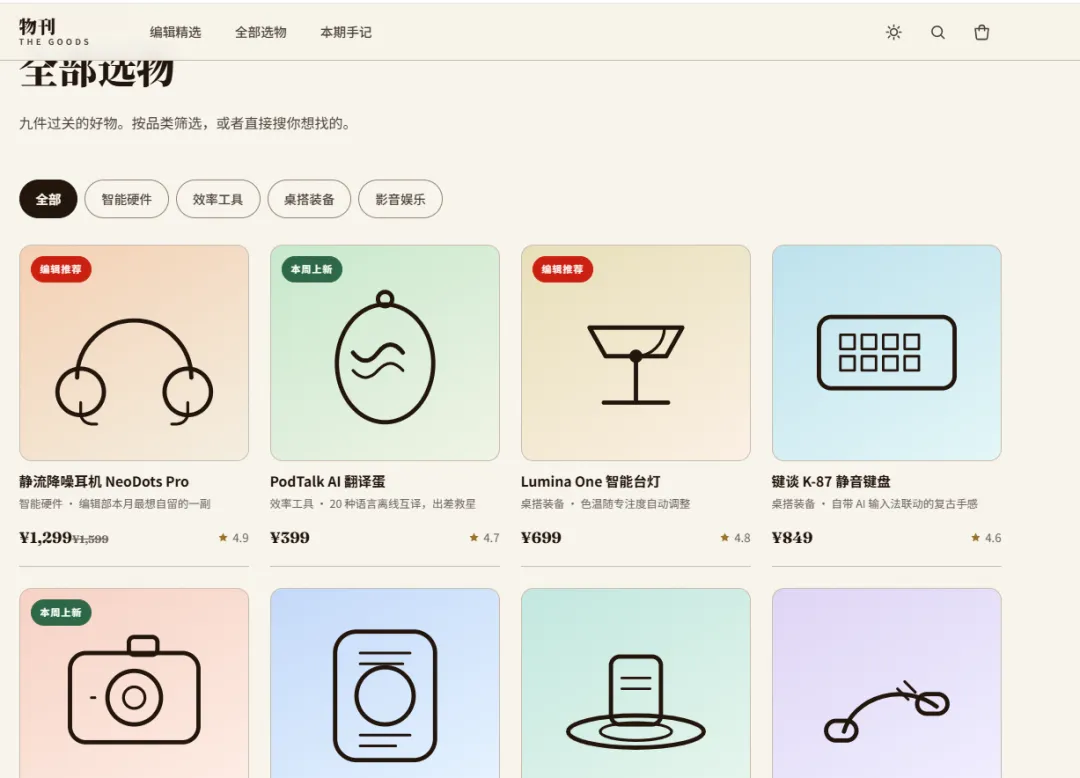
这就是区别:专家给你行业视角,技能给你专业手段。两者一结合,普通 AI 秒变行业大咖。
更复杂的项目,直接上专家团。
不用你一个个去配,在专家团里选"全栈开发专家团"。创意总监拆需求、架构师写代码、设计师做 UI、测试员查漏洞,多角色自动分工,直接把成品送到你手里。
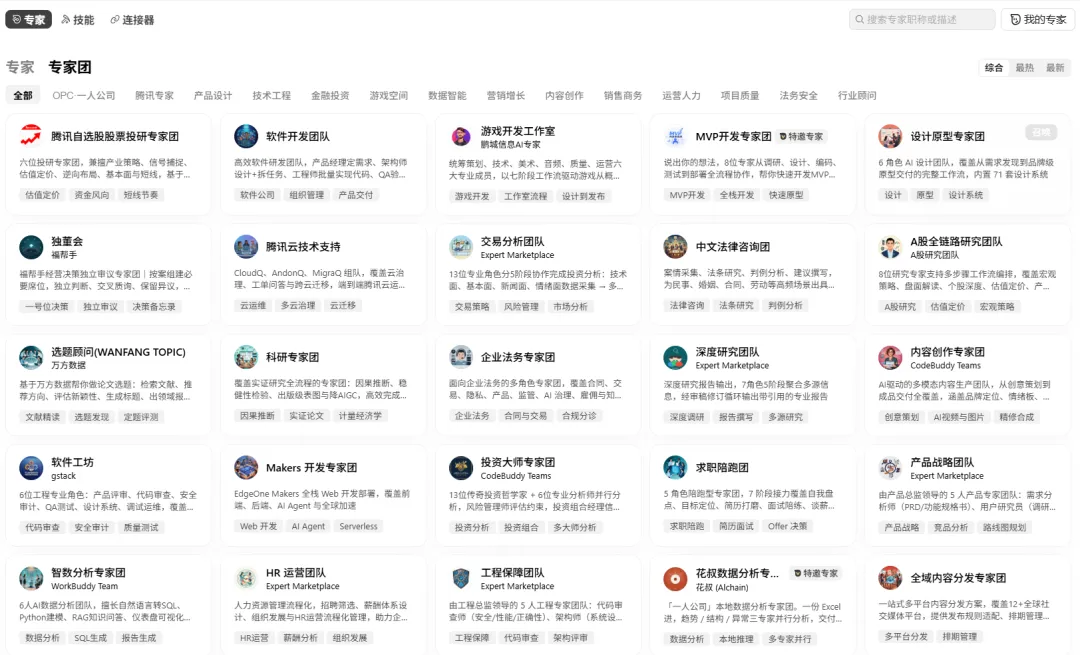
WorkBuddy 里内置了上百位行业专家、上千种专业技能。简单任务挂技能,复杂项目上专家团,相当于你电脑里随时坐着一整支智囊团。
场景五:打造你的 AI 超级个体工作台
这个场景特别适合做个人品牌、做自媒体的朋友:给自己搭一个专属主页,以前要花钱找设计,现在几步搞定。
第一步:打开灵感社区,挑个模板。
灵感社区里涵盖了个人工作台、办公协同、开发工具、商业运营等 12 大类模板。
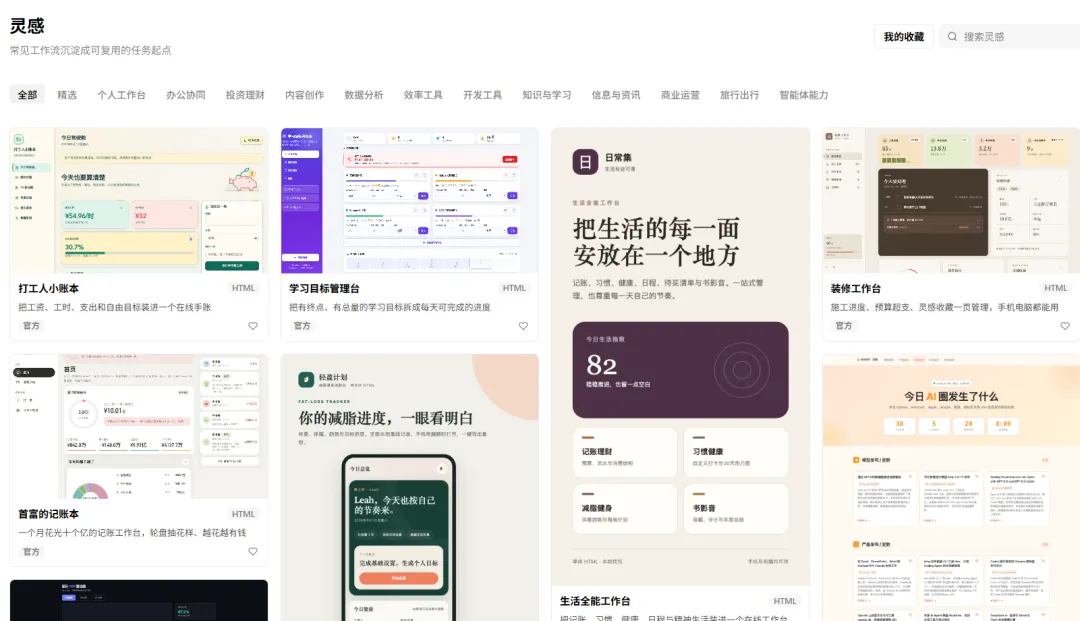
点开"个人工作台",挑一个你喜欢的,点"做同款"。
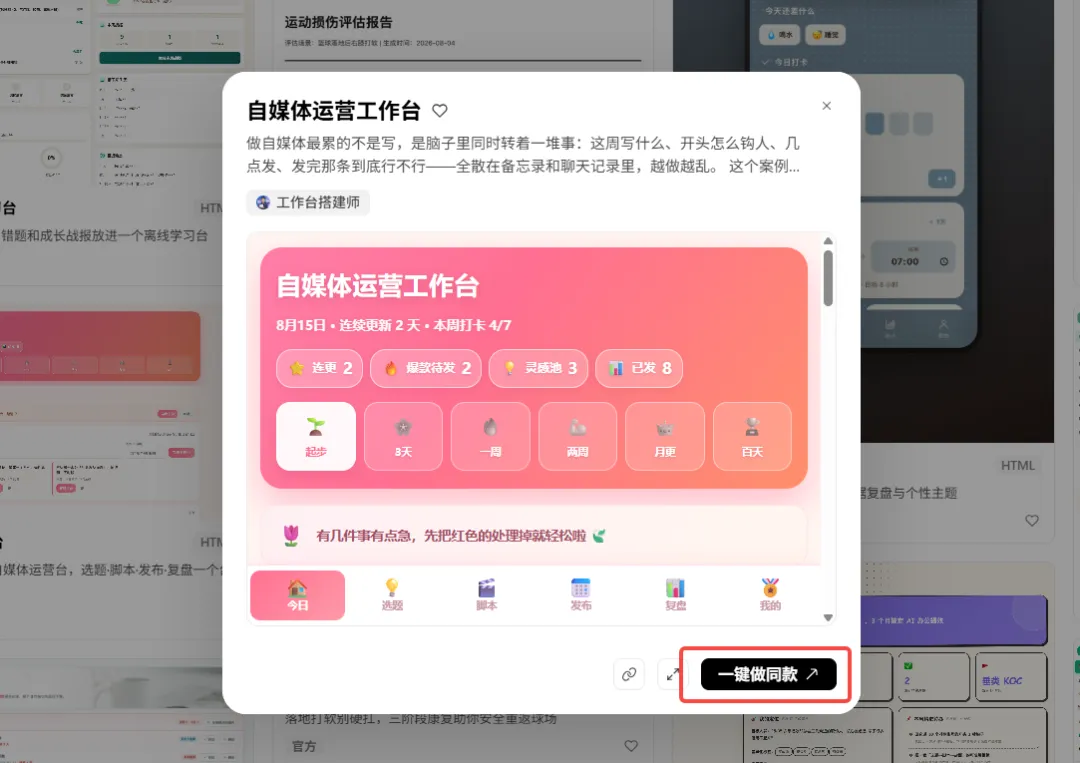
稍等片刻,一个高颜值的网页框架就出来了。结构、排版、动效一应俱全。
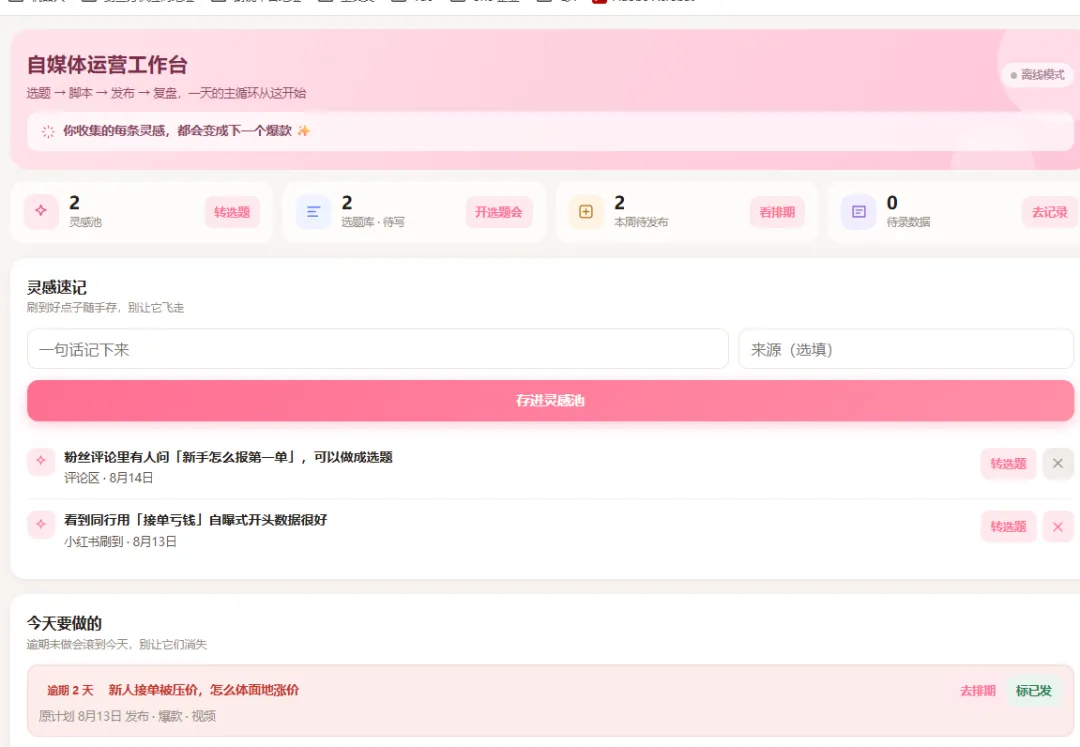
第二步:把真实内容填进去。
这时候页面里装的还是示例内容
重点来了:把你的 IMA 知识库接进来。
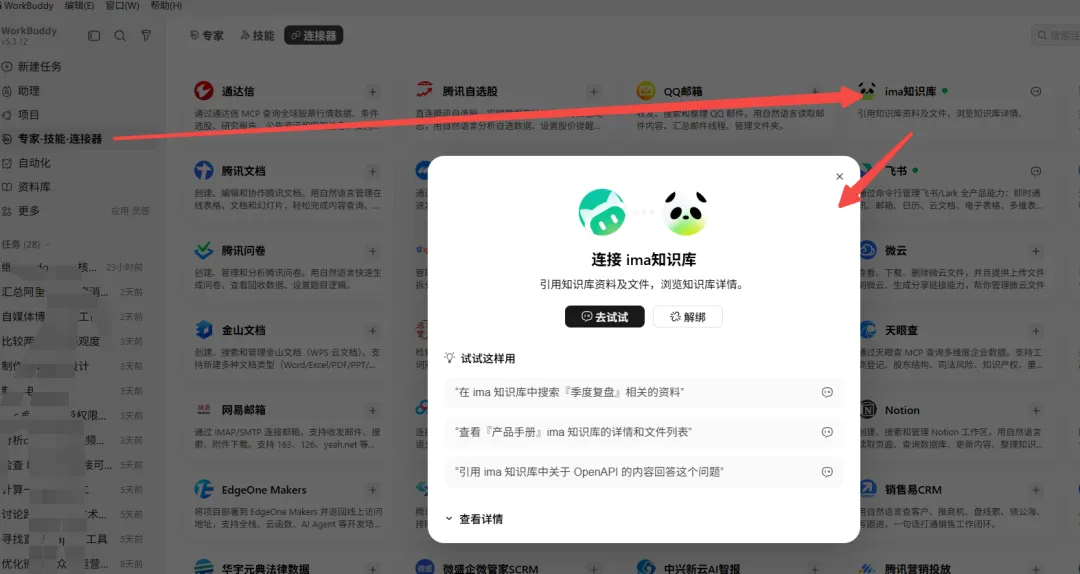
你写过的文章、做过的项目、积累的案例,AI 自动提取你的真实资料,把页面瞬间填满。
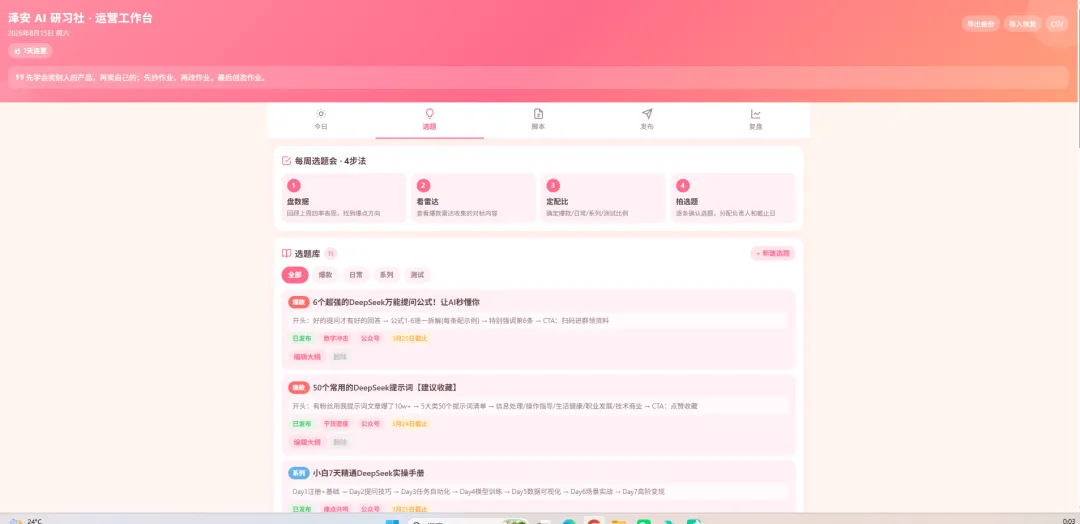
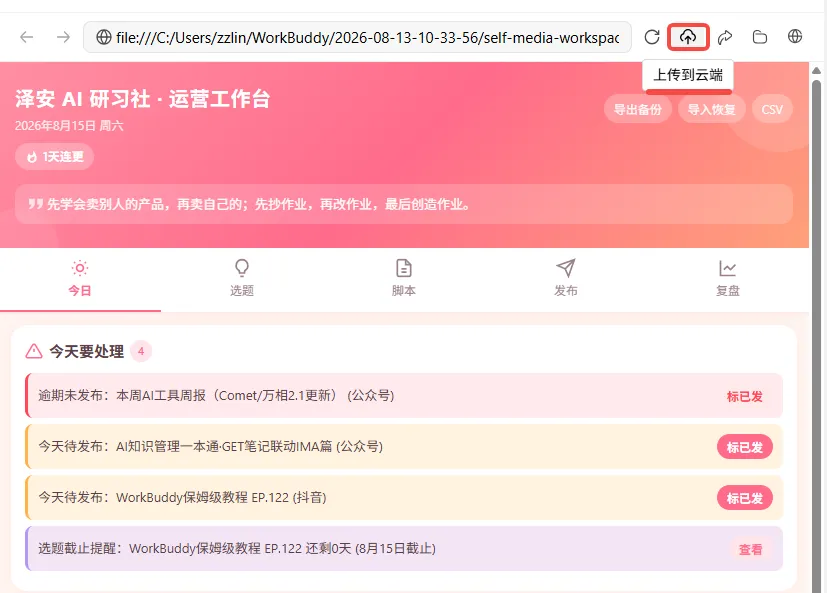
第三步:像修改word一样修改html。
先来上传到云端资料库
找到资料库,锁定刚才上传的页面,然后点击右上角的编辑功能
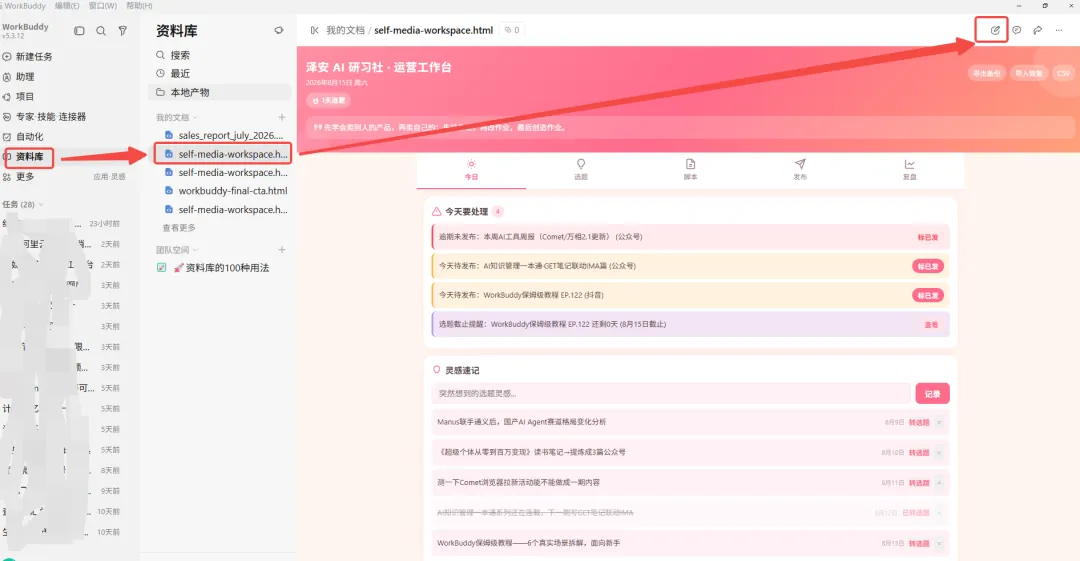
锁定内容可以直接编辑,修改,就像你写word文档一样简单
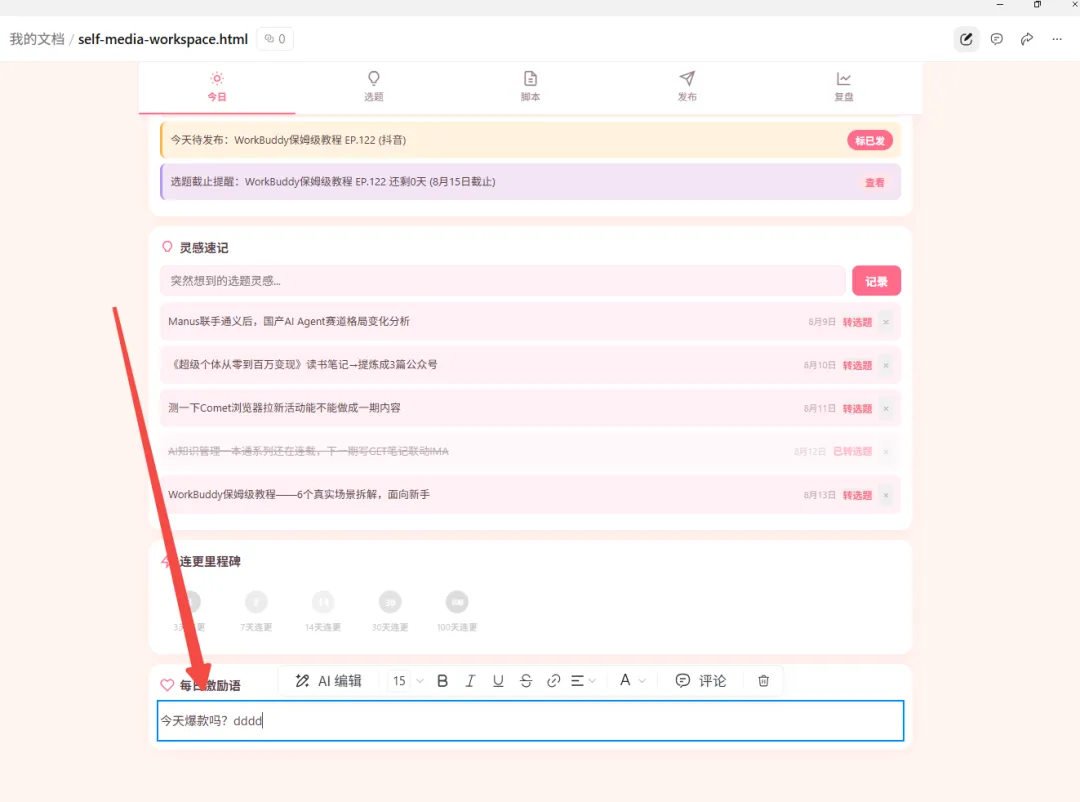
模板给你壳,知识库给你料,WorkBuddy 给你闭环。
从页面生产、内容运营,到数据分析,这样一套超级工作台,你一个人就能完美跑起来。
场景六:团队协作,AI 当后勤大管家
前面的功能都是一个人用,但如果你是一个团队呢?也有对应的玩法。
第一步:新建项目空间。
右上角点"新建项目",把同事和 AI 一起拉进来,全员共享同一套上下文。并且项目里内置了四大核心板块:动态看全员进展,计划是任务看板,任务实时对话协作,资产沉淀团队知
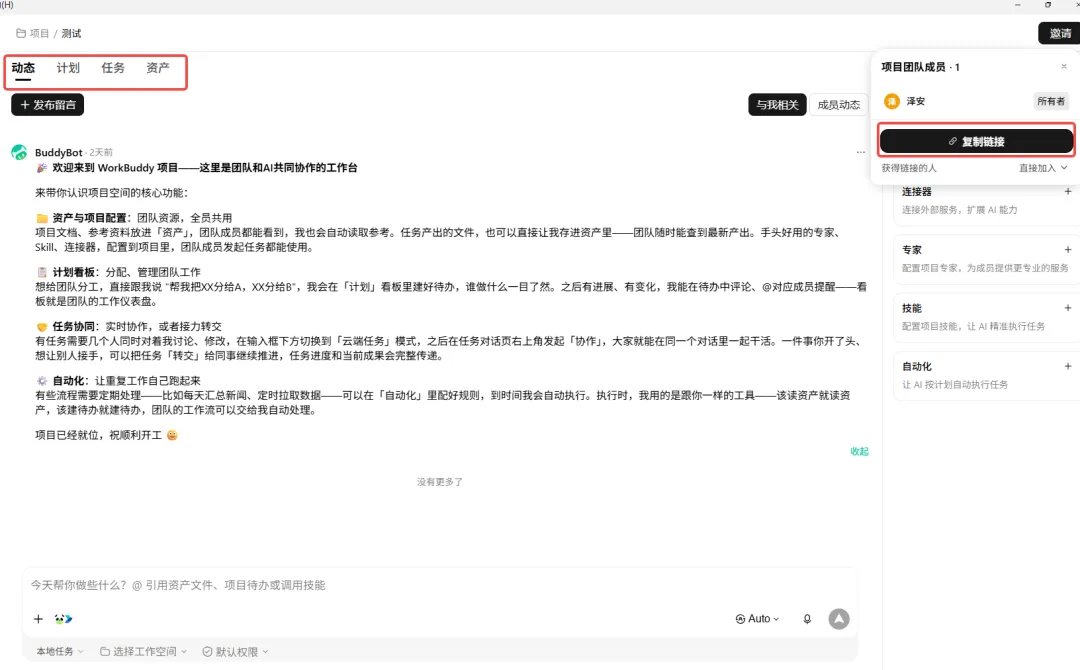
第三步:最绝的,项目配置。
给这个项目单独绑定专属的指令、专家、技能和自动化。
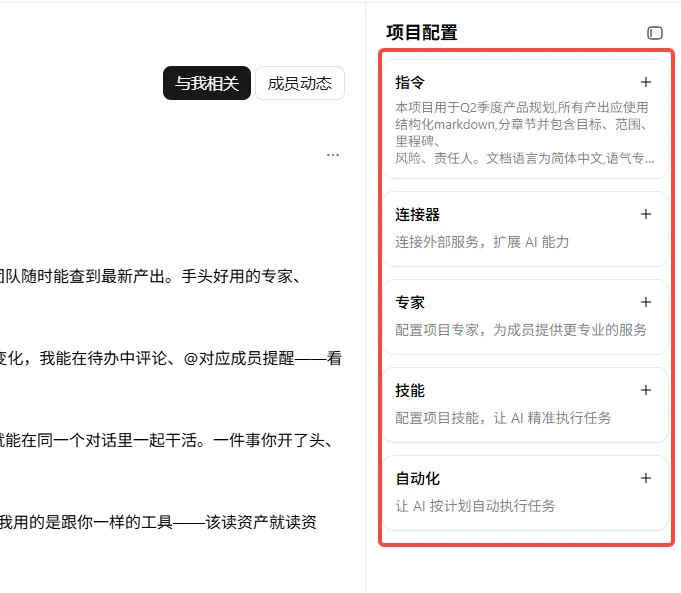
同事当队友,AI 当后勤大管家。团队数据全打通,协作效率直接翻倍。
这六个场景,你对那个感兴趣?可以在评论区告诉我,我来深度拆解
最后说三个新手最容易踩的坑
避开它们,能少走不少弯路。
第一,先选空间,再下指令。
处理文件前,一定先锁定工作空间。这既是给 AI 划清干活的边界,也是保护你其他文件的安全。空间没锁就下指令,AI 找不着北,还有可能碰了不该碰的东西。
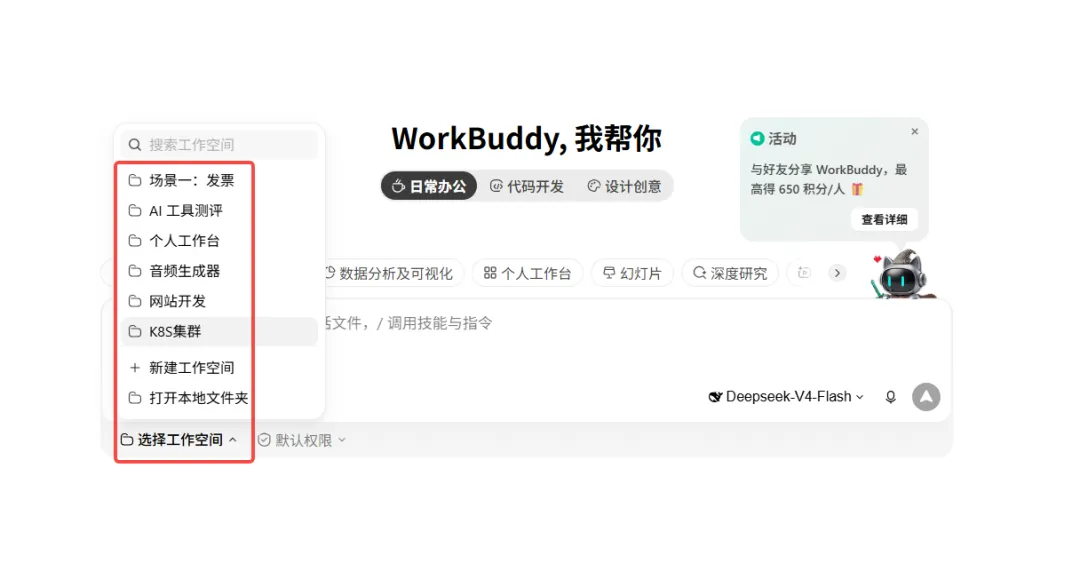
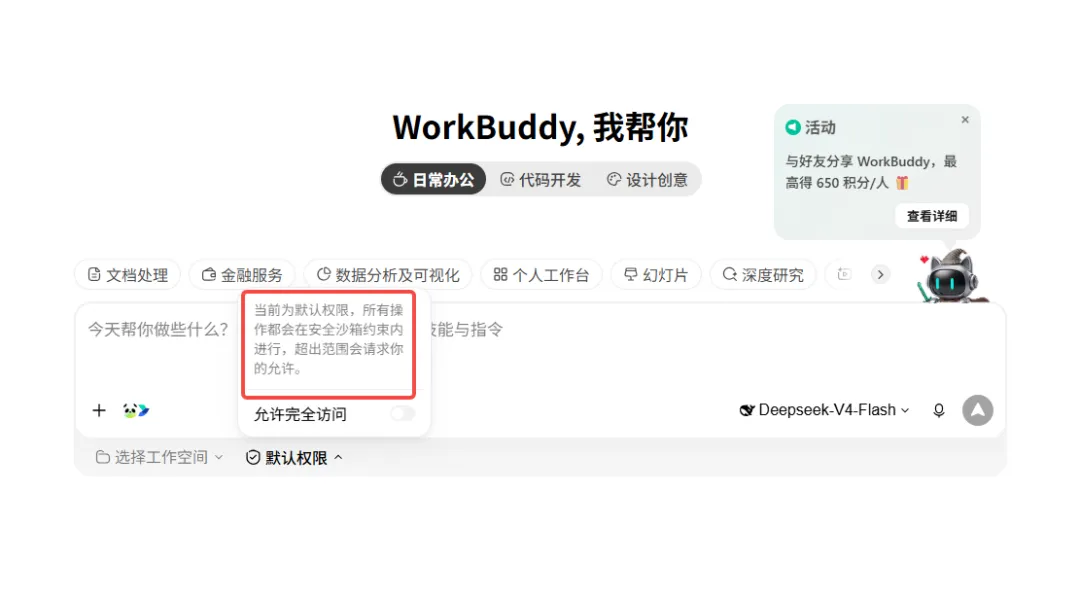
第二,权限循序渐进,别一上来就开"完全访问"。
默认权限对日常使用完全够用,涉及删除文件这类敏感操作,它会主动停下来问你。等用熟了、信任建立了,再按需放开。AI 能力再强,安全边界也要握在自己手里。
第三,指令要具体,别让 AI 猜。
"帮我做周报"这种话,AI 只能自由发挥。要说"整理本周数据,包含进展、问题和下周计划,输出 Word 格式",它才知道你要什么。把要求说清楚,它才能把活干到位。
写在最后
几个场景跑下来,我最大的感受是:普通人用 AI,最大的误区不是不会用,而是把它当聊天机器人。问一句,答一段,然后自己跑去执行。折腾一圈下来,发现 AI 只帮你省了打字的时间。
真正拉开差距的用法,是反过来的:把执行交给 AI,把判断留给自己。
WorkBuddy 不是最惊艳的 AI,但它是目前我见过的、最接近"能扛活的数字同事"的那一个。这段时间深度用下来,速度、成本、功能覆盖,再到和飞书这套生态的打通,它都没有掉链子。
说个最直观的变化:发票整理、每周周报、每天的热点资讯,这些以前雷打不动要占时间的重复劳动,现在基本都从我的待办清单里消失了。省下来的时间,我拿去做判断,而不是去做执行。
这,才是 AI 办公真正该有的样子。
也搞了一个视频,你也可以观看,别忘了一键三连哈~
能看到这里,咱们已经是自己人了。先谢谢你耐心读完!
如果这篇文章对你哪怕有一丁点帮助,欢迎点赞、在看、转发,给泽安来个三连吧。
想第一时间收到更新,记得给「泽安」加个星标。
用好 AI,少走弯路。