 夜雨聆风
夜雨聆风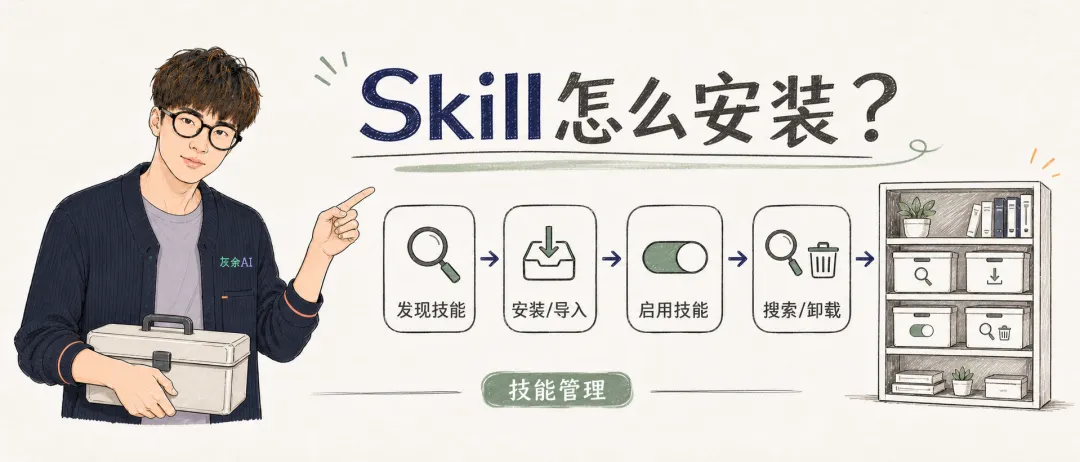
— WorkBuddy Skill安装灰余AI封面
灰余AI导读:Skill 是 WorkBuddy 扩展能力的入口,但安装、导入、启用和卸载各有细节。本文按原文内容整理一条独立的技能管理流程,适合新手照着检查。
一、先看懂技能市场
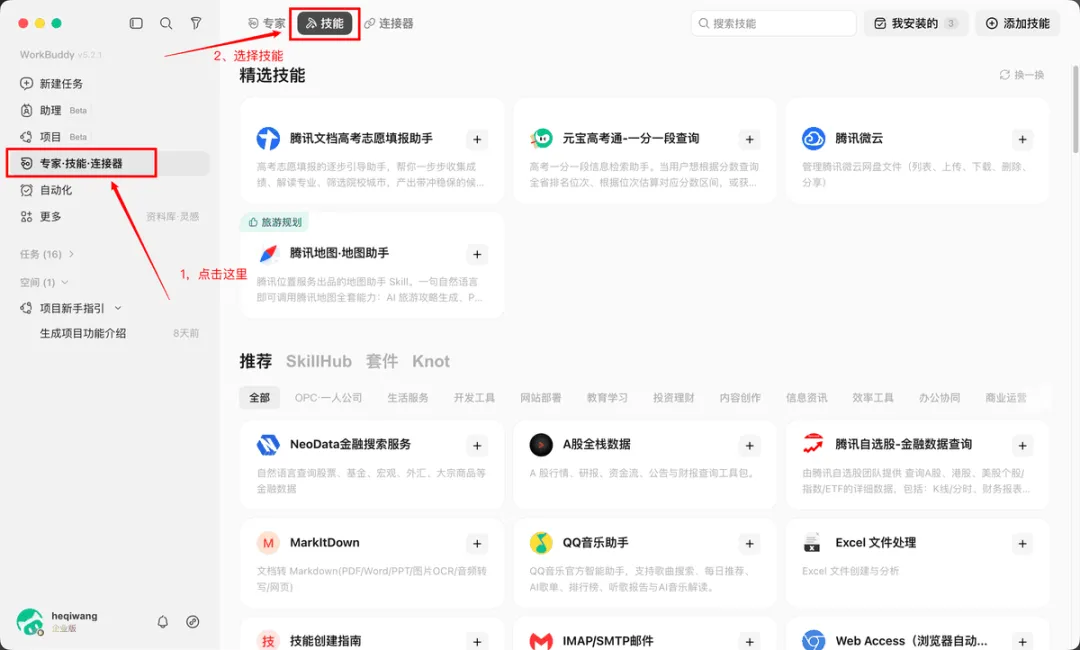
前面我们提到,技能(Skills)就是给 WorkBuddy 配装备,让它能干更多种类的活。而技能专栏就是管理这些装备的地方——装了哪些、还能装哪些、想开想关,全在这里搞定。
页面介绍
打开技能专栏,页面分为上下两个部分:
上半部分:展示你已经安装在本地的技能。这些是你的 AI 助手目前“身上带着的装备”,随时可以在对话中调用。
下半部分:展示推荐安装的技能。这些是 WorkBuddy 为你推荐的热门或实用技能,觉得有用就点击安装,像手机应用商店里的“推荐 App”一样,看中了就装上。
— WorkBuddy 看中了就装上相关画面
二、怎么安装或导入新技能
一句话记住
有三种安装方式:技能页面直接安装、导入本地技能包、向 WorkBuddy 描述任务需求查找和创建技能。
技能页面直接安装
STEP01
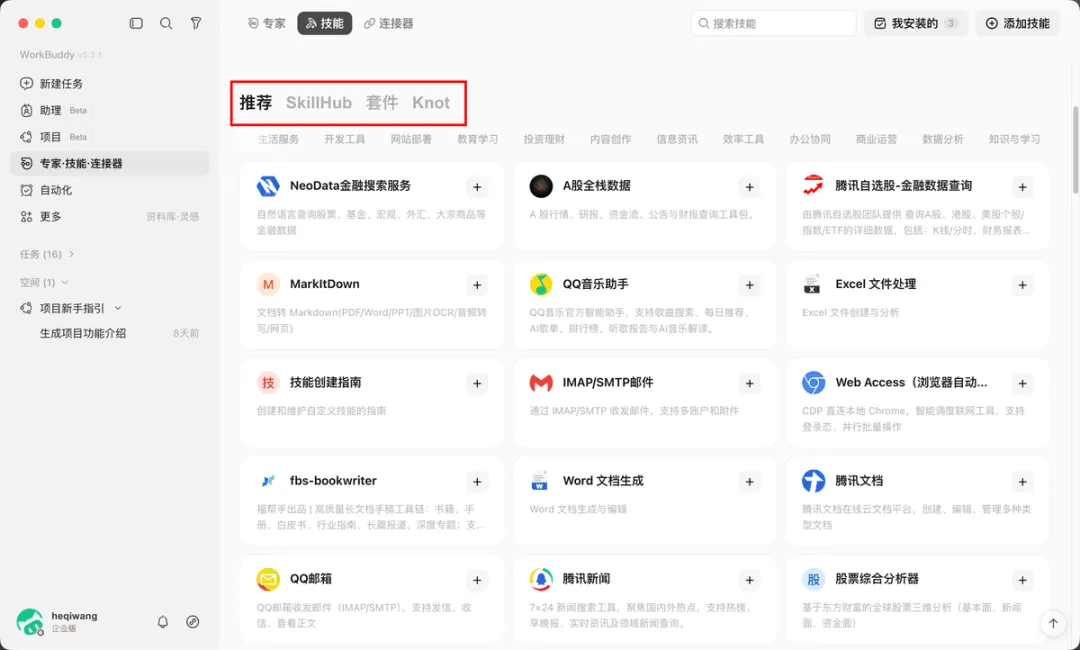
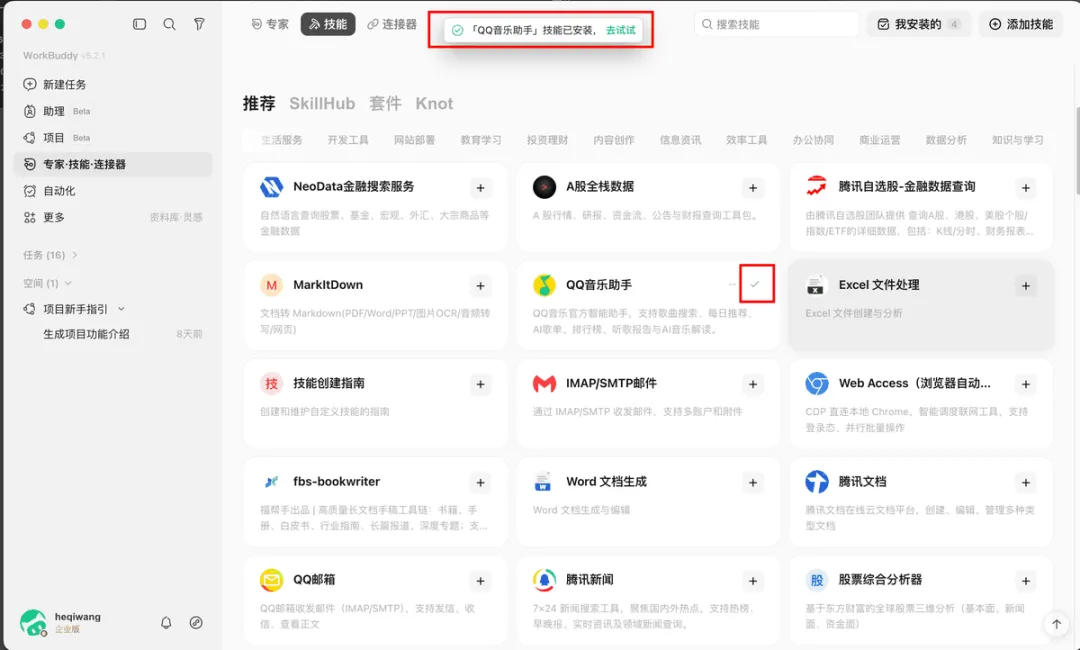
在技能页面展示的技能卡片中找到您任务需要的技能,然后鼠标悬停在文件上,点击出现的添加图标即可安装技能
— WorkBuddy 点击出现的添加图标即可安装技能(步骤1)
— WorkBuddy 点击出现的添加图标即可安装技能(步骤2)
导入自己下载的技能
除了从技能页面直接安装外,你还可以导入自己下载的技能。比如你在网上看到一个好用的技能包,下载下来是一个zip 压缩文件,操作流程是这样的:
STEP01
把 zip 文件解压(右键点击,选择“解压到当前文件夹”就行)。
STEP02
在 WorkBuddy 的技能专栏里点击“添加技能”下的上传技能。
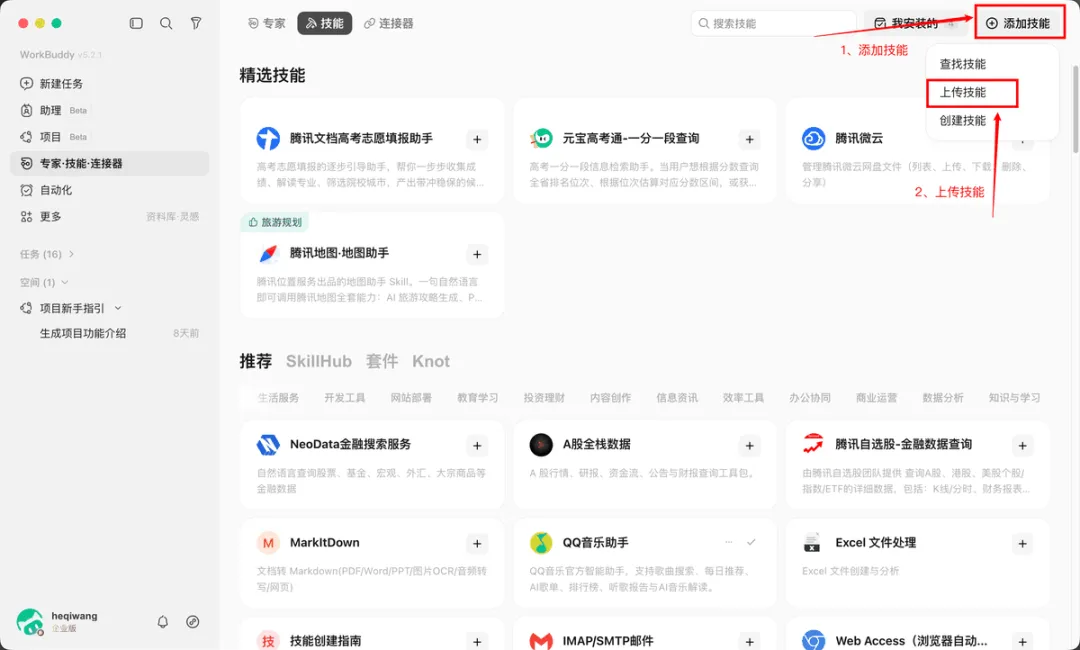
— 在 WorkBuddy 的技能专栏里点击“添加技能“操作示意
STEP03
选中解压好的技能文件夹。
一句话记住
就这么简单,三步搞定。
WorkBuddy 会自动把技能配置到正确的位置,你完全不需要知道文件应该放到电脑的哪个角落、也不需要手动去找什么复杂的路径。
向 WorkBuddy 描述任务需求查找和创建技能
STEP01
点击“添加技能”下的查找技能,输入任务描述,WorkBuddy 将自动查找相关技能。
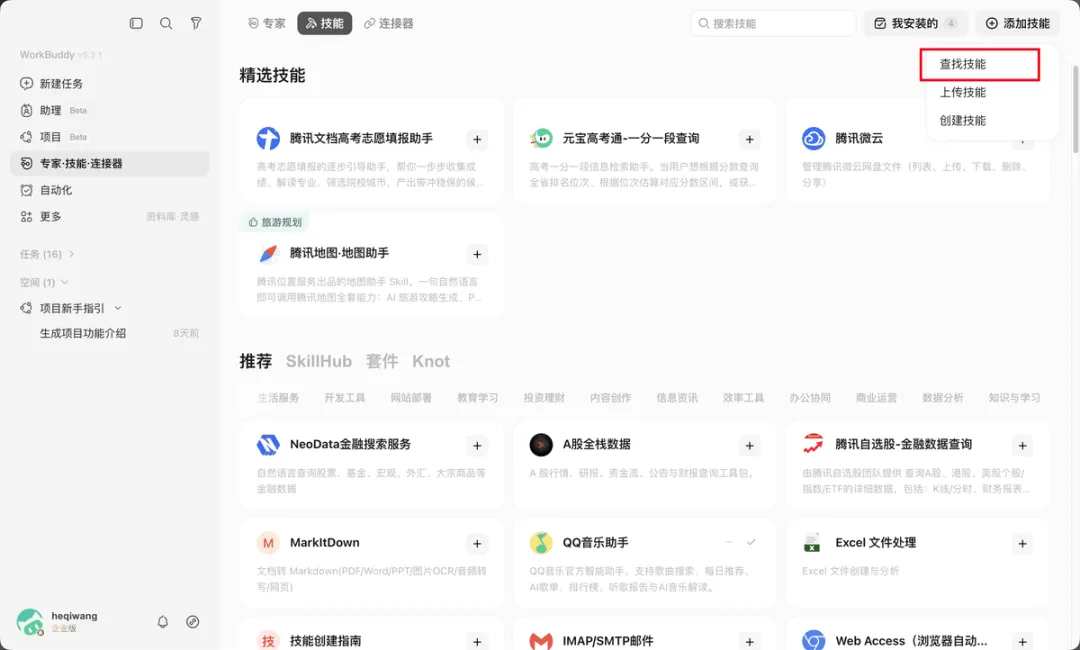
— WorkBuddy 输入任务描述操作示意(步骤1)
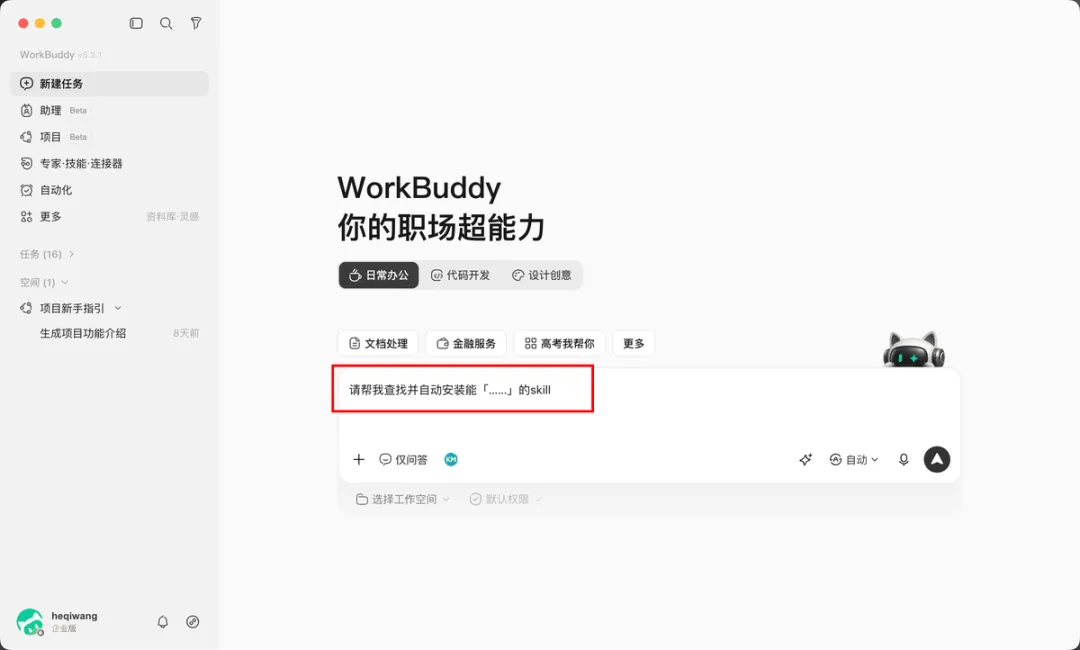
STEP02
点击“添加技能”下的创建技能,输入任务描述,WorkBuddy 将自动调用 skill-creator 技能,创建相关技能。
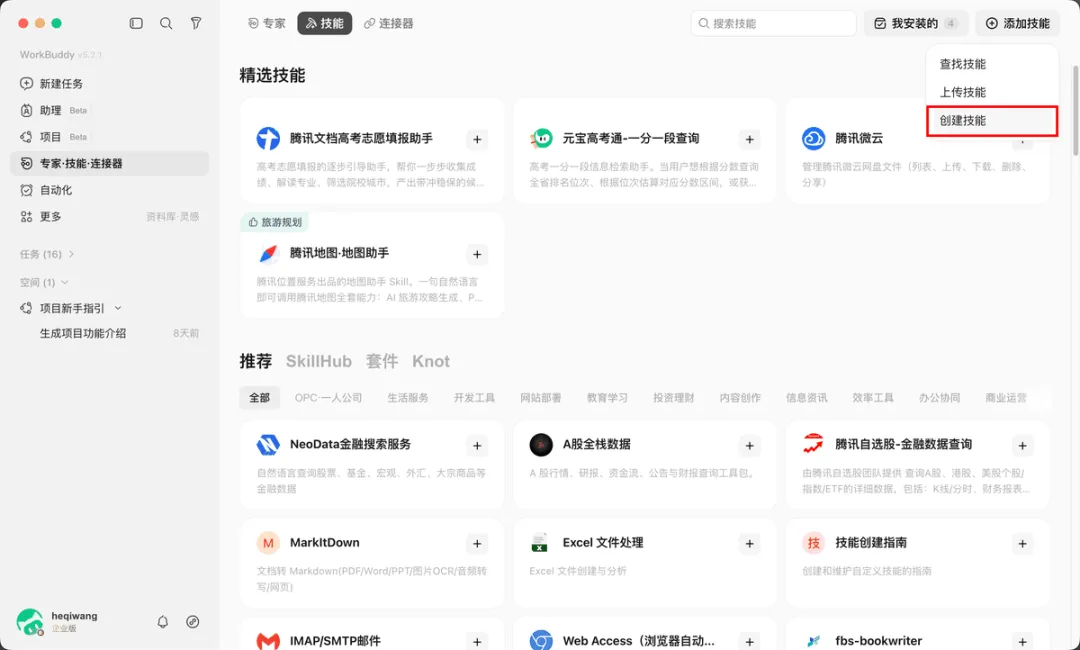
— WorkBuddy 创建相关技能操作示意(步骤1)
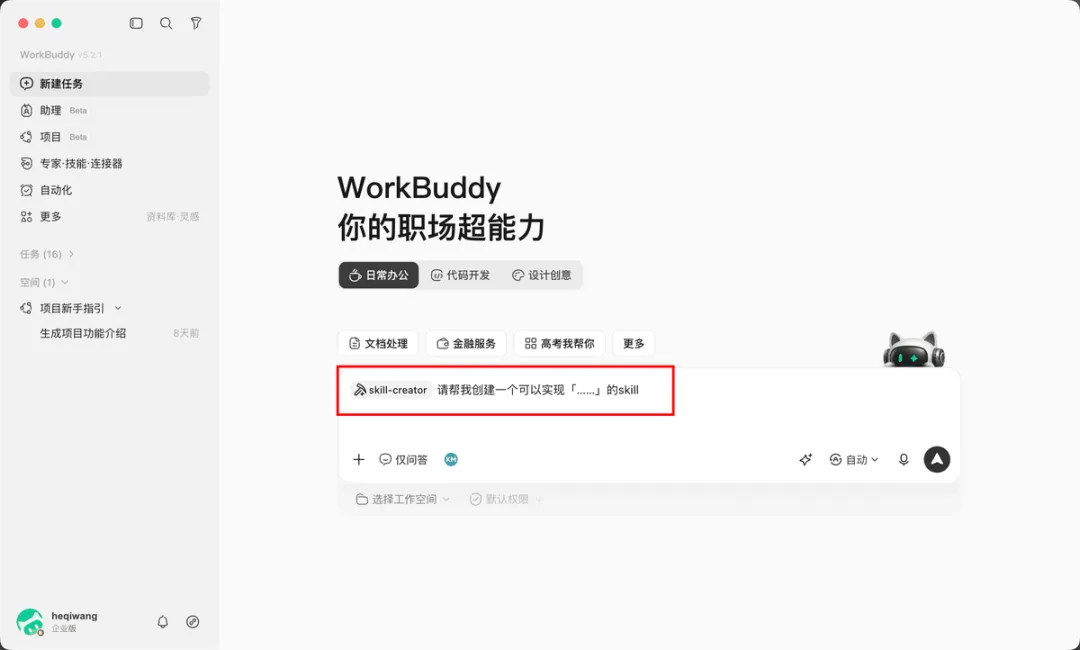
— WorkBuddy 创建相关技能操作示意(步骤2)
三、怎么启用或关闭技能
装了一个技能之后,如果暂时用不上,不需要卸载,直接一键关闭就行。就像手机上的 App 通知开关一样——关掉之后这个技能不会在对话中被调用,但它还在那里,哪天想用了再一键打开,不需要重新下载安装。
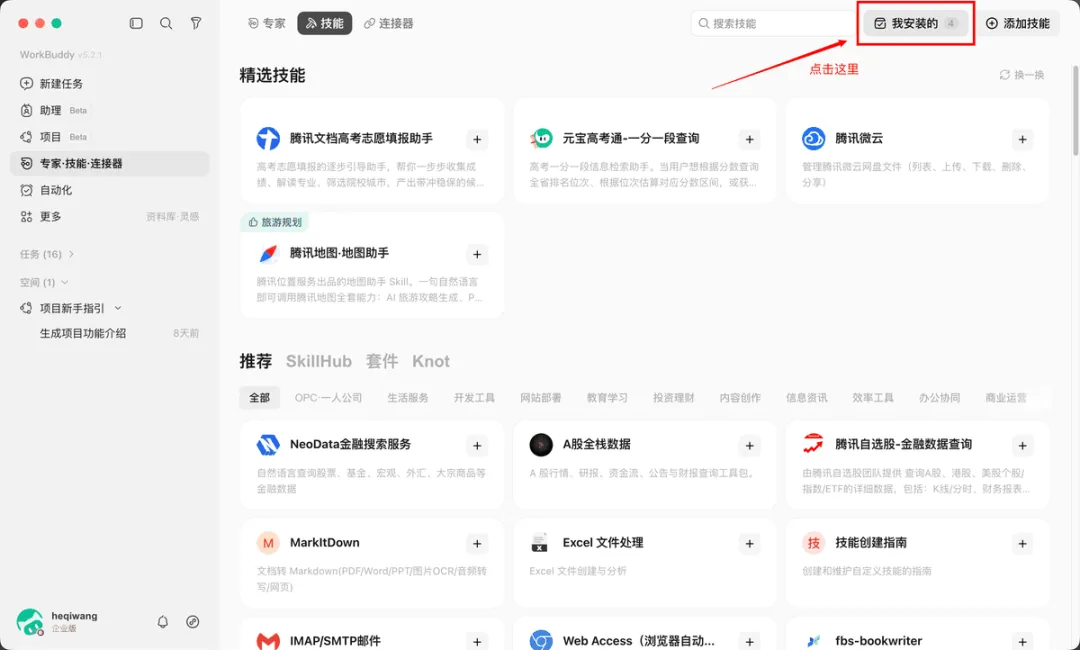
— WorkBuddy 不需要重新下载安装操作示意(步骤1)
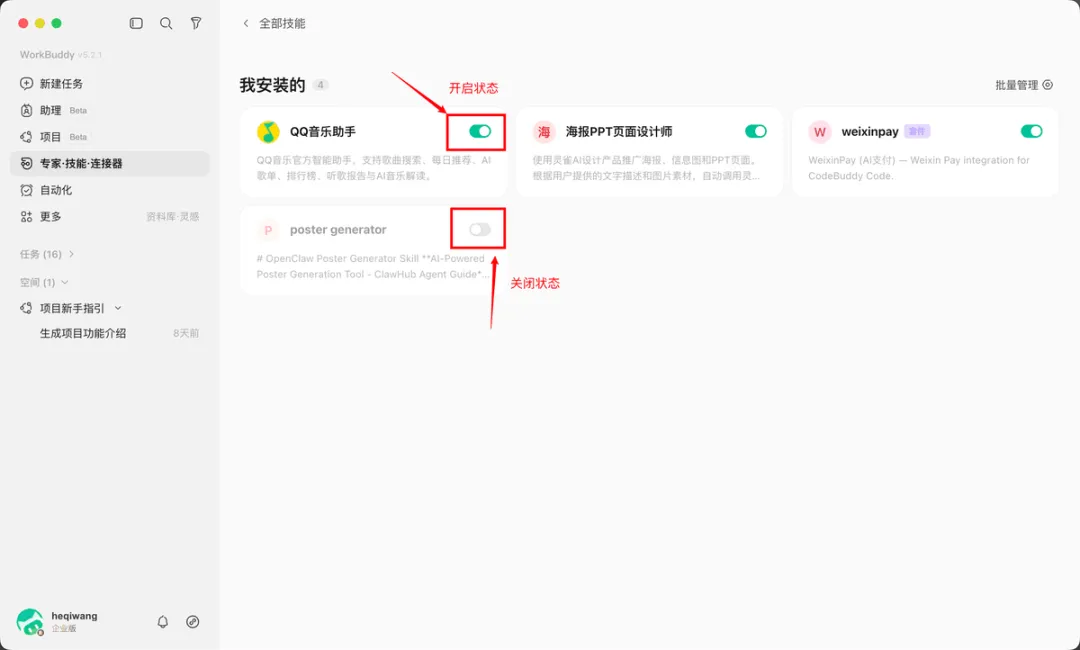
— WorkBuddy 不需要重新下载安装操作示意(步骤2)
你可以根据手头的工作灵活开关技能。
比如这周在做数据分析,就把报表相关的技能打开;下周要做设计,再切换成海报生成的技能。用不到的关掉,更节省上下文的同时还可以避免 AI 错误调用。
四、怎么搜索和卸载技能
随着你安装的技能越来越多,列表可能会变得很长。不用担心,技能专栏支持搜索功能——在搜索框里输入关键词,比如“PPT”、“海报”、“表格”,就能快速定位到你想找的技能,不用一个一个翻。
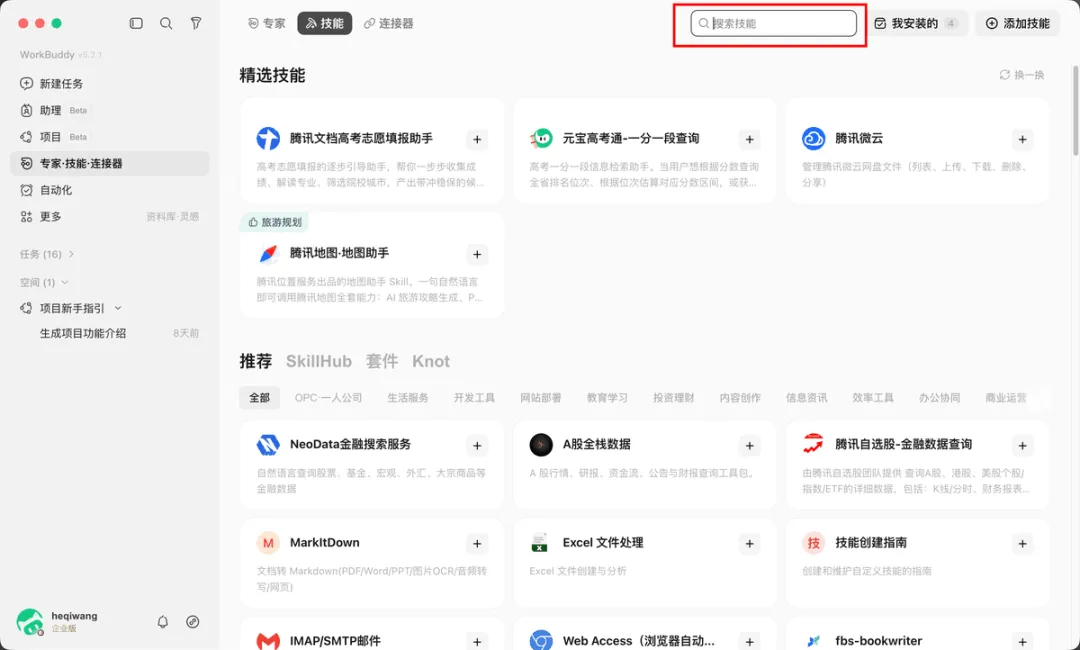
— WorkBuddy ——在搜索框里输入关键词操作示意
怎么卸载技能
STEP01
需要在本机完全卸载技能时,可选择卸载技能。
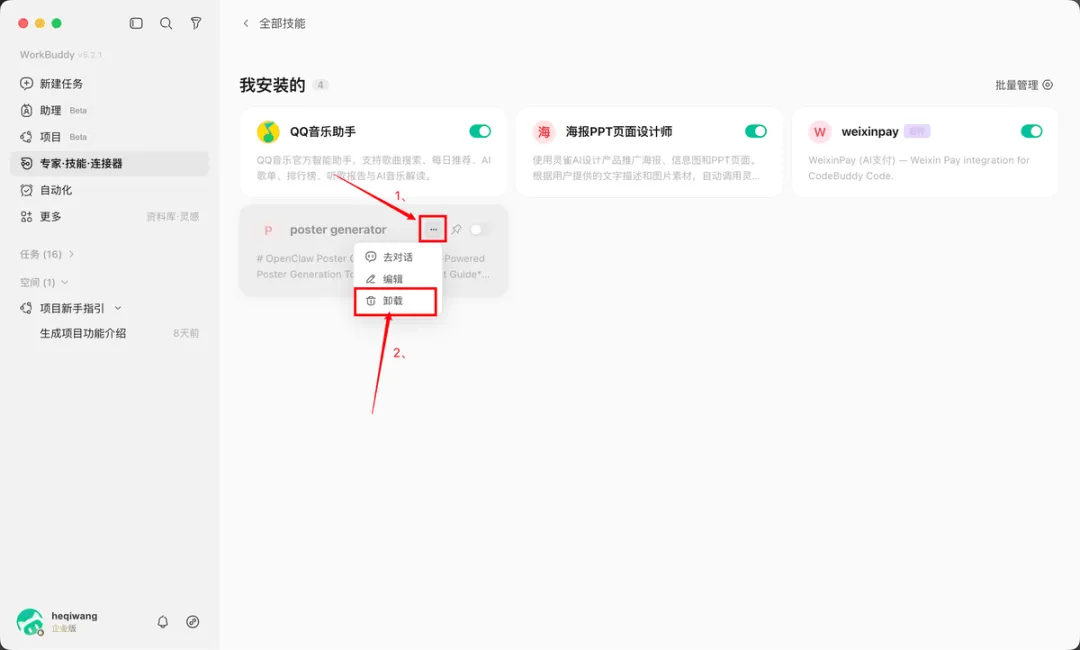
— WorkBuddy 可选择卸载技能操作示意
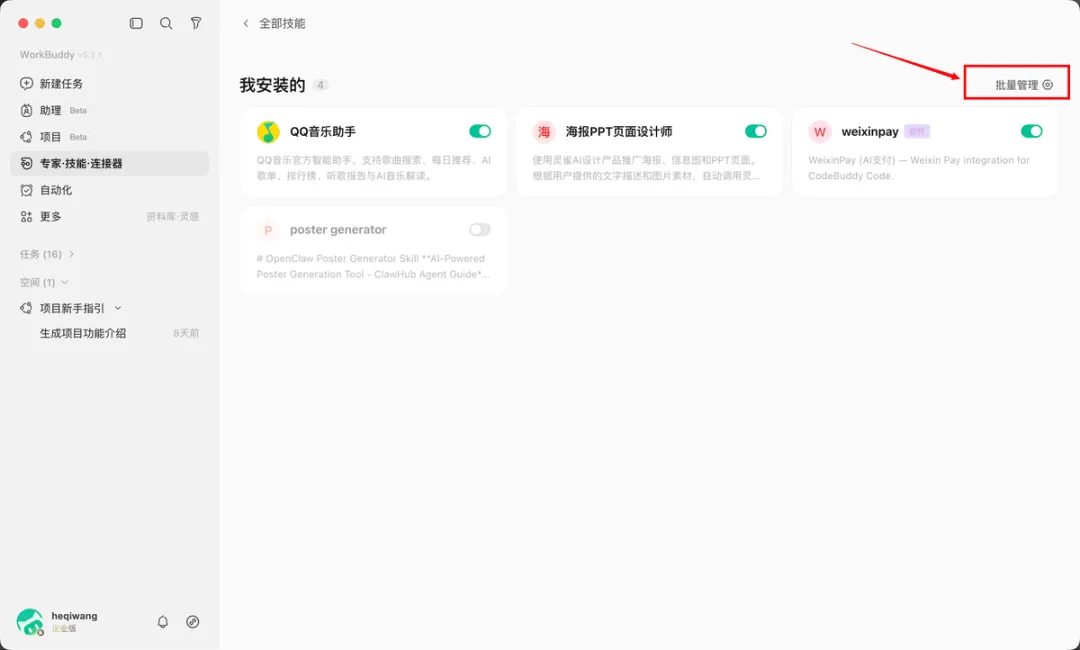
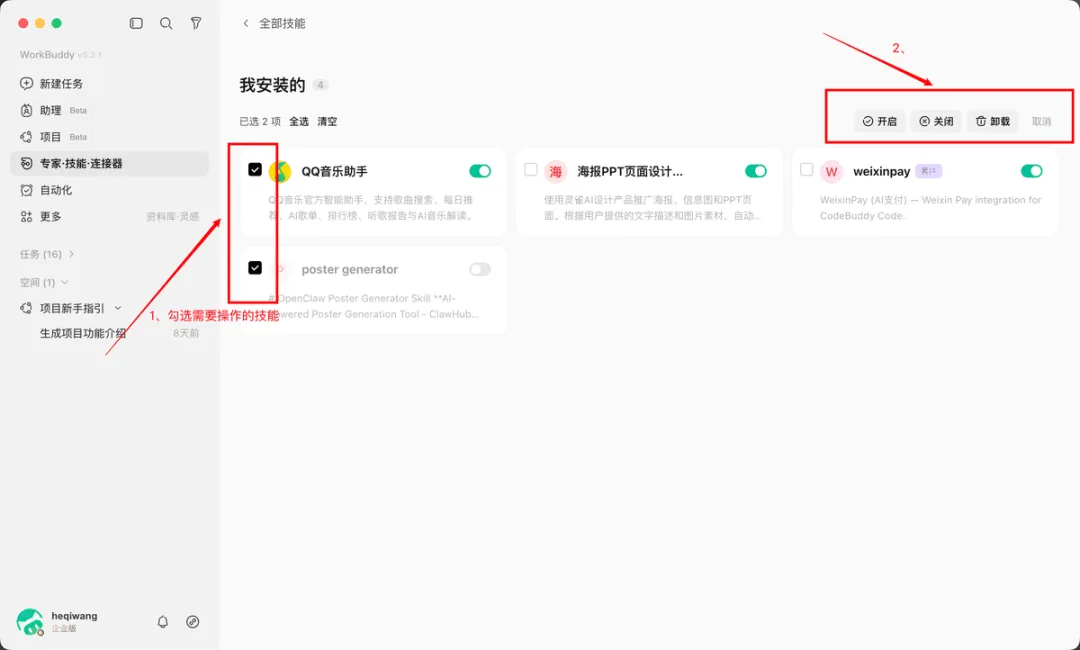
STEP02
支持批量操作卸载。
五、下一步怎么继续
这是「灰余AI·WorkBuddy从入门到实战」第12 篇。掌握 Skill 的安装、启用、搜索和卸载后,你可以按任务需要给 WorkBuddy 增加能力,同时避免技能越装越乱。
下一篇:WorkBuddy连接器怎么用?外部工具接入指南
如果你想按顺序学完 WorkBuddy,可以关注灰余AI。下一篇继续讲连接器。
温馨提示
WorkBuddy仍在持续迭代中,本文部分章节及操作界面可能会随产品功能更新有所调整,具体功能及使用方式请以 WorkBuddy最新版本为准。