 夜雨聆风
夜雨聆风所有Excel AI工具都声称提供相同的三个功能:公式、分析和图表。把它们的产品页面放在一起比较,你会发现它们几乎一模一样。
实际使用中,这些工具的不足之处很快就会暴露出来。一项独立测试让其中四款工具完成了五项财务任务。结果,微软自家的 Copilot 在任务进行到一半时就崩溃了,错误检查也未能完成。

可靠性只是其中的一部分。有些工具会驻留在你的工作簿中,自动为你编辑。而另一些工具则只是提供公式让你复制粘贴。两者都自称是“Excel 人工智能”,但它们的功能并不相同。
下面列出了 7 种工具,并按其实际功能进行分组,同时列出了每种工具的优缺点。
比较 7 款 Excel AI 工具
时间紧迫?这里先列出完整清单,细节部分暂不赘述。
工具 | 类型 | 最适合 | 起价 |
|---|---|---|---|
GPT for Work | 代理人 | 日常工作加上涉及数千行的批量作业 | 免费,之后每月 25 美元 |
微软 Copilot | 代理人 | 内置人工智能,无需设置 | 每用户每月 30 美元 |
Claude for Excel | 代理人 | 审核您已有的模型 | 每月 20 美元起(Claude Pro) |
Shortcut | 代理人 | 构建财务模型 | 免费,之后每月 125 美元 |
Formula Bot | 独立版 | 来自数据集的答案和图表 | 免费,之后每月 18 美元 |
Ajelix | 独立版 | 编写 VBA 和 Apps Script | 免费,之后每用户每月 39 美元;之后每用户每月 39 美元。 |
GPTExcel | 独立版 | 小预算下的快速公式 | 免费,之后每月 9 美元 |
两种Excel AI工具(以及你需要哪一种)
大多数清单会随机罗列十种工具,但这反而掩盖了你首先需要了解的信息。这些产品的功能并不相同。
1)人工智能代理作为Excel插件
这些程序直接在你的文件内部运行。你安装一个Excel AI 插件,在侧边栏中描述任务,然后程序会读取你的数据,完成计算,并将结果写回你的单元格。
想想你平时手动完成的那些工作:编写公式、清理数据列、拆分或合并数据、创建数据透视表、格式化报告、制作图表等等。代理人可以帮你分担大部分工作。
GPT for Work、Microsoft Copilot、Claude for Excel 和 Shortcut 都是这样工作的,但它们处理的数据量差异很大。
2)独立人工智能工具
这些工具位于工作簿之外。您只需描述所需内容或上传数据副本,该工具就会返回公式、脚本、图表或答案。然后,您需要自行将结果导入 Excel。
它们都无法编辑您的文件。这是两组工具之间最大的区别,也决定了哪一组更适合您。Formula Bot、Ajelix 和 GPTExcel 都符合这一要求。
代理工具成本更高,但更省时。独立工具虽然启动成本较低,但后续应用结果的工作却需要您自己完成。
7 款 Excel AI 工具,按实际功能排名
首先介绍四个代理程序,因为它们的功能最强大。接下来介绍三个独立工具。
每款产品都标明了它的优点、缺点以及适合人群。
1. GPT for Work
 点击放大
点击放大最适合:任何您通常在电子表格中手动完成的操作,无论表格大小。
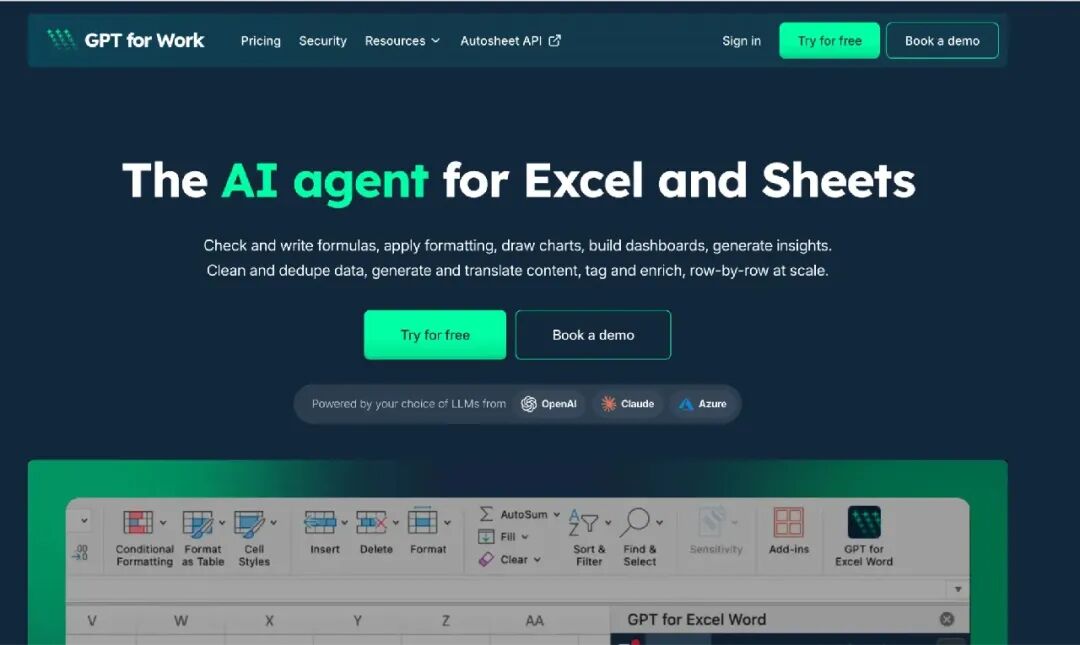
GPT for Work 以Excel AI 插件的形式安装,并在您的 Excel 表格中打开一个聊天面板。您只需用简单的语言输入所需内容,智能体就会读取您的数据,完成计算,并将结果写回您的单元格。
假设你有 500 行客户反馈。你输入:
“添加两列。一列用于投诉类别(缺陷、发货、价格、支持或用户体验),另一列用于投诉情绪。然后按套餐创建类别汇总图表。”
两列数据同时填充全部 500 行,图表会出现在您的数据旁边。
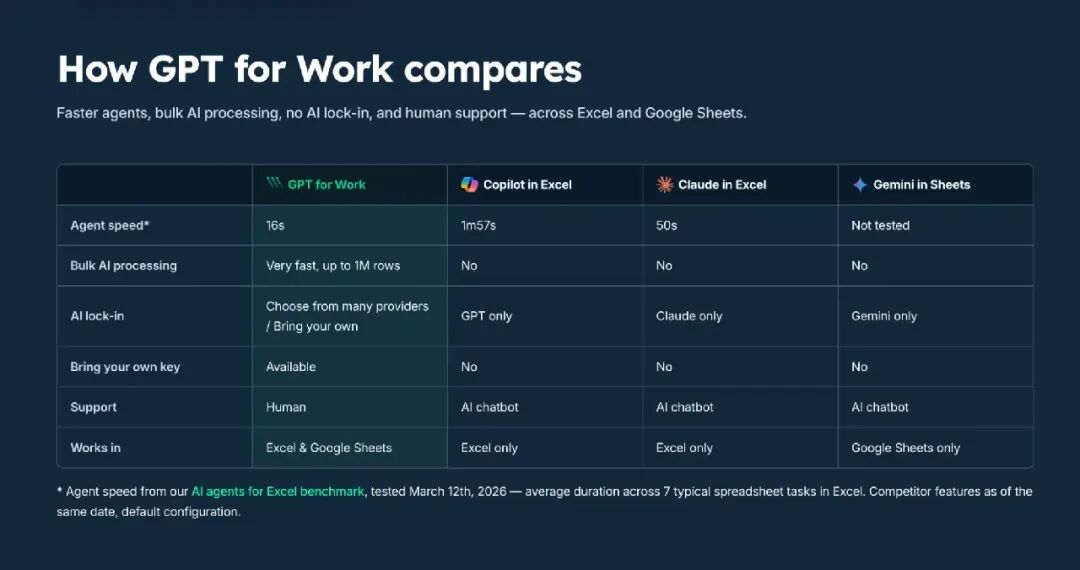
我们自己的基准测试于 2026 年 3 月进行,涵盖 7 项典型的电子表格任务,GPT for Work 的平均耗时为 16 秒。Claude 的耗时为 50 秒,Copilot 的耗时为 1 分 57 秒。
 点击放大
点击放大它的优点
日常电子表格工作:它能编写和修正公式、格式化单元格、清理杂乱的列、创建数据透视表和图表,并从数据中提取洞见。你手动完成的大部分工作,它都能搞定。
大规模批量处理:它可以并行处理每一行提示信息,每分钟最多可处理 1000 个答案,单次 Excel 运行最多可处理 100 万行数据。Copilot 和 Claude 无法以这种规模逐行处理数据。
模型选择:它可在 OpenAI、Claude 或 Azure 上运行,并且您可以插入自己的 API 密钥。无需绑定到任何单一提供商。
适用于Excel 和 Google Sheets 两款应用。其他代理商都只支持其中一款。
您可以查看以下安全认证: ISO 27001、GDPR、单点登录 (SSO) 和零数据保留。您的数据绝不会用于训练模型。
不足之处
它不是一个仪表板工具:它在您的电子表格中运行,因此如果您需要共享的 BI 仪表板,您仍然需要 Power BI 或 Looker Studio。
信用卡消费需要跟踪:按需付费意味着费用会根据具体工作而变化。您可以设置每月限额,但大批量采购时需要密切关注余额。
定价:免费安装,并赠送免费初始积分。积分包起价 29 美元,可供团队成员共享,有效期 12 个月。或者选择每月订阅,起价 25 美元,包含使用次数。两种方式均不按席位收费。
2. Microsoft Copilot
 点击放大
点击放大最适合:希望在 Excel 中使用 AI 而无需安装任何软件的 Microsoft 365 用户
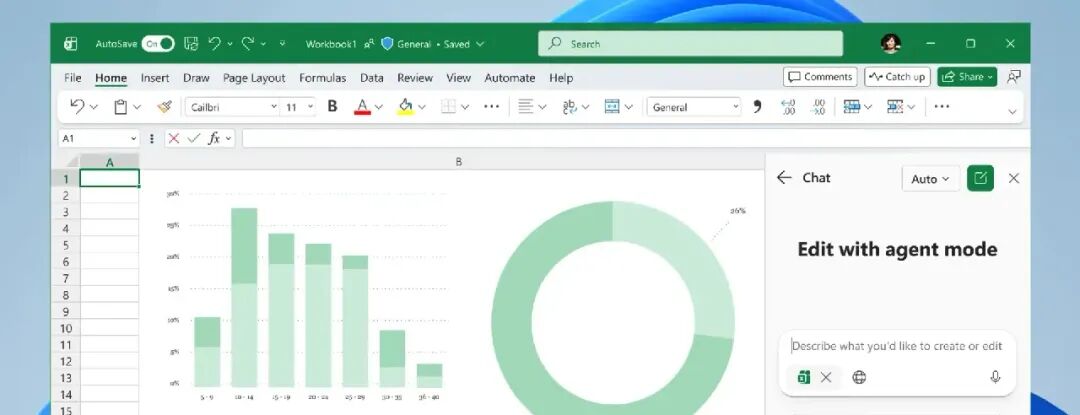
Copilot 已内置于 Excel 中。代理模式(标记为“使用 Copilot 编辑”)无需聊天即可直接编辑您的工作簿。它可以编写公式、创建数据透视表、制作图表,并以简洁易懂的语言完成多步骤任务。此功能仅适用于 Excel,不适用于 Google Sheets。
可靠性是其薄弱环节。在一项涵盖五项财务任务的独立测试中,它在错误检查阶段就崩溃了,最终分析结果也出现了错误。
Reddit 上的 Excel 用户也反映了同样的问题。一位用户称目前的代理模式只是个噱头。
它的优点
零设置:无需安装或批准任何插件。它已在您的功能区中。
部分模型选择:可在面板中切换 OpenAI 和 Anthropic,但不支持自定义端点或您自己的 API 密钥。
调试:用户评价其在查找长公式中的错误方面表现良好。
网络搜索:它会提取外部数据并注明来源。
不足之处
不支持批量处理:无法对数千行数据应用提示。
速度变慢或停滞:复杂的多步骤任务是它难以应对的地方。
定价: Microsoft 365 Copilot 许可证价格为每用户每月 30 美元。
3. Claude for Excel
 点击放大
点击放大最适合:审核和理解您已有的财务模型
Claude for Excel 以侧边栏的形式运行,是 Claude for Microsoft 365 的一部分,后者还支持 Word、PowerPoint 和 Outlook。您可以询问任何单元格,Claude 会解释其数据来源和数字的计算方式。编辑操作会以高亮显示的单元格形式显示,并且只有在您确认后才会保存。
它在审计方面表现最为出色。在同一项独立测试中,它发现了两个几乎完全相同的文件之间所有人为设置的差异,包括一个日期列,其中公式被替换成了静态值。
Reddit 上的 Excel 用户对它的评价高于 Copilot。一位用户表示,它的功能超出了预期。另一位用户则发现,一旦涉及多个文件和较长的上下文,它的局限性就会很快显现出来。
它的优点
多标签阅读:它遵循工作表之间的连接方式,而不仅仅是您当前所在的工作表。
可审核的修改:更改会在表格中高亮显示,等待您的批准。
保留您的惯例:它与您现有的公式结构和格式兼容。
跨应用上下文:将 Word 简报中的数字提取到 Excel 模型中,无需重新输入。
不足之处
使用限制会带来负面影响:每条消息都会处理整个工作簿,因此配额很快就会用完。
Claude 仅支持以下模型:没有提供商选择,与 GPT for Work 不同。
价格:包含在所有付费的 Claude 套餐中。
4. Shortcut
 点击放大
点击放大最适合:在 Excel 中构建模型的财务团队,因为错误的数字会造成真金白银的损失。
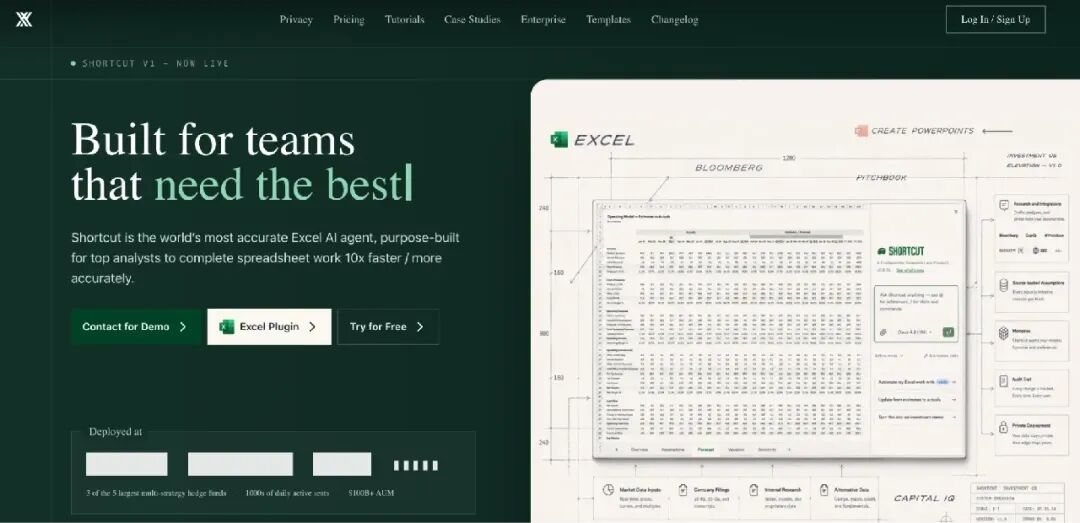
Shortcut 是一款功能单一的 Excel 工具:构建财务模型,包括杠杆收购模型、现金流折现模型和三表模型。它可以通过 Microsoft AppSource 安装为 Excel 插件,也可以在网页、桌面和 Google Sheets 上运行。
准确性是其卖点。Shortcut 声称其输出结果由公式驱动而非硬编码,因此即使输入发生变化,模型也会随之更新。此外,它还能在不覆盖现有单元格的情况下进行编辑,并显示每个已更改的单元格,方便您撤销任何步骤。
客户名单也印证了这一点。据 Shortcut 称,五大多元策略对冲基金中有三家都在使用该产品,而且《华尔街日报》和 CNBC 都曾报道过该产品。
Shortcut 自行进行的基准测试于 2026 年 7 月进行,涵盖 20 项财务任务,准确率达到 77.3%,而 Claude for Excel 的准确率为 66.3%。请注意,这更像是厂商的宣传,而非客观中立的测试结果。
它的优点
公式驱动输出:结果保持动态变化,而不是以固定数字的形式粘贴。
完整审计跟踪:查看每个已更改的单元格,然后撤销或恢复任何步骤。
绝不会覆盖您的数据:编辑内容会保留在您的工作旁边,而不是覆盖其上方。
企业安全: SOC 2 II 型、GDPR、CCPA 和零数据保留。
不足之处
免费额度很快就会用完:每周 20 个积分听起来不错,但当你了解到发送一条消息需要 2 到 15 个积分时,你就会明白它的价值了。
对于团队来说价格昂贵: Pro 套餐每月收费 125 美元,或按年付费 100 美元,而 Teams 套餐是其中最贵的。
定价:免费版包含每周 20 个积分。专业版每月 125 美元,或按年付费每月 100 美元。团队版基本费用为每月 400 美元,另加每个席位 125 美元,按年付费则降至每月 320 美元,另加每个席位 100 美元。企业版可定制。
5. Formula Bot
 点击放大
点击放大最适合:在不知道该写哪个公式的情况下,从数据集中获取答案
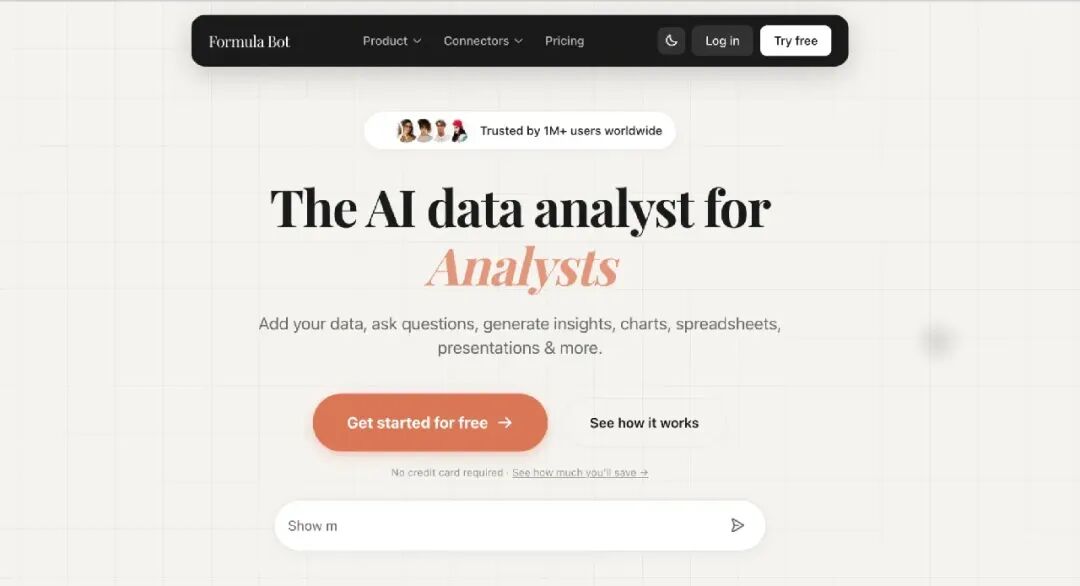
Formula Bot 的工作方式更像是一位分析师,而非简单的公式查找器。上传电子表格或连接数据源,用简单的英语提出问题,它就会返回图表、摘要或您所需的数据。
付费计划的优势主要体现在分析功能方面,例如自动化仪表盘、自动刷新的定时报告以及更大的文件大小限制。
它还会显示每个结果背后的代码,因此您可以检查逻辑而不是仅仅相信输出结果。
免费版仅为演示版,并非正式方案。每月包含 10 条消息和 25 次 AI 操作。
G2上的评论者对它的准确性评价很高。但反复出现的问题是,模糊的提示会导致玩家给出错误的答案。
它的优点
简明英语分析:提出有关数据的问题,即可获得图表或答案。
自动生成报告:只需安排一次报告,即可自动刷新,无需人工干预。
它展示了其工作原理:您可以阅读结果背后的代码,而不是盲目地信任它。
既定数据政策:文件在传输和存储过程中均进行加密,并且绝不用于训练模型。
不足之处
免费套餐只是体验版:每月十条消息,一次性就会用完。
含糊不清的提示,错误的答案:即使问得不着边际,它也能自信地回答。
定价:提供免费方案。入门版 18 美元/月,高级版 29 美元/席/月,企业版 149 美元/席/月。年付可享约 30% 的折扣。
6. Ajelix
 点击放大
点击放大最适合:无需编程即可编写 VBA 宏和 Apps Script 脚本
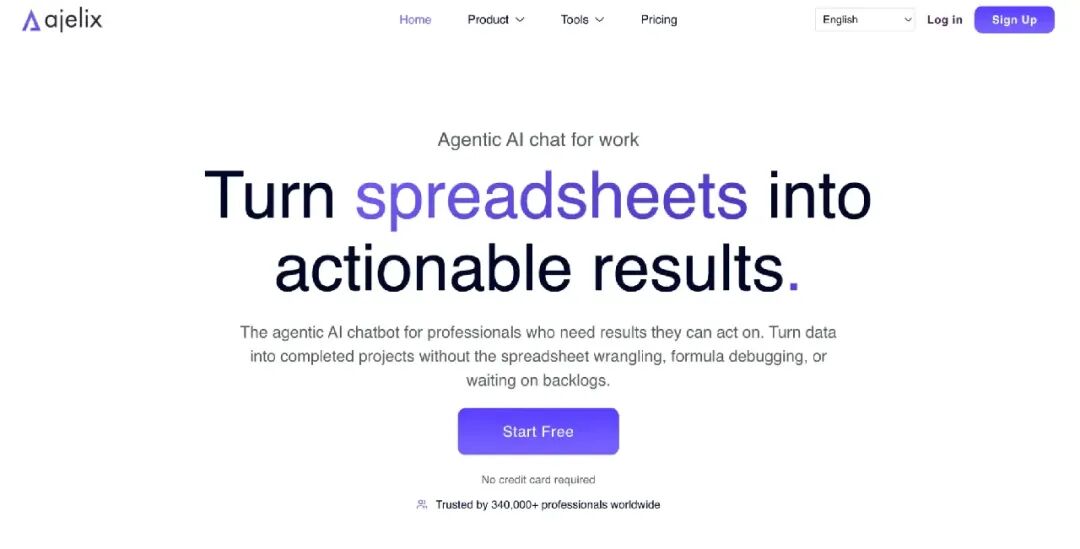
Ajelix 是这里唯一一款主要基于电子表格代码构建的工具。你只需描述所需的宏,Ajelix 就会自动生成脚本。如果你的现有代码出现问题,只需将其粘贴进去,Ajelix 就会指出问题所在,并提供一个速度更快的版本。
这涵盖了 Excel 的 VBA 和 Google Sheets 的 Apps Script。生成、解释、调试和优化是四个独立的工具,而不是一个可以完成所有操作的提示框。
它还能跨语言翻译电子表格和文本,这在同类产品中非常罕见。
免费版每月提供 10 次请求,适用于所有工具,包括所有插件。足以验证它生成的代码是否真的能在你的工作簿中运行。
付费方案提供的是不同的功能:一个代理工作区,可以创建电子表格、仪表盘和演示文稿。虽然实用,但它是一个独立的产品,与同一个登录账户绑定。
它的优点
四个 VBA 工具,而不是一个:生成、解释、调试和优化脚本,作为不同的任务。
Excel 和 Sheets:两者的加载项。
免费套餐涵盖所有内容:请求数量有限,但没有任何内容需要付费才能使用。
翻译: Ajelix 可在多种语言之间转换电子表格和文本。
不足之处
免费之后价格大幅上涨: 10 次请求,然后每个席位每月 39 美元,没有中间档位。
一个产品包含两个功能:代码工具和代理工作区感觉毫不相关。
定价:免费版每月10次请求。Lite版每月每用户39美元,Pro版每月99美元,Max版每月每用户199美元。年付可享约17%的折扣。
7. GPTExcel
 点击放大
点击放大最适合:预算有限时的单次公式计算和快速转换
有时候你不需要平台,你只需要一个现成的解决方案,无需每月付费。
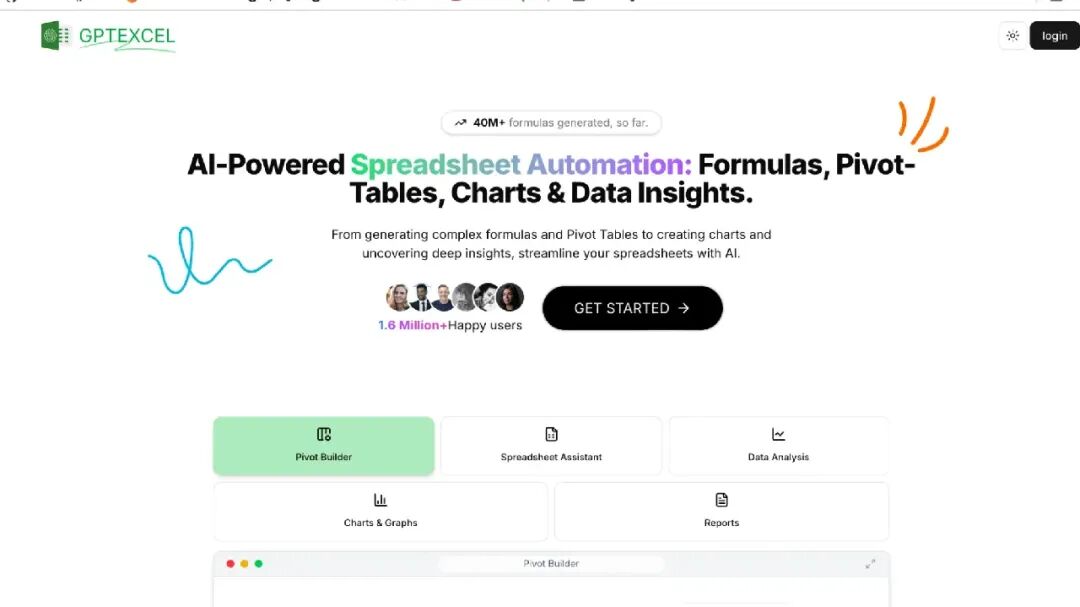
GPTExcel 正好填补了这一空白。Pro 版每月收费 9 美元,或每年收费 6.30 美元,是该列表中最便宜的付费版本,而且价格优势非常明显。
免费方案包含所有工具,而非精简版。只是功能有所限制:每 12 小时可运行 4 次工具,每月 10 条聊天消息,以及 5MB 的上传限制。
它最实用的功能是图像转表格。只需拍摄打印好的表格或收据,上传后,GPTExcel 就会生成一个可编辑的电子表格。这大大节省了纸质记录的打字时间。
它还支持比这里大多数工具更多的应用程序,包括 Excel、Google Sheets、LibreOffice Calc 和 Airtable,并接受超过 50 种语言的提示。
它的优点
最便宜的付费套餐:每月 9 美元,或每年 6.30 美元。
四个平台: Excel、Google Sheets、LibreOffice Calc 和 Airtable。
免费版包含所有工具:您可以测试真正的产品,而不是精简版。
图片转表格:将打印表格的照片转换为可编辑的表格。
不足之处
自由活动限制很窄:每 12 小时只能跑四趟,这意味着你很快就会达到上限。
检查一下复杂的计算: GPTExcel 建议您在使用不寻常的计算结果之前先进行验证。
定价:免费版,无需信用卡。专业版每月 9 美元,专业增强版每月 18 美元。年付可享约 30% 的折扣。
如何选择合适的工具
先问自己一个问题:你希望工具帮你完成工作,还是仅仅给出答案?
像 GPT for Work 和 Shortcut 这样的代理程序会在你的文件内部运行。而像 GPTExcel 这样的独立工具则会编写公式,然后你再将其粘贴进去。
然后根据你实际从事的工作进行选择:
日常工作或处理数千行数据的批量工作: GPT for Work
构建财务模型:Shortcut
还有一点值得注意,尤其是在处理敏感数据时。Reddit 上的 Excel 用户警告说,免费工具往往会保留你输入的数据。如果你担心这一点,请先用虚拟数据进行测试,然后再用真实文件运行该公式。
付款前,请先查看该工具网站上的两项内容:
一项指定的安全认证,例如 ISO 27001 或 SOC 2。
明确声明您的数据不会用于训练人工智能模型
GPT for Work 列出了这两项。但有些工具两项都没列出。
结论
没有哪一款工具能包揽一切。测试结果和用户报告都指向同一个结论:速度和准确性很少能同时兼顾,而且所有产品的宣传页面都千篇一律。
好消息是,选错工具的损失很小。这里每个工具都提供免费版本或试用版,所以你可以先试用再付费。
最后一点。测试任何工具时,请使用你自己的杂乱文件,而不是干净的演示数据集。真正的差异才会显现出来。
先试试GPT for Work 的免费试用版,看看它能如何处理你最糟糕的电子表格。
常见问题解答
Excel 是否内置人工智能?
是的。Microsoft Copilot 直接位于 Excel 功能区,无需安装。它可以自动编写公式、创建数据透视表,并在代理模式下编辑工作簿。不过,它并非免费,除了 Microsoft 365 之外,还需要额外支付每用户 30 美元的许可费用。
哪款免费的Excel人工智能软件最好?
这取决于你的需求。如果你需要快速生成公式,GPTExcel 的免费套餐包含所有工具,每 12 小时可运行四次。如果你需要更专业的智能代理,GPT for Work 可以免费安装,并提供初始额度。注意那些实际上是演示版的免费套餐,例如每月 10 条消息的 Formula Bot。
如何在Excel中添加AI插件?
打开 Excel,转到“插入”选项卡,然后单击“获取加载项”。按名称搜索工具,然后单击“添加”。它将出现在功能区中,并以侧边栏的形式打开。大多数工具都通过这种方式安装,但有些工具(例如“快捷方式”)则来自 Microsoft AppSource。
人工智能能否分析Excel中的数据?
是的,但只有代理才能在您的文件内进行这些操作。他们会在您的工作簿中创建数据透视表、识别异常值、汇总列并绘制结果图表。而独立工具只能分析您上传的文件副本,然后您需要自行将结果导入。
使用人工智能工具处理公司数据是否安全?
首先查看贵公司的 IT 策略,因为很多公司都限制这种做法。然后检查工具本身是否拥有权威的安全认证,以及是否明确声明您的数据不会用于训练 AI 模型。如果免费工具对这两点都没有说明,那就不要想当然。

