夜雨聆风
夜雨聆风
PDF不转Word怎么加一行字?这是 PDF 编辑里很容易被忽略的需求。合同、资料、说明文档里临时要补一句说明、加一行日期或备注,很多人会先想到重新导出 Word 再排版,其实没必要。
PDF上要加一行新说明,转 Word 重排反而麻烦。原 PDF 里的字体、字号、表格、页眉页脚,转一次格式常常走样,回头还要一个个对回去。PDF上加文字不用转Word,直接在原 PDF上补内容最稳。
其实只要在手机上选位置直接插入文字就行。注意区分——这里说的是「PDF编辑」里补内容,不是改图片上的字;要改图片上的文字走「图片改字」。
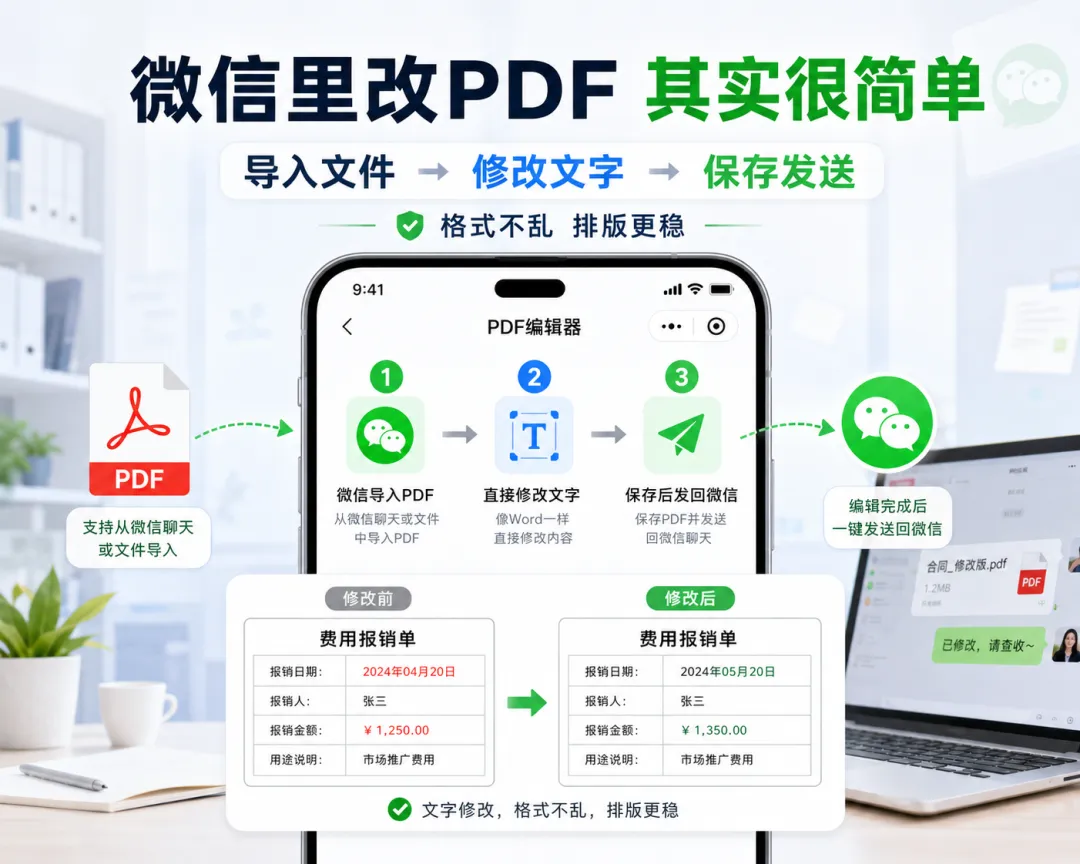
步骤1|在微信里打开PDF
搜索并打开PDF文档管家小程序,导入微信PDF
步骤2|进入后点工具栏的「编辑文字」
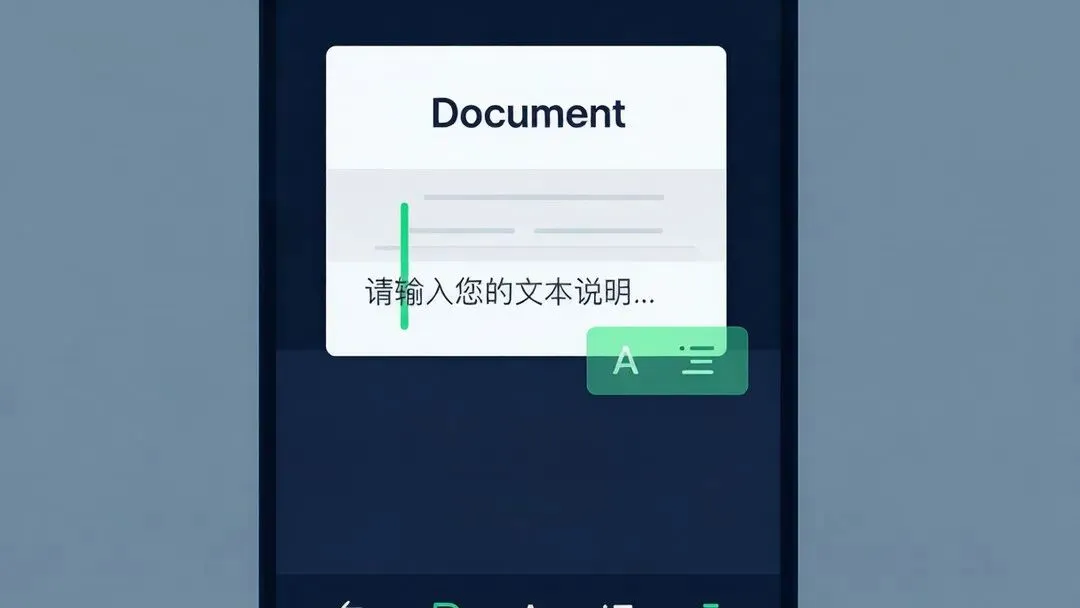
在要加字的地方点一下,出现光标后输入新内容;
步骤3|加日期、加一行备注、加落款说明都可以这样补
编辑文字,自动匹配原来的格式和字号
步骤4|改完点保存
再点「分享到微信」发回原聊天。
这套流程就是 PDF不转Word补内容最直接的方法:在原 PDF 上选位置、输入、调整、保存,全程在手机上完成。
所以,PDF不转Word怎么加一行字,关键是直接在 PDF 里补内容,不要重新导出 Word 再排版。
普通文字型PDF:文字本来就能选中,把光标放在要加字的位置直接输入就行,版式基本不变。
扫描件 / 图片型 PDF:页面是图片,不能直接输入文字,要先用「识别」把页面转成可选中,再在识别后的位置插入新内容;识别效果受清晰度、字体和背景影响,加完放大检查一遍再保存。
做 PDF直接加内容不转格式 时,普通文字型最干净;扫描件类建议先识别、放大检查一遍再保存,避免新字和原页面错位。
保存后在文件列表里长按该 PDF → 分享 → 微信 → 选对应联系人或群,对方收到的是原来的 PDF 格式,可直接打开。
建议加完放大检查一遍:插入位置、和原文的衔接、行距,确认没问题再发。补日期、补说明这种小改动,手机上两三分钟就能搞定。
PDF 不转 Word 补内容哪个好用?
手机上优先选能直接在微信里打开 PDF、带「编辑文字」功能的工具,比如 PDF文档管家;选位置直接输入,加完即发回微信。
PDF加完内容后格式会不会乱?
普通文字型 PDF 加字后版式基本不变;扫描件类先识别再加,效果受清晰度影响,加完放大检查一遍更稳妥。
需要处理类似文件?
打开PDF文档管家,在PDF里直接补充内容