 夜雨聆风
夜雨聆风你是不是也遇到过这种让人头大的场景:
正在赶一份投标书、产品说明书或者合同,需要把几份 PDF(资质证书、检测报告、技术白皮书)整整齐齐地塞进 Word / WPS 文档里。结果一动手就懵了——
用「插入对象」的方式嵌 PDF?文档里只剩一个黑乎乎的图标,打印容易出问题,别人打开还得双击才能看;
先把 PDF 转成图片再插入?转完一堆图,还要手动调顺序、调居中、调大小,几十页下来手都酸了;
干脆截图?清晰度没法保证,版式更是乱成一锅粥。
如果你也被这些问题折磨过,那 Inkwell 里的「插入 PDF」插件,就是为你准备的。
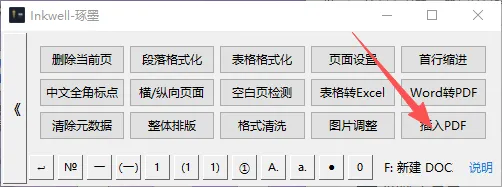
inwell界面如下
一句话讲清楚它能干嘛
选一个或多个 PDF 文件,点一下,它会自动把每一页渲染成高清图片,按你指定的顺序插进文档,并且帮你把标题、排版、分页全都顺手收拾好。
默认 150 DPI,清晰度足够,文件体积也控制得比较克制。
它到底强在哪?
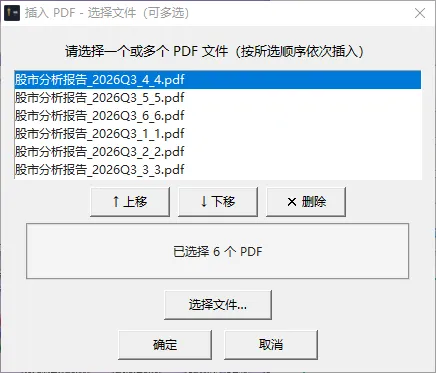
1. 批量、多选、还能拖拽
不用一个个来。弹窗里直接多选,或者干脆把一整摞 PDF 拖进去。它按你选择的顺序排列,所见即得。
2. 顺序在弹窗里就能理好
插错了顺序?不用关掉重来。弹窗里:
方向键浏览、移动高亮项;
Alt + ↑ / ↓直接把某一篇往前或往后调换;Delete一键删掉不要的那篇。
整理好了再确定,省得插进文档后发现顺序不对再返工。
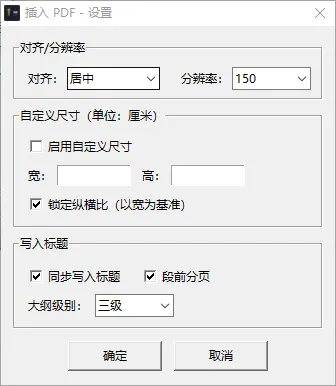
3. 自动给每篇 PDF 加标题
每插入一个 PDF,它会用文件名自动写上标题。再也不用手动敲「附件三:某某检测报告」。
而且标题可以设置「段前分页」——每一篇 PDF 都从新的一页开始,整份文档结构清爽利落。
4. 进导航大纲,但不乱你的格式
这是很多人会忽略的细节。插件写入的标题只设置大纲级别(比如第 3 级),让它能出现在左侧导航窗格里、方便跳转定位;也不会偷偷把你的字体、字号改成标题格式。
换句话说:导航好用,排版原样不动。
5. 图片自动居中、自动缩放到页宽
插进去的每一页图片默认居中显示,并自动缩放到正文可用宽度——既不溢出页面,也不至于缩成一团,看起来就是规整的一页内容。
6. 图片紧贴标题,不会被挤到下一页
这是最容易被忽视、却最影响观感的坑:如果标题段设了「段前分页」,图片如果不处理好,常常会被带着一起分页、孤零零掉到下一页开头。
插件在插入图片时会显式清掉图片段的分页和大纲属性,保证图片紧跟在它的标题后面、同一页展示;同时图片段也不会混进导航大纲里添乱。
三步上手
启用:在 Inkwell 的「功能库」里把「插入 PDF」移到已启用功能(或直接点按钮)。
选文件:点击按钮,在弹窗里点选 / 拖入 PDF(可多选),用键盘理好顺序。
确定:PDF 按页自动插入,自动加标题、居中、分页,一气呵成。
就这么简单。
适合谁用?
做投标 / 标书的人:把资质、证书、检测报告 PDF 按序插入,几十页也能几分钟搞定;
写说明书 / 手册的人:拆分的多页技术文档,轻松汇总进一份 Word;
处理合同附件的人:附件再多,也能保持统一的标题和版式。
一个小提醒
渲染清晰度(分辨率)可以在插件配置里调整。默认 150 DPI 在「清晰」和「体积」之间取得了平衡;如果你需要印刷级精度,往上调一档即可,只是生成的文档会相应大一些。
把重复、机械、还容易出错的活儿交给插件,把时间留给真正要动脑子的事。
「插入 PDF」,让 WPS 里的 PDF 整合,从此只是一瞬间的事


