 夜雨聆风
夜雨聆风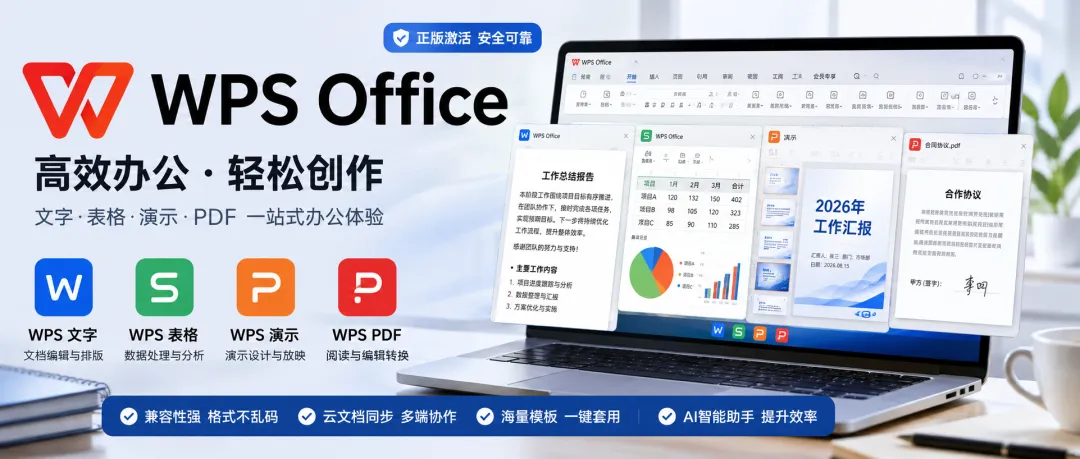
很多人喜欢用WPS,起因是备份方便!
如果你刚重装系统,又正好赶上学校或者单位全都是WPS,担心格式错乱,可以装一个正版激活的WPS,干净清爽无广告。
01|WPS不同版本介绍
WPS 官网目前同时提供个人办公产品和面向组织的 WPS 365。普通学生、家庭用户和个人办公,直接安装 WPS Office 即可;公司统一采购、需要组织通讯录、管理后台和企业权限时,再使用单位提供的 WPS 365 账号与安装入口。
个人用户常用的四个组件是:
- WPS 文字:处理
.doc、.docx、.wps等文档; - WPS 表格:处理
.xls、.xlsx、.et等电子表格; - WPS 演示:处理
.ppt、.pptx、.dps等演示文稿; - WPS PDF:阅读、批注、转换和整理 PDF。
基础文档编辑可以直接使用。模板、字体、部分 PDF 高级工具以及较高频率的 AI 功能,可能对应会员或组织权益,实际范围看登录账号中的功能标识。
02|下载安装
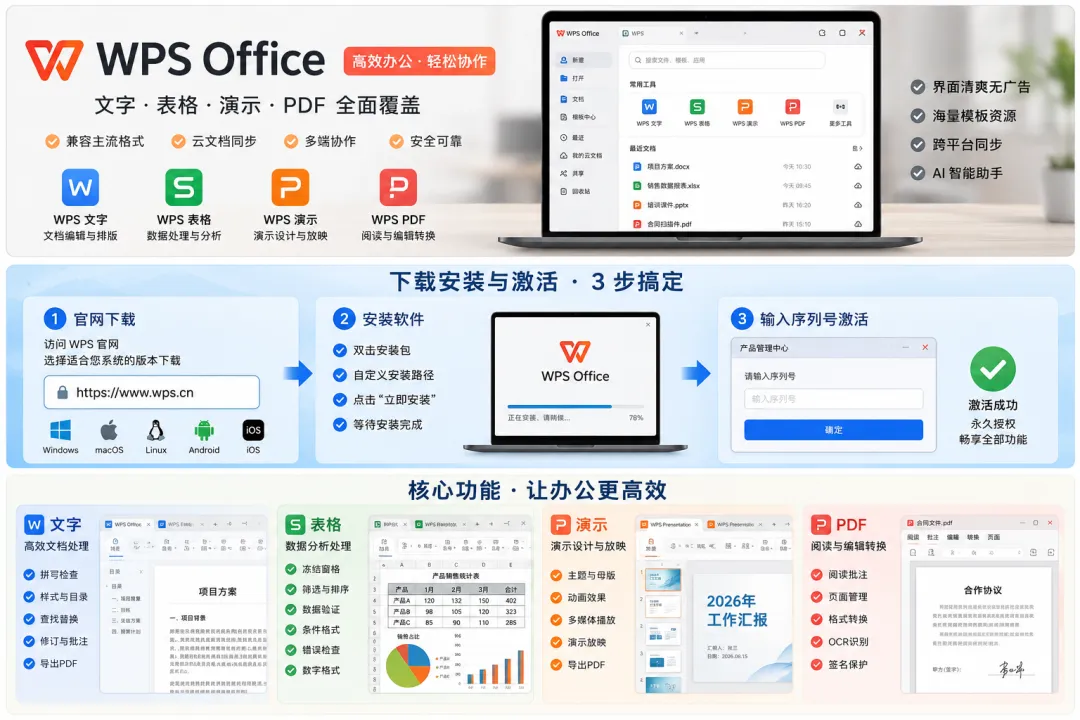
第一步:打开官方入口
在浏览器地址栏输入:
(后台私信回复“WPS”自动获取序列号激活)
进入页面后选择“立即下载”,再根据系统选择 Windows 32 位、64 位或 ARM 版本。
第二步:检查安装包
下载完成后先别急着双击,右键安装包,选择“属性”。
重点检查三项:
- 文件来源是否为刚才打开的 WPS 官方域名;
- “数字签名”页面中的签名方是否为金山办公相关主体;
- Windows 是否显示签名状态正常。
第三方修改包常见“永久授权”“专业增强”“精简优化”等描述。这类包通常会改动授权、更新、云服务或计划任务。正版使用直接走官网安装包,后续更新、云文档和账号权益更完整。
第三步:开始安装
- 双击官方安装包;
- 阅读用户协议和隐私政策;
- 需要调整位置时,进入安装选项修改路径;
- 点击“立即安装”;
- 等待安装完成后启动 WPS。
03|填入激活序列号
点击右上角菜单图标(三条横线)→输入序列号,在弹出的产品管理中心输入刚获取的序列号,点击确定等待验证通过。如需迁移权限,需先在旧设备删除序列号释放权限,再在新设备绑定
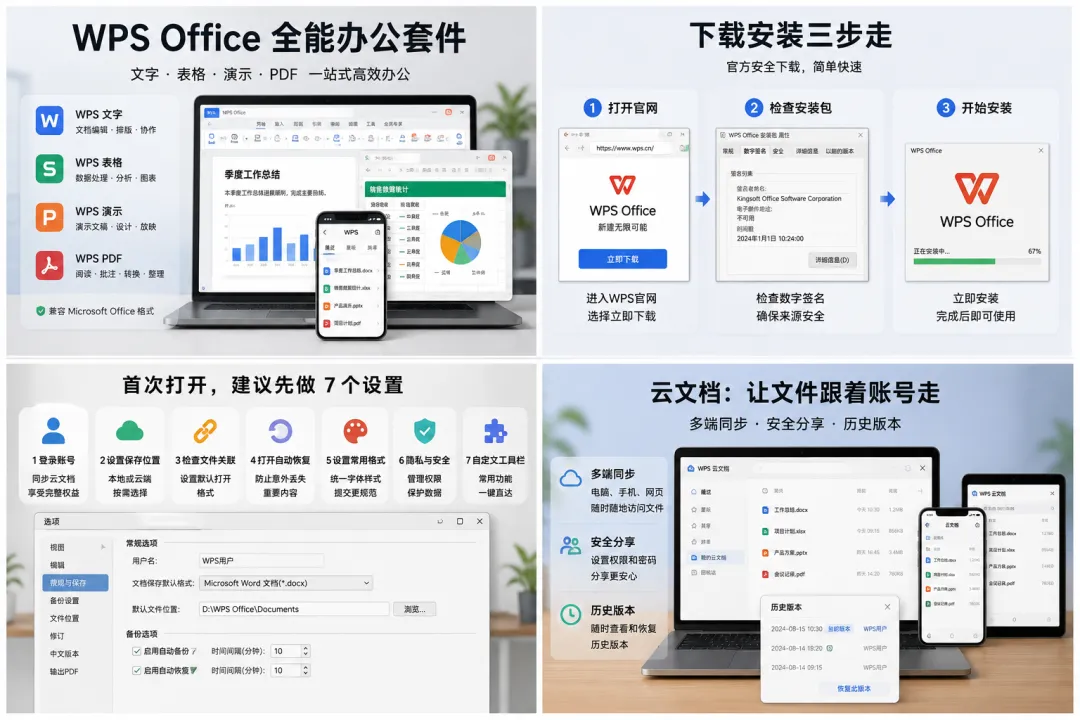
04|首次打开,建议先做 7 个设置
软件装好只是开始。下面这些设置做完,日常使用会顺很多。
1. 登录自己的 WPS 账号
点击右上角登录。账号用来识别会员权益、同步云文档、查看历史版本和连接手机端。
公共电脑上使用时,处理结束记得退出账号,并检查本地下载记录。
2. 选择默认保存位置
新建一个测试文档,按 Ctrl + S,观察保存窗口默认指向本地磁盘还是云文档。
- 日常草稿和跨设备文件可以放云文档;
- 体积较大的素材和离线文件可以保存在本地;
- 重要文件建议本地与云端各留一份。
3. 检查文件关联
打开 WPS 设置中的文件关联选项,决定 .docx、.xlsx、.pptx 和 .pdf 是否默认用 WPS 打开。
电脑里同时装有 Microsoft Office 时,可以按文件类型分别选择,不必让一个软件接管全部格式。
4. 打开自动恢复
在备份与恢复设置中检查自动备份间隔。长文档、论文和复杂表格建议缩短自动备份间隔,减少停电、崩溃或误关闭造成的返工。
5. 设置常用格式
经常和同学、老师或客户交换文件时,优先保存为 .docx、.xlsx 和 .pptx。发送前再导出一份 PDF,用来固定版式。
05|WPS 文字:这 5 个功能最值得先学
中文拼写检查
新版 WPS 文字加入了中文拼写检查。写论文、通知和方案时,先跑一遍拼写检查,再做人工校对,能抓出不少输入错误和近音字。
样式和导航窗格
不要用“放大字号 + 加粗”手动假装标题。给章节使用“标题 1、标题 2、标题 3”样式,后面才能自动生成目录,也方便在导航窗格里快速跳转。
查找和替换
按 Ctrl + H 可以批量替换词语、标点和格式。处理几十页材料时,统一公司名、日期格式和英文空格会快很多。
修订与批注
多人审核文档时打开“修订”,每次删除和新增都会被记录。需要解释的地方使用批注,不要直接在正文里插入一串括号说明。
导出 PDF
提交简历、论文和正式材料前,导出 PDF 再检查一遍。重点看分页、字体、图片清晰度、目录跳转和页码。
06|WPS 表格:先把这 6 项用熟
冻结窗格
长表格向下滚动后看不到表头,可以在“视图”里冻结首行或指定区域。新版还会在冻结线离开当前视图时给出提示。
筛选和排序
选中表头后打开筛选,可以按文字、数字、日期和条件查找数据。包含空格或通配符的搜索条件,也要留意输入是否完整。
数据验证
给“状态”“部门”“是否完成”等列建立下拉选项,可以减少同一含义被写成多种格式。
条件格式
用颜色标出逾期、重复值和异常数字,比逐行肉眼检查更直观。
错误检查
导入其他系统的数据时,单元格前后可能藏有空格或不可见字符。公式对不上、匹配失败时,先用 TRIM、CLEAN 或错误检查处理文本。
数字格式
金额、百分比、万元和正负数都应该使用数字格式显示,而不是把单位直接写进单元格。这样才能继续求和、排序和做图表。
07|WPS 演示和 PDF 的实用玩法
演示文稿
做 PPT 时先统一主题色、字体和母版,再填内容。图片较多的页面保持一页一个重点,表格过密时拆成两页。
交付前依次检查:
- 字体是否缺失;
- 图片是否变形;
- 动画播放顺序;
- 视频和音频是否能播放;
- 投影比例是否正确;
- 是否需要另存为 PDF 备用。
WPS PDF 适合阅读、批注、签名和页面整理。转换 Word、OCR、批量处理等高级能力可能对应会员权益,操作前看清按钮旁的权益标识。
正式文件编辑时保留原件。批注、转换和压缩都在副本上进行,文件名加入日期和版本号,例如:
项目方案_修订版_2026-08-15.pdf
08|云文档真正好用的地方
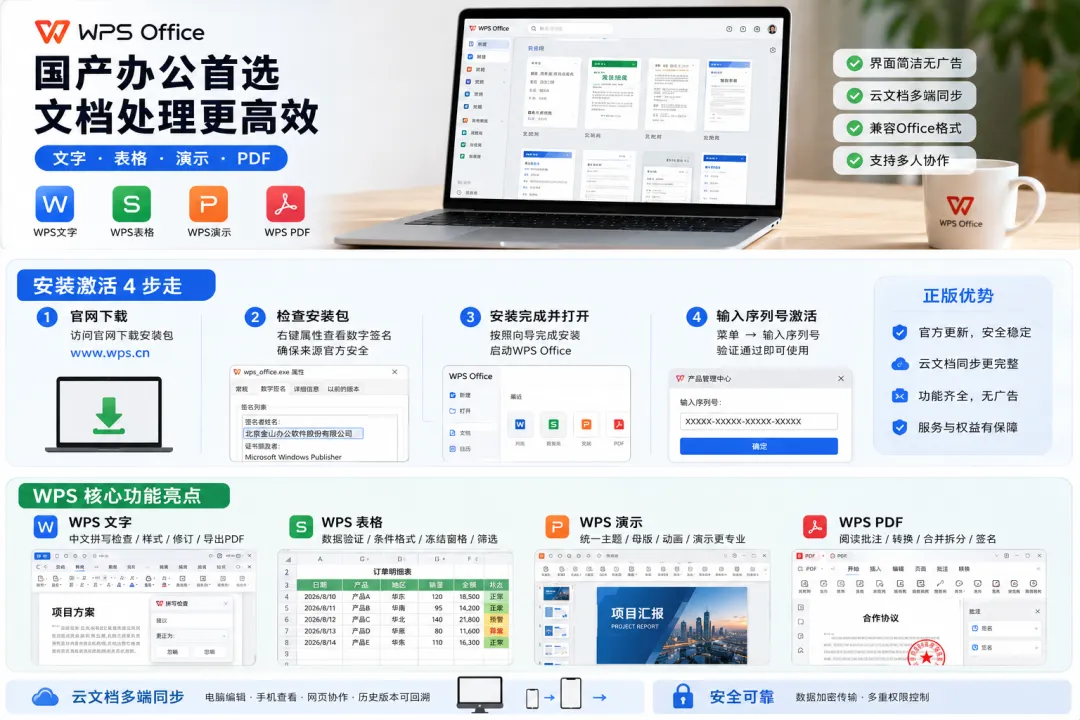
云文档的价值不是多一个网盘入口,而是让文件跟着账号走。
在办公室电脑写到一半,回家登录同一账号继续;手机临时改一个数字,电脑打开时已经是新版本。多人协作时,所有人编辑同一份文件,也省去了“最终版”“最终版2”“真的最终版”的混乱。
保存到云文档
- 登录 WPS 账号;
- 打开或新建文档;
- 保存时选择 WPS 云文档;
- 确认文件名旁出现云端标识;
- 在手机或网页端登录同一账号检查。
分享前设置权限
发送链接前先确认对方需要哪种权限:查看、评论还是编辑。包含个人信息、成绩、合同或内部数据的文件,优先使用指定成员和密码等限制方式。
学会看历史版本
误删内容或改坏格式时,先查看历史版本,不要立即从头重做。恢复前可以预览旧版本,确认时间和内容后再操作。
写在结尾
WPS其实覆盖非常广,大部分电脑都是装的WPS,复制移动文档格式不会错乱,打印复印非常方便。(安装包+正版序列号后台私信回复“WPS”自动获取)