 夜雨聆风
夜雨聆风
一、软件介绍
二、下载地址
| 名称:SQL Server 2025 | |
| 软件大小:1.25G | 语言:简体中文 |
| 安装环境:Win10~Win11或更高 | |
[下载通道①百度网盘下载链接]:https://pan.baidu.com/s/15HqlN4HbdN6tqJudqcdrUg?pwd=1234 [下载通道②夸克网盘下载链接]:https://pan.quark.cn/s/b7bf6a75209a | |
下载方法:▷点击查看「如何下载」? 安装帮助:▷点击进入「帮助中心」! 更多软件:▷点击进入「软件目录」! |
三、安装步骤
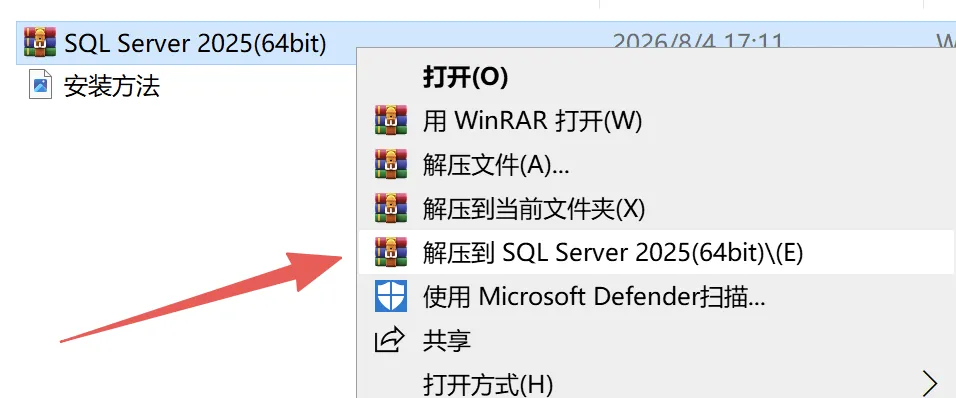
1.选择我们下载的安装包,右键解压。(没有解压选项点这里)
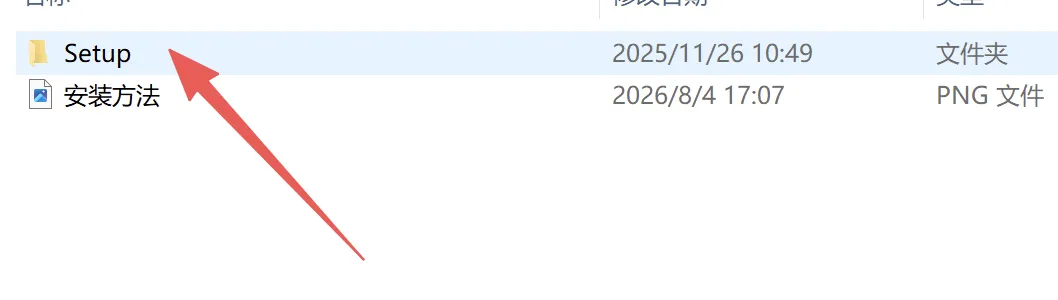
2.打开解压后的文件夹,双击打开【Setup】文件夹。
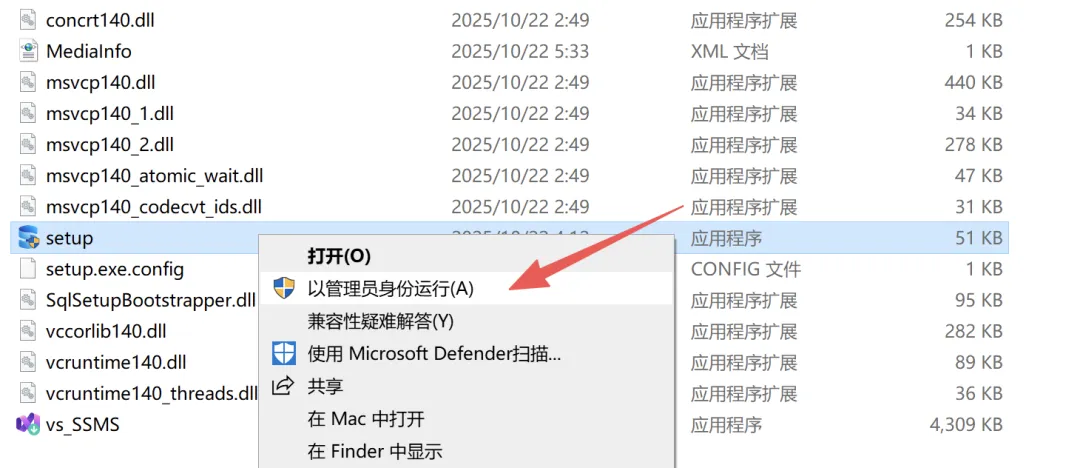
3.鼠标右击【Setup】选择【以管理员身份运行】。
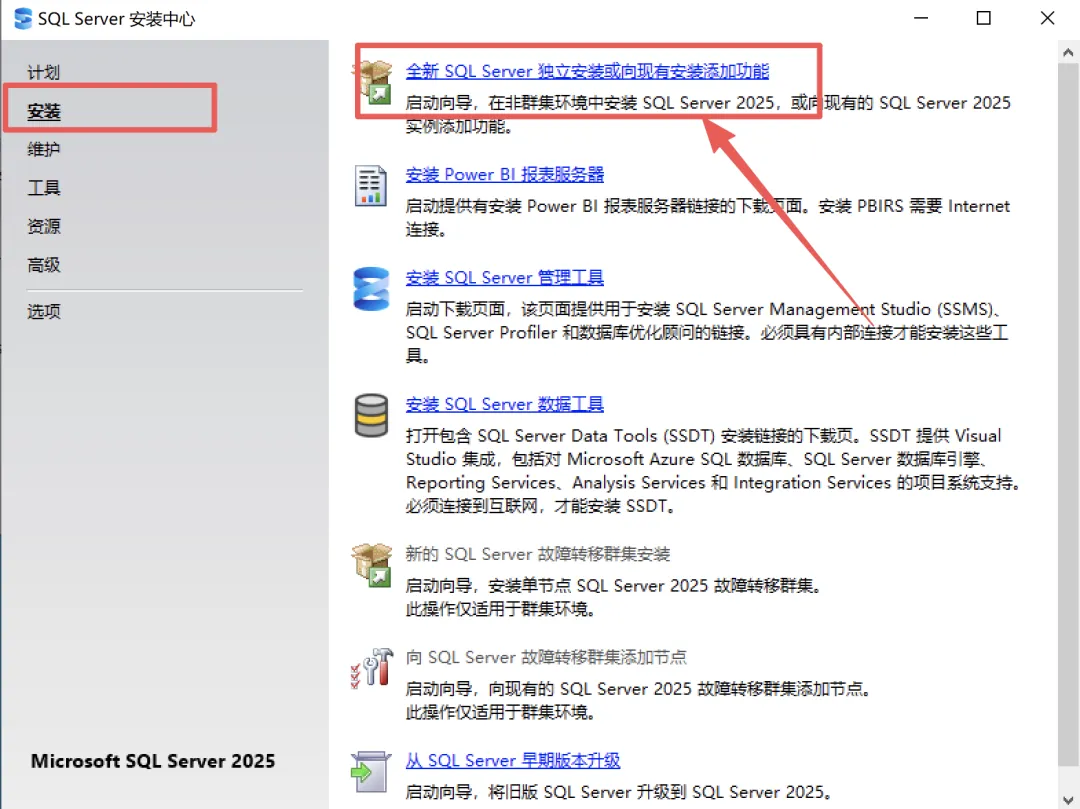
4.点击【安装】,点击【全新SQL Server……】。
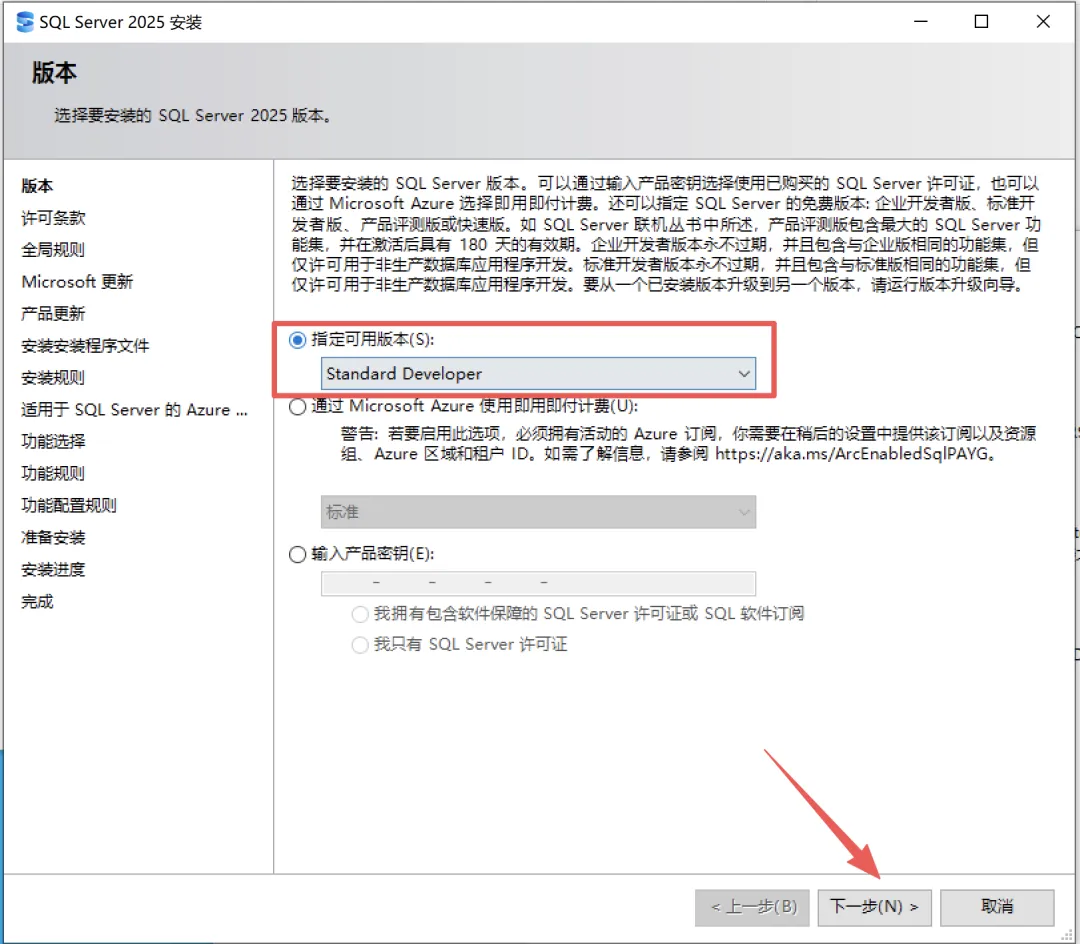
5.选择【指定可用版本】,点击【下一步】。
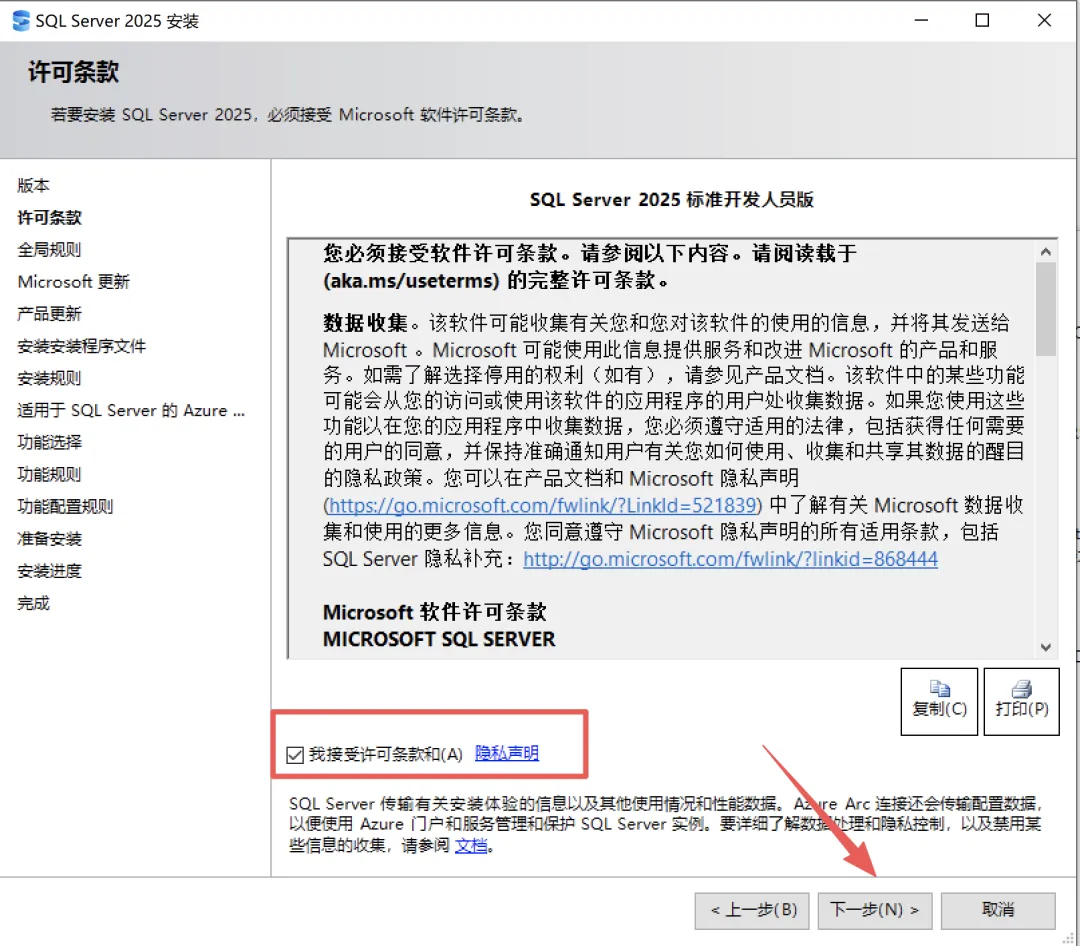
6.勾选【我接受许可条款】,点击【下一步】。
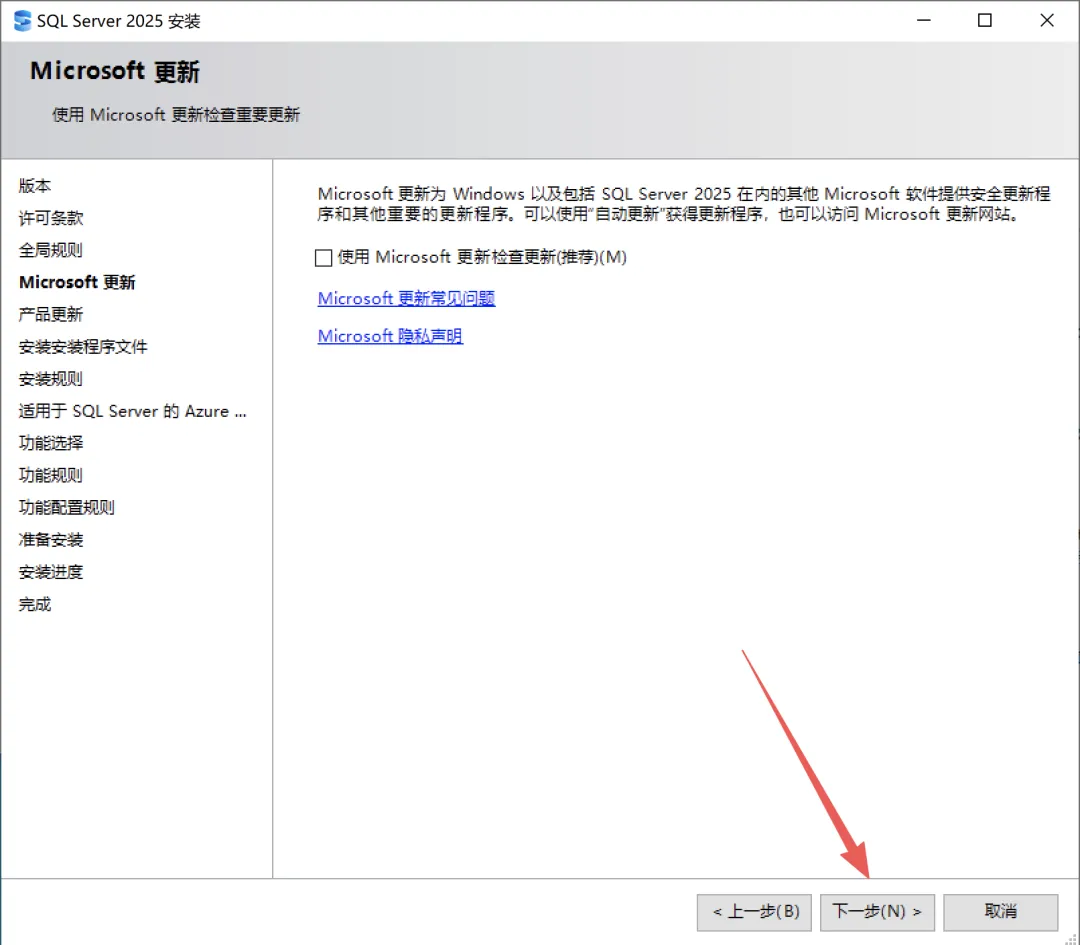
7.点击【下一步】。
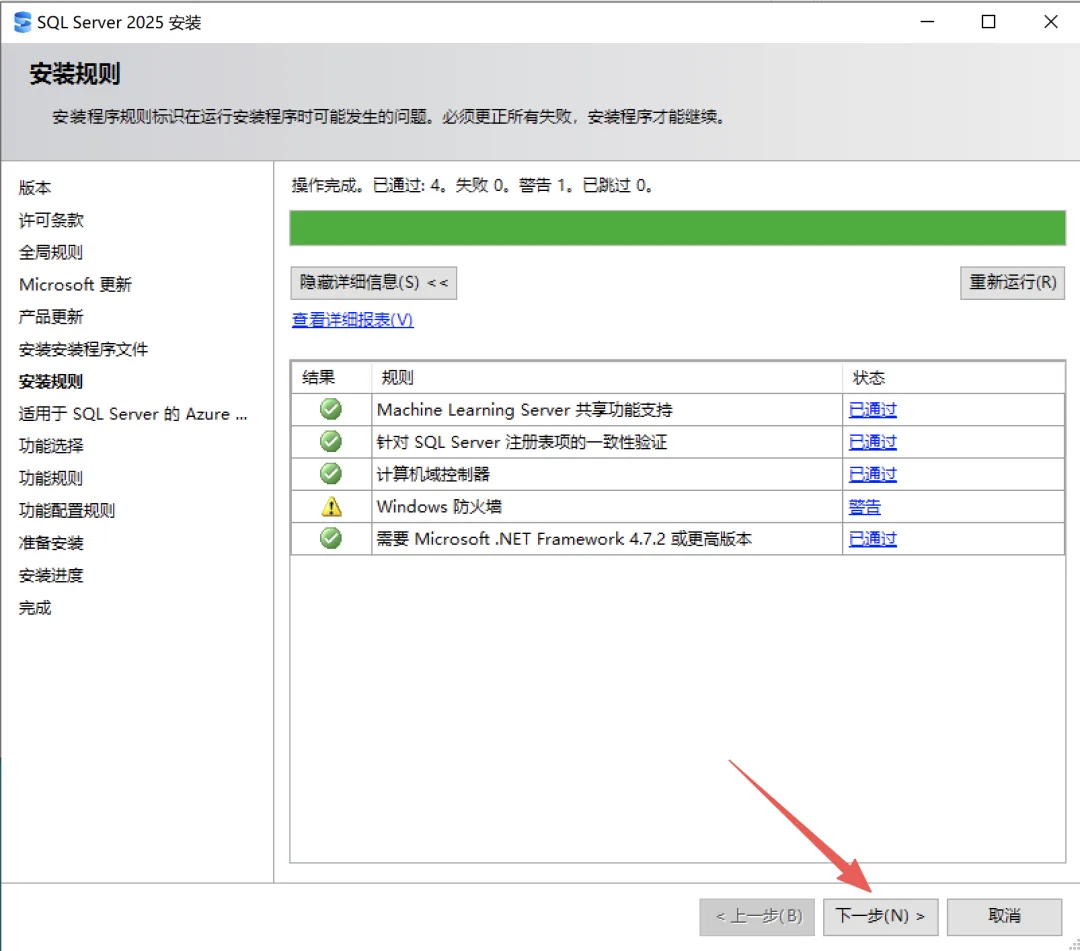
8.点击【下一步】。
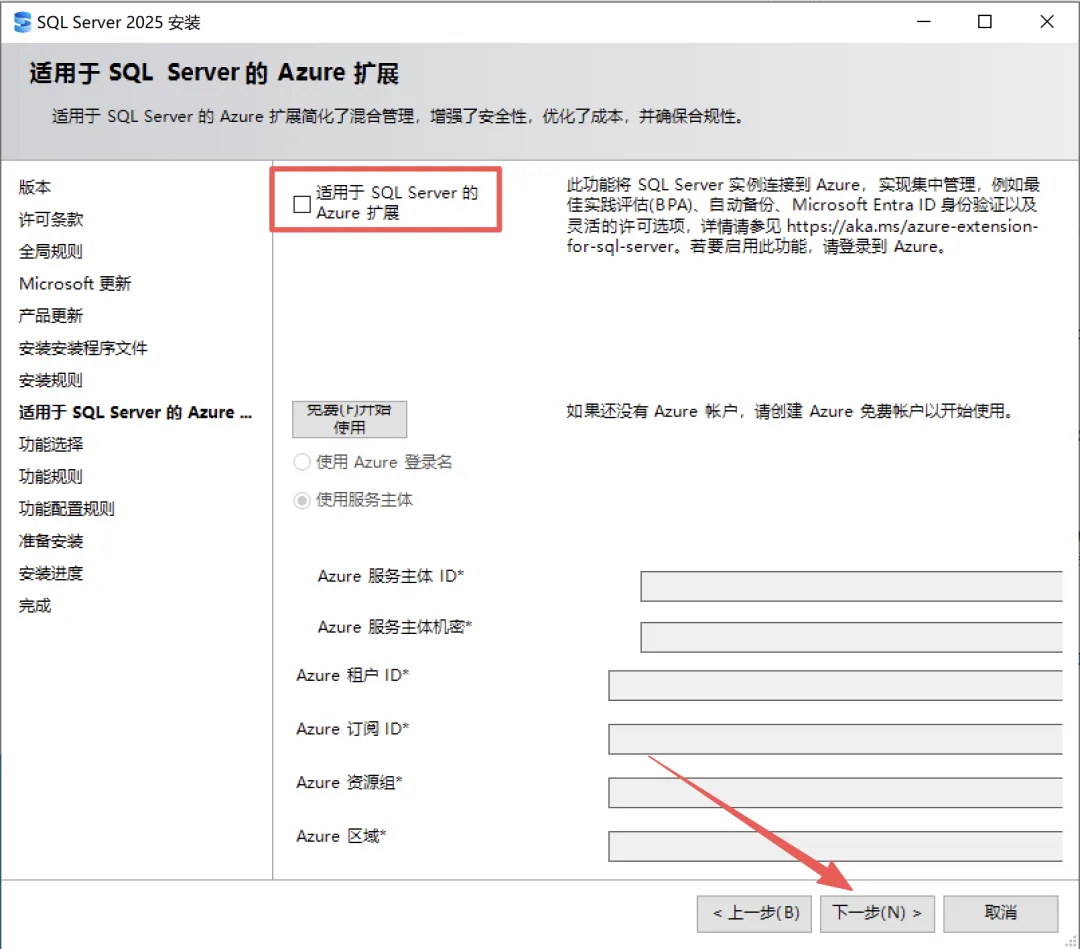
9.取消勾选【适用于SQL Server的Azure】,点击下一步。
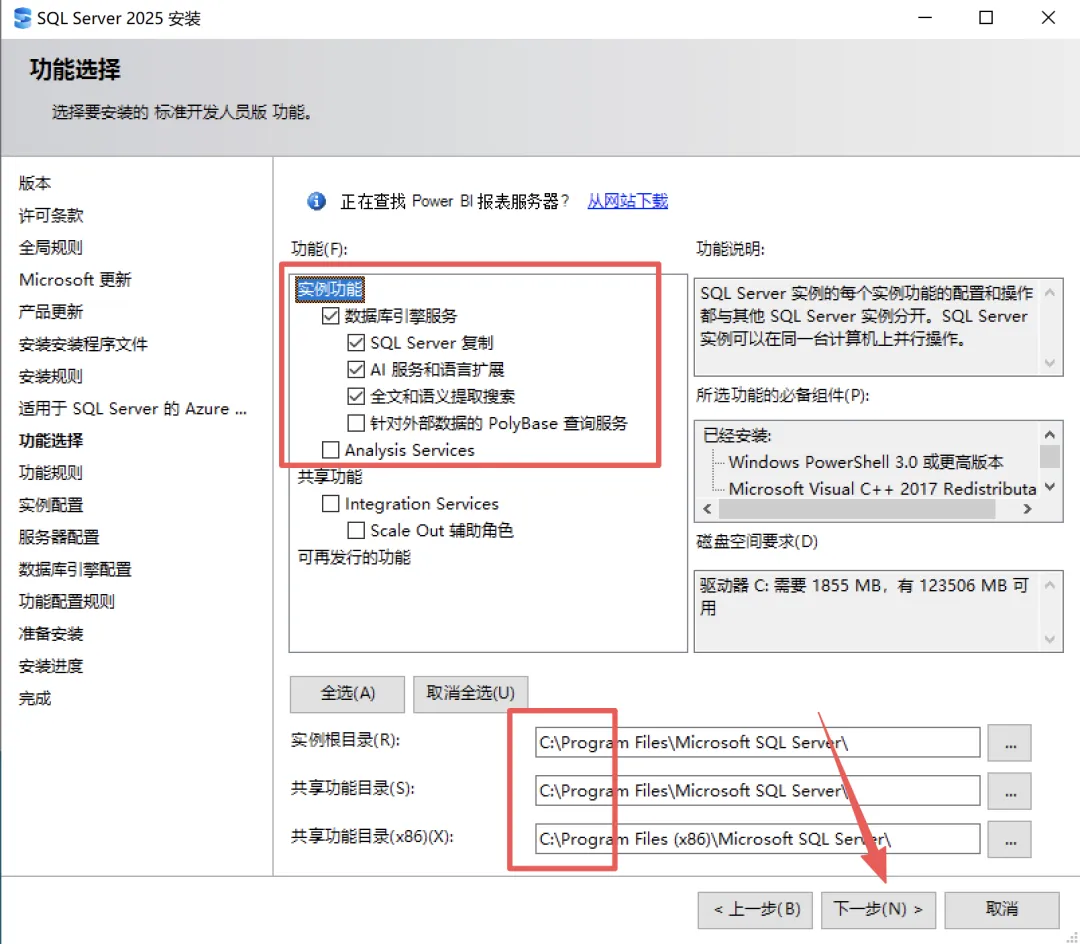
9.勾选需要安装的产品,修改路径地址中的第一个字符C可更改路径(如:将C改为D),点击【下一步】。
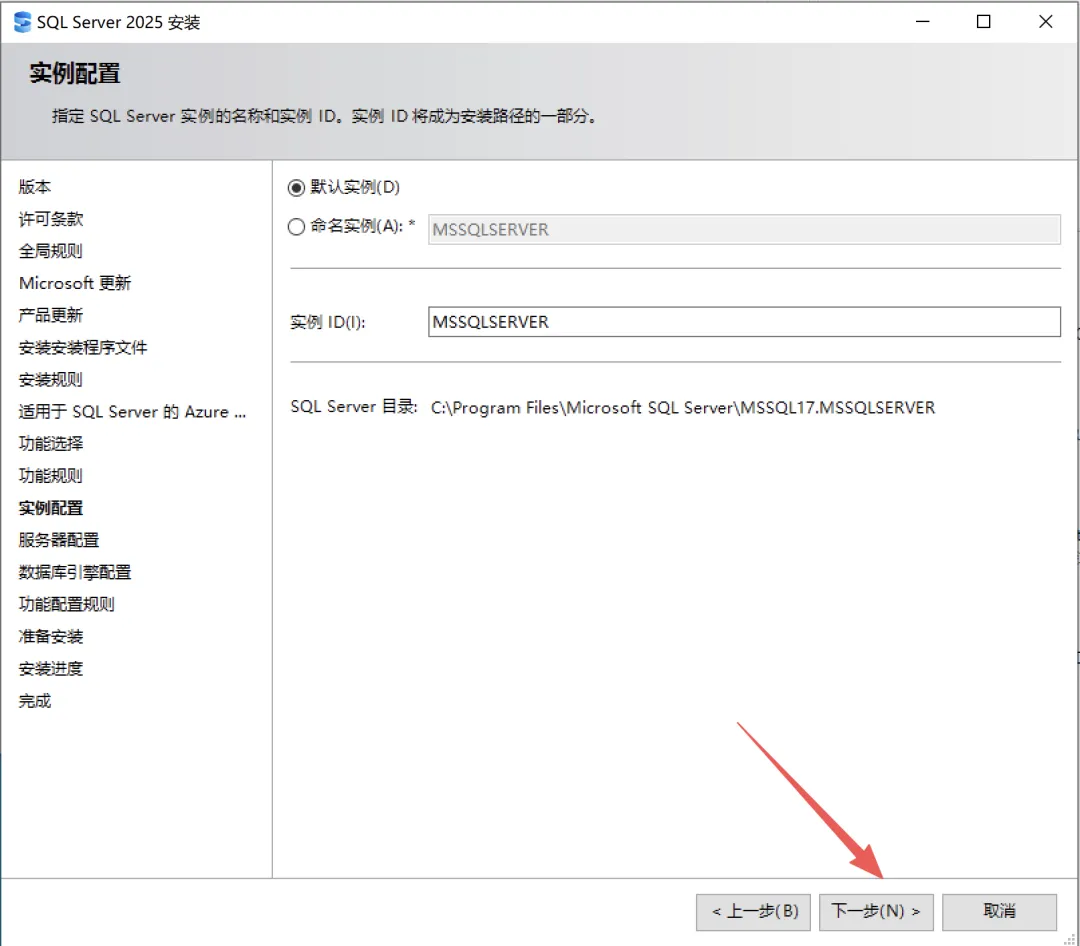
10.点击【下一步】。
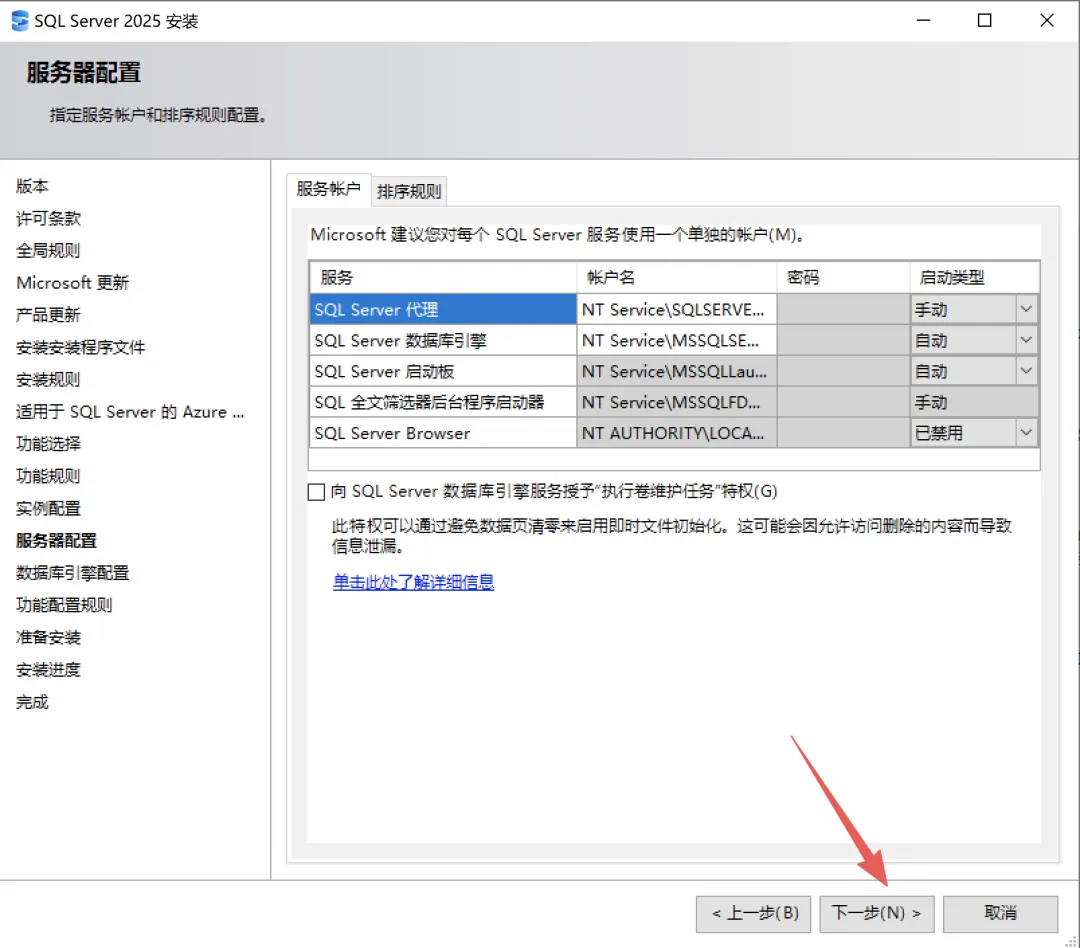
11.点击【下一步】。
12.选择【混合模式……】,然后设置密码,点击【添加当前用户】。
温馨提示:请记住密码,使用的时候会用到
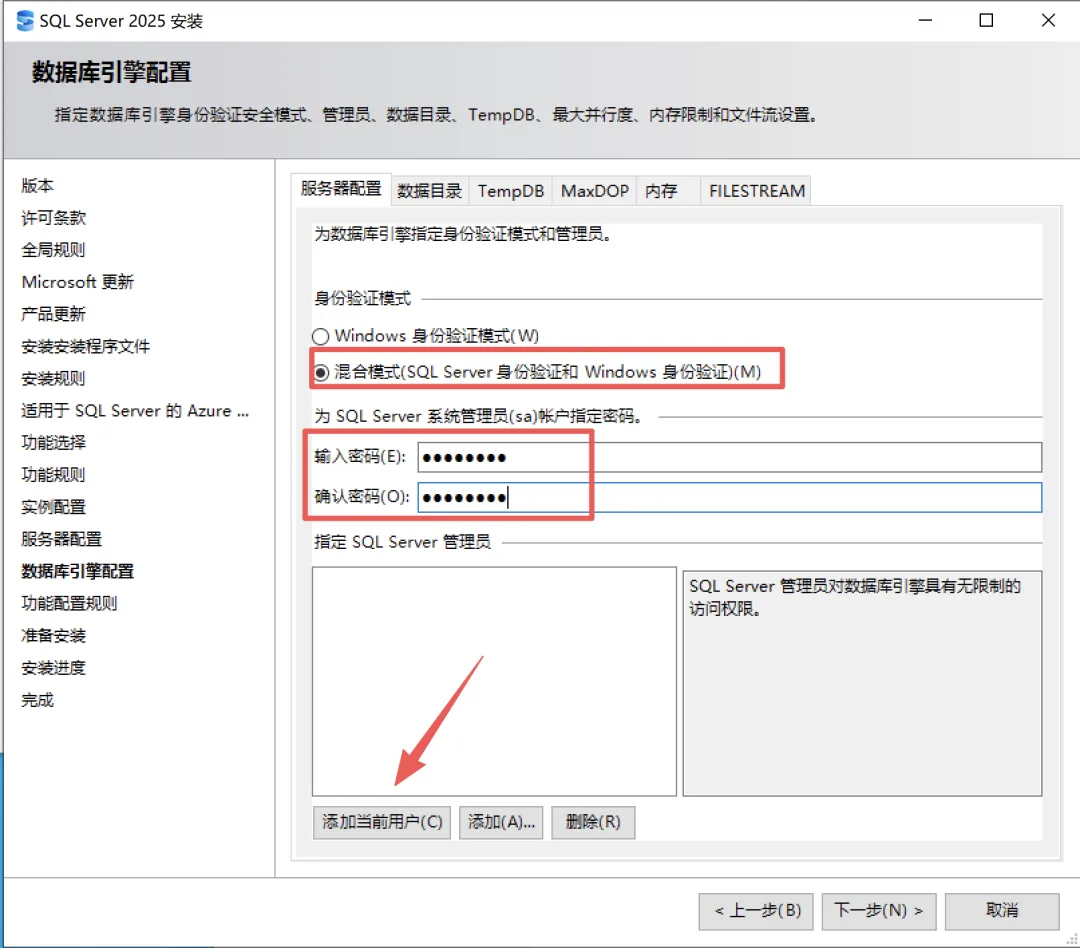
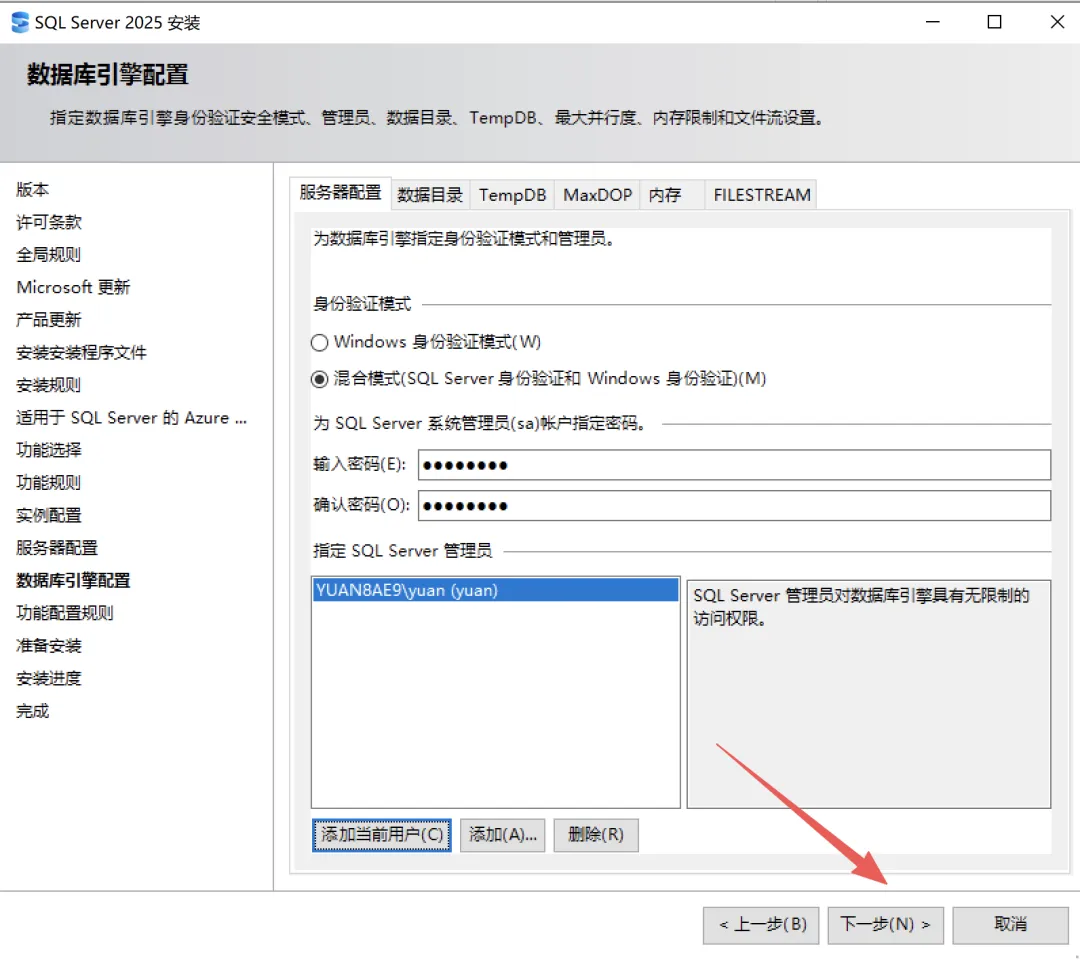
13.点击【下一步】。
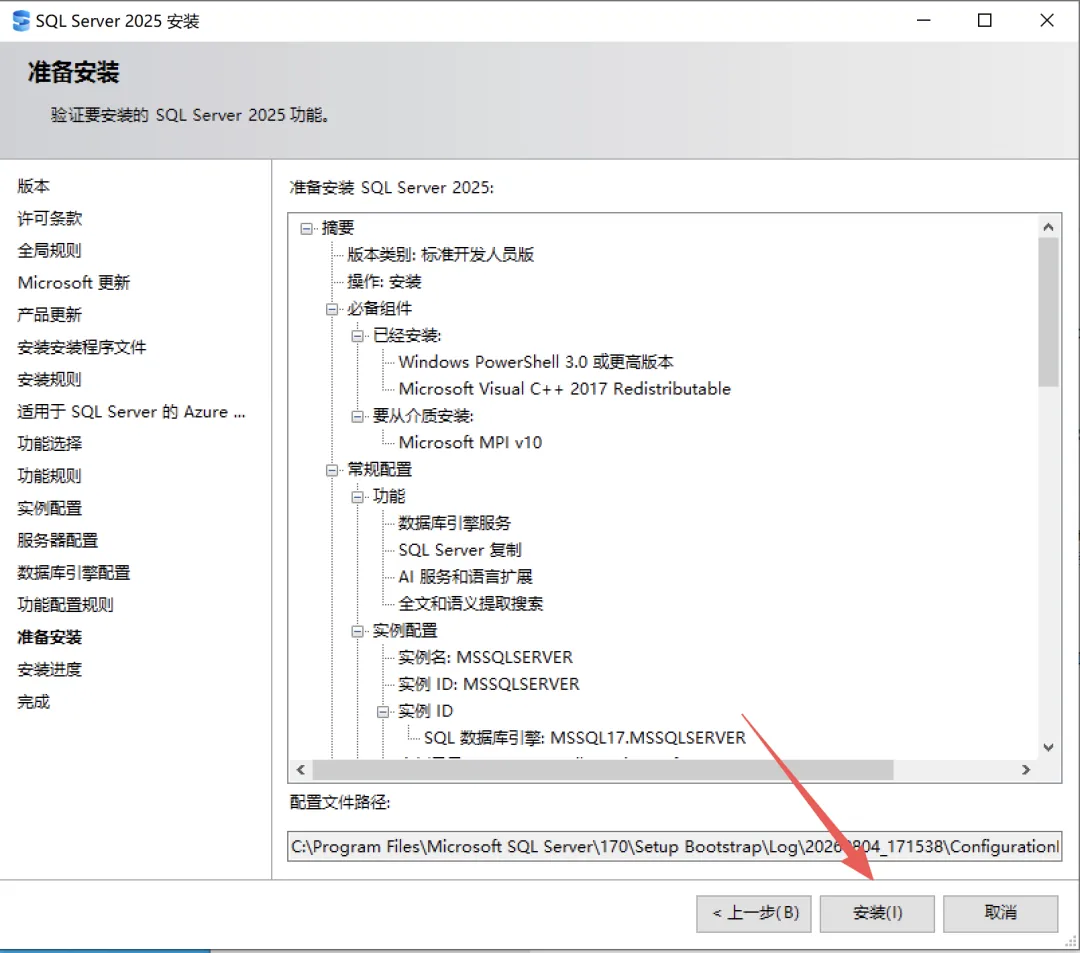
14.点击【安装】。
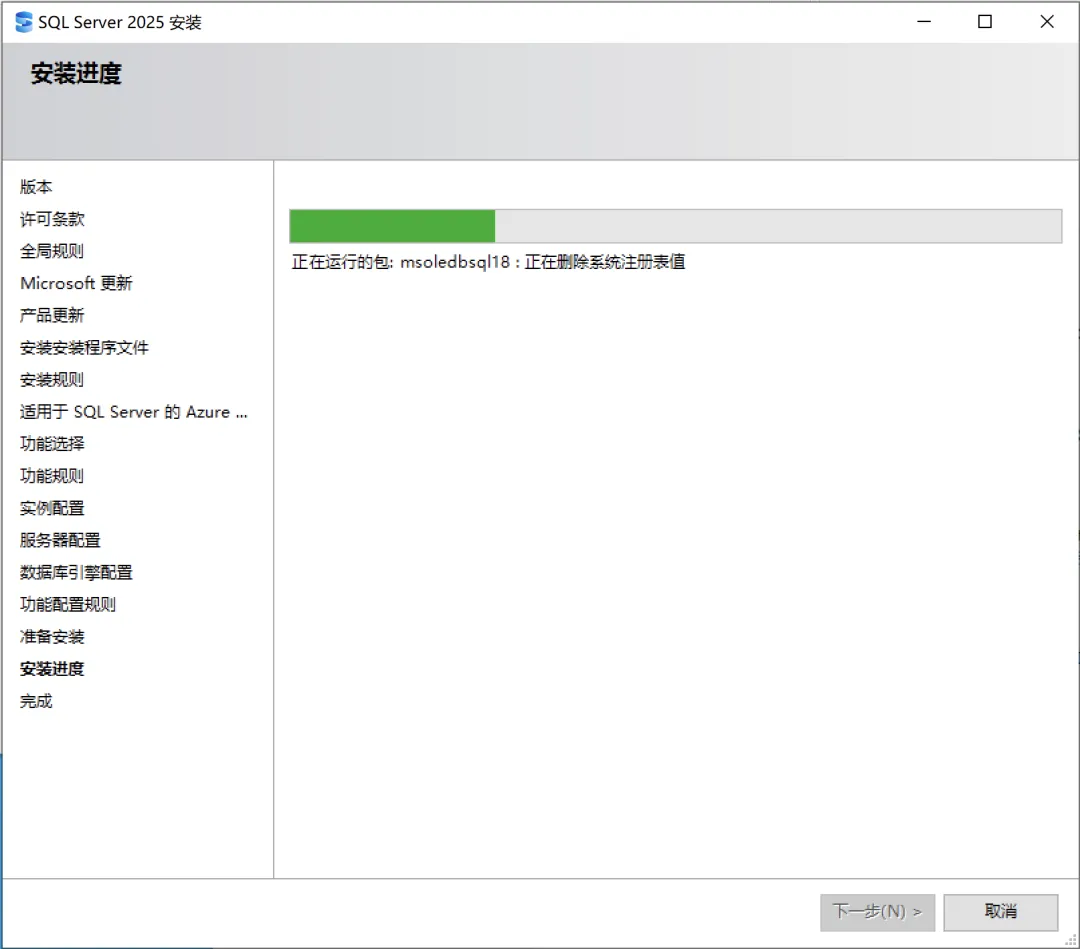
15.安装中……
16.安装完成,点击【关闭】。
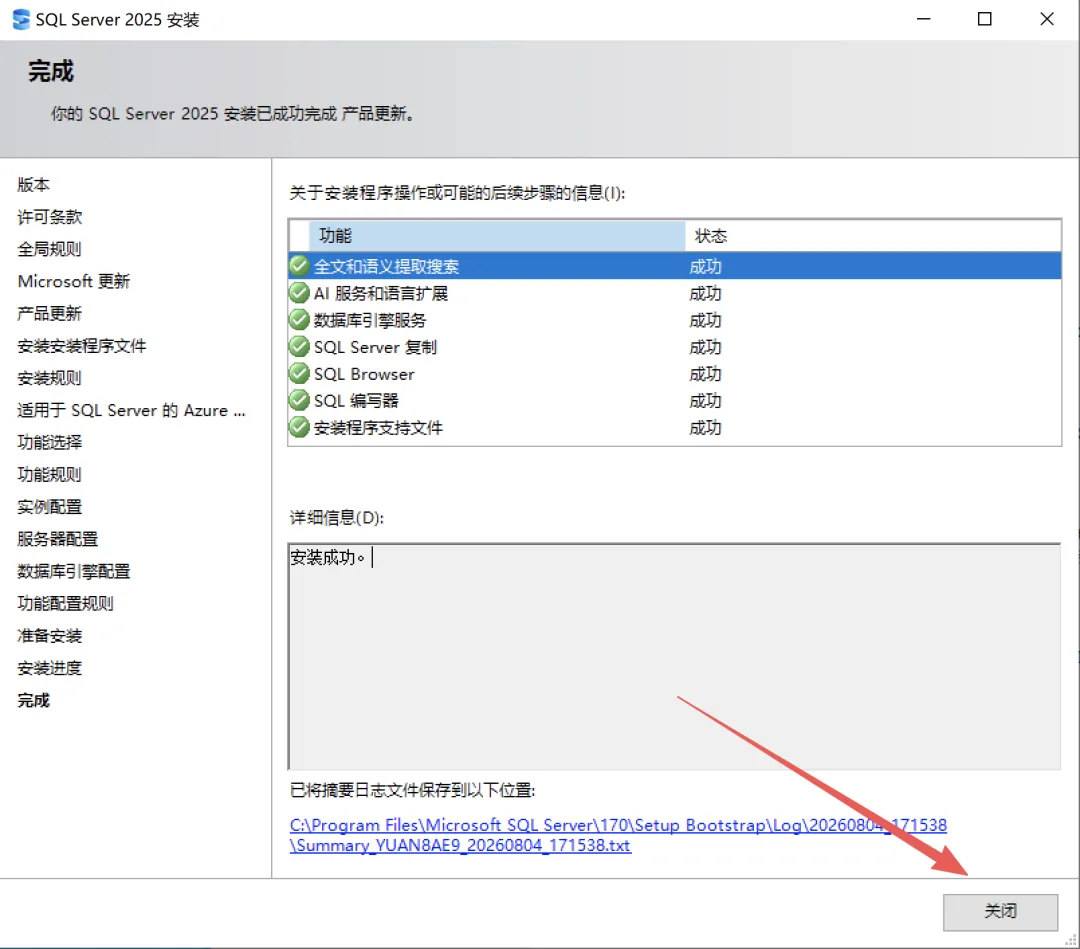
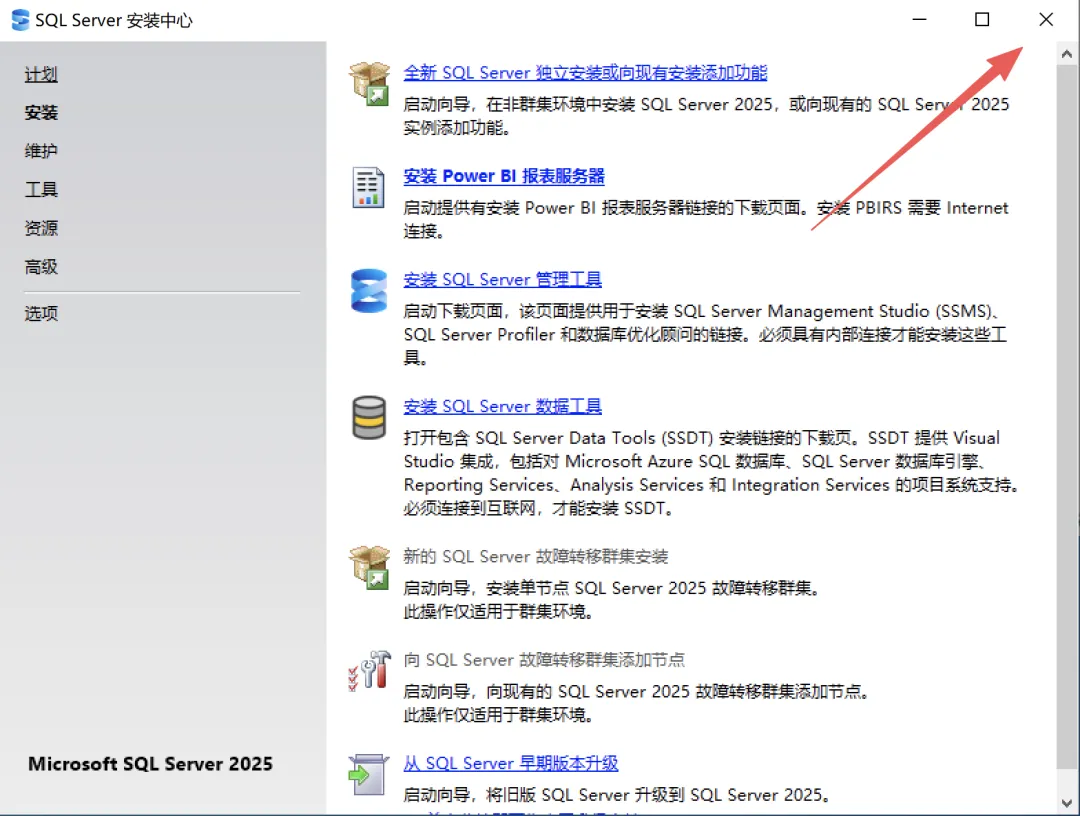
17.点击右上角【X】退出。
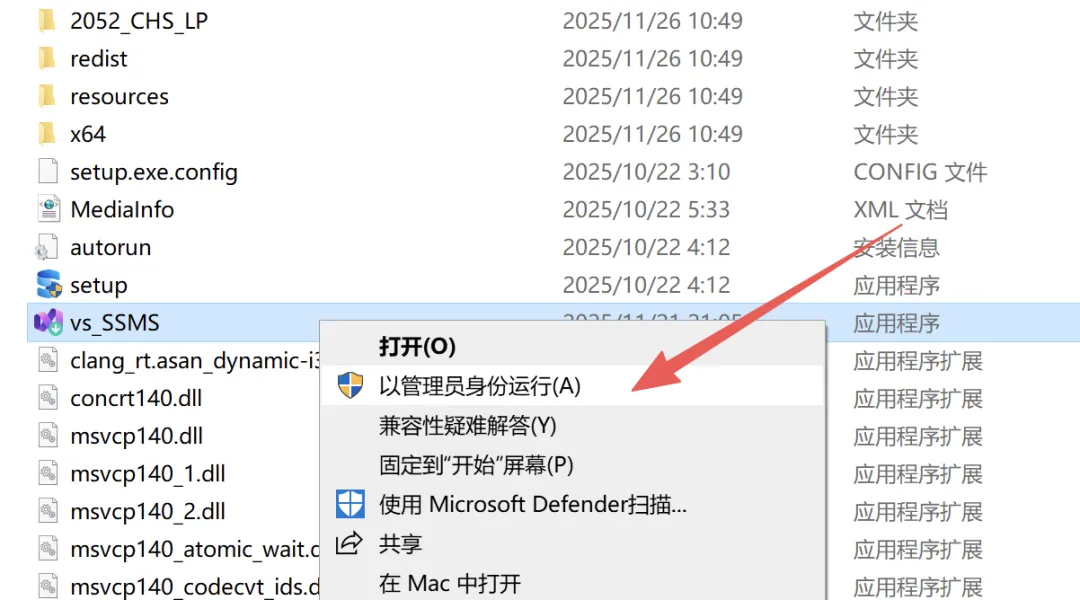
18.返回解压后的安装包,鼠标右击【vs_SSMS】选择【以管理员身份运行】。
19.点击【继续】。
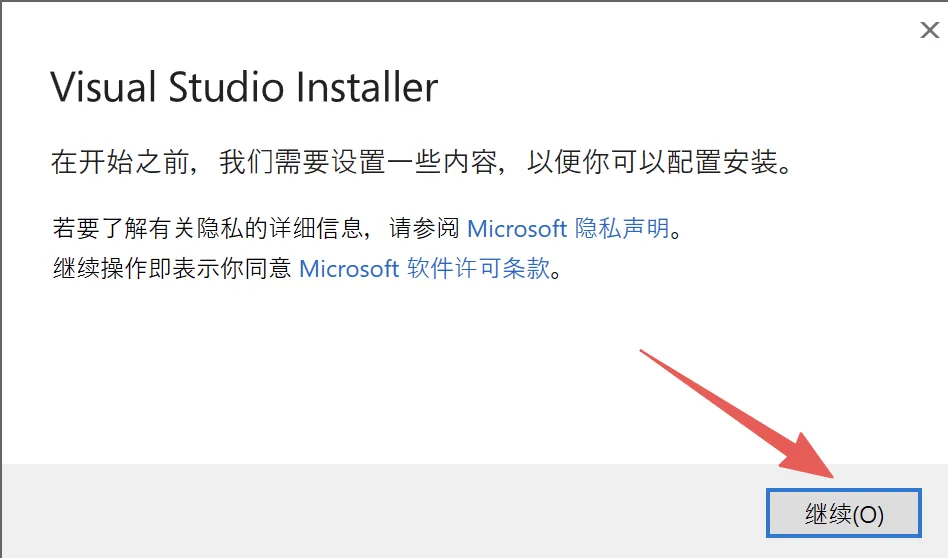
20.准备中……
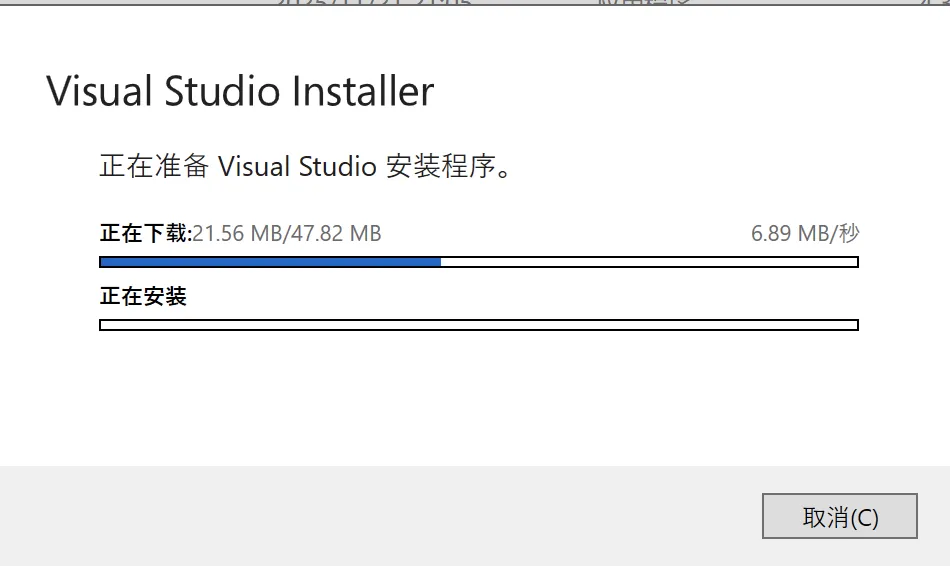
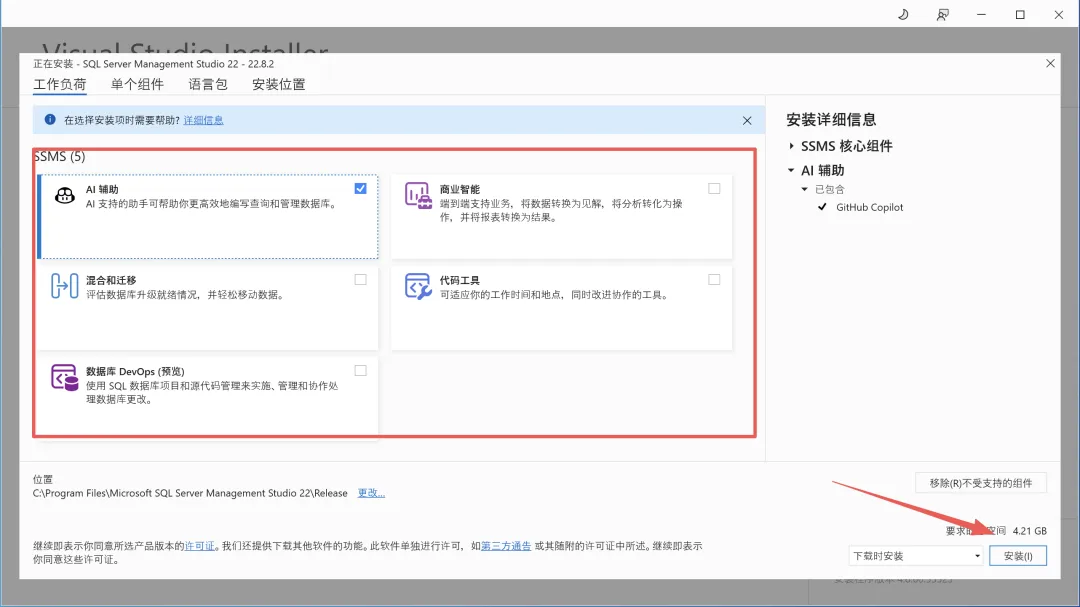
21.勾选需要安装的产品,点击【安装】。
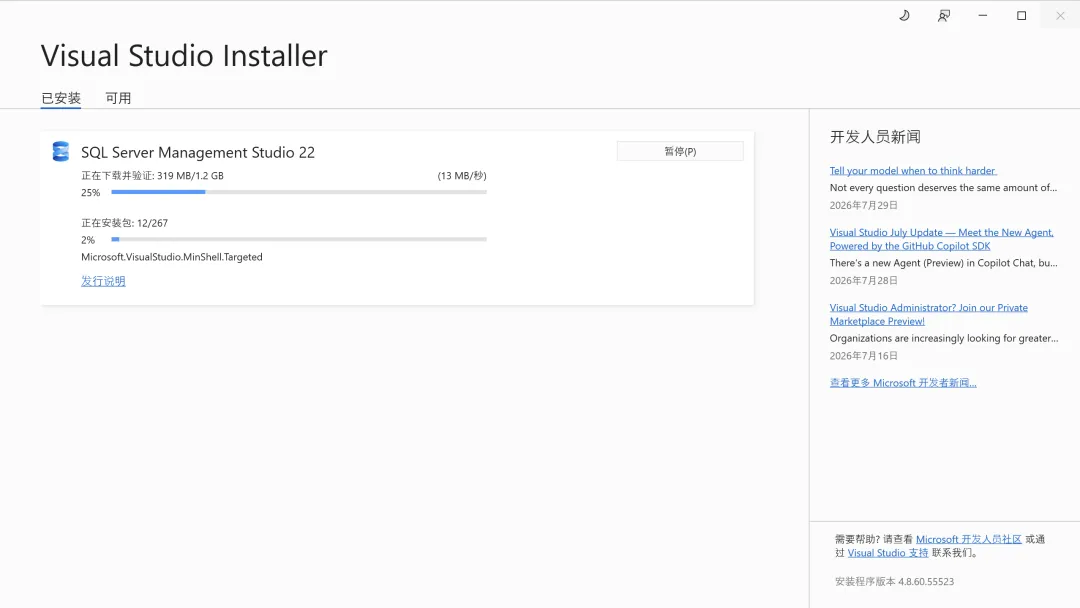
22.安装中……
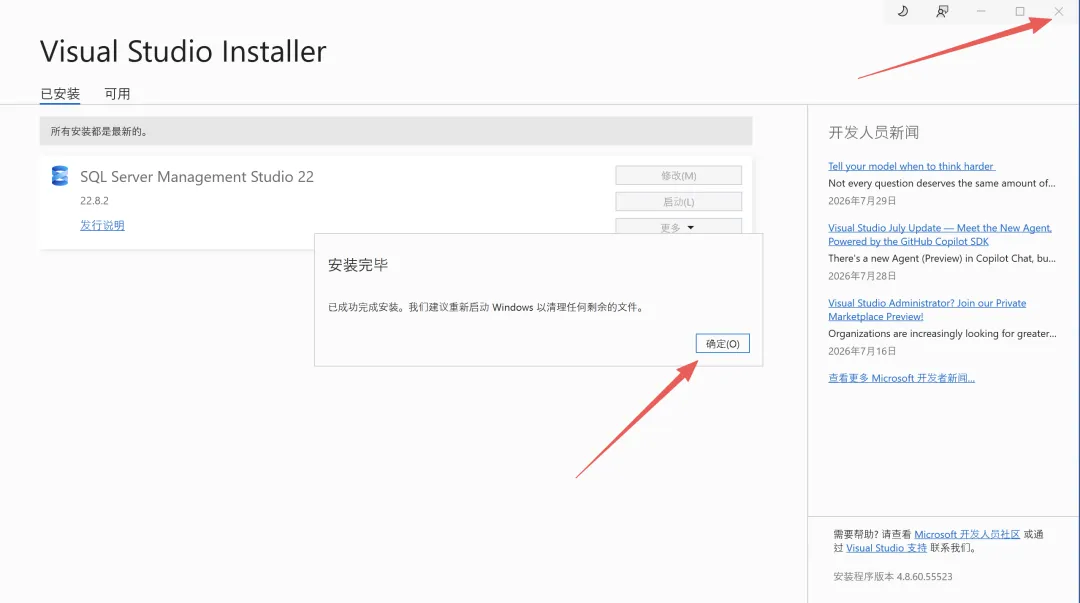
23.安装完成,点击【确定】,然后点击右上角的【X】关闭。
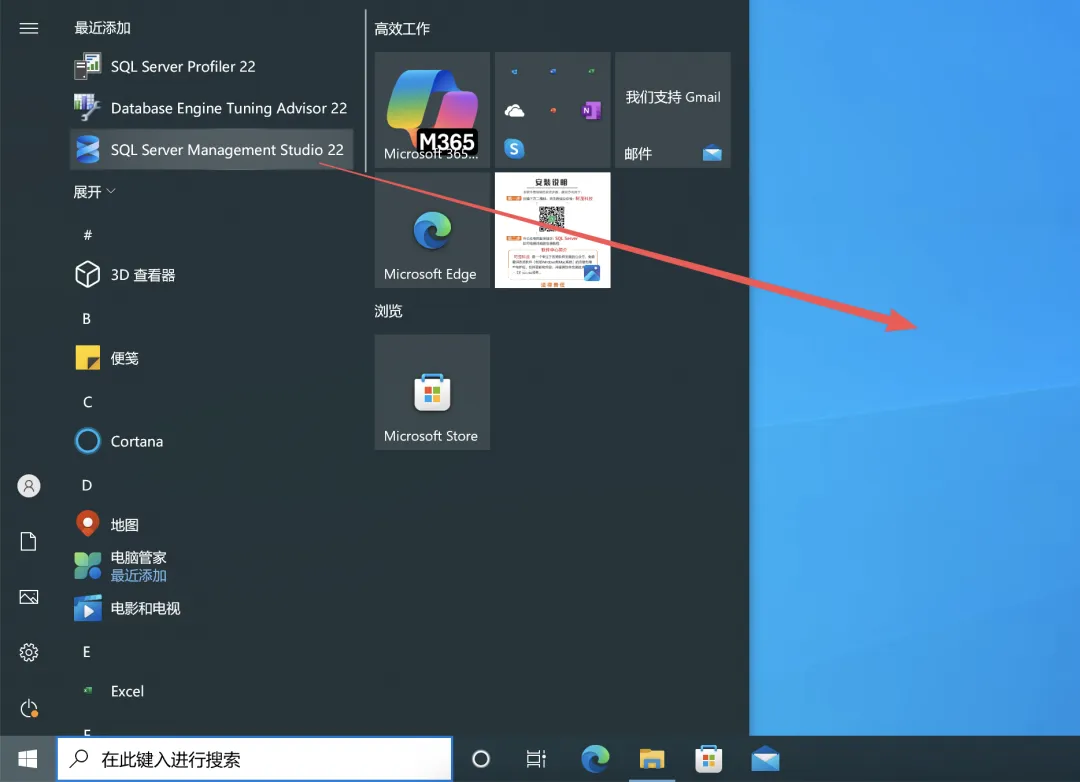
24.创建桌面快捷方式:点击桌面任务栏中的【开始图标】>点击【所有应用】>双击展开【Microsft SQL Server Tools 22】文件夹,将【SQL Server Management Studio 22】图标拖到电脑桌面。
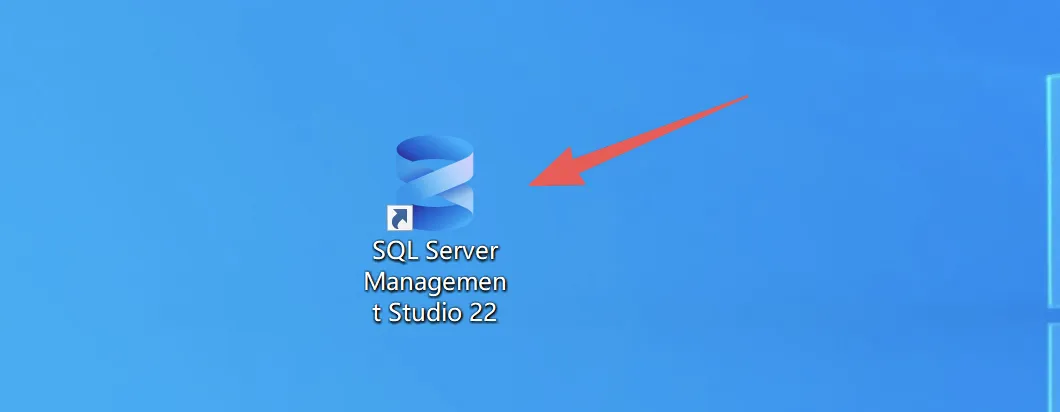
25.双击桌面【SQL Server Management Studio 22】图标启动软件。
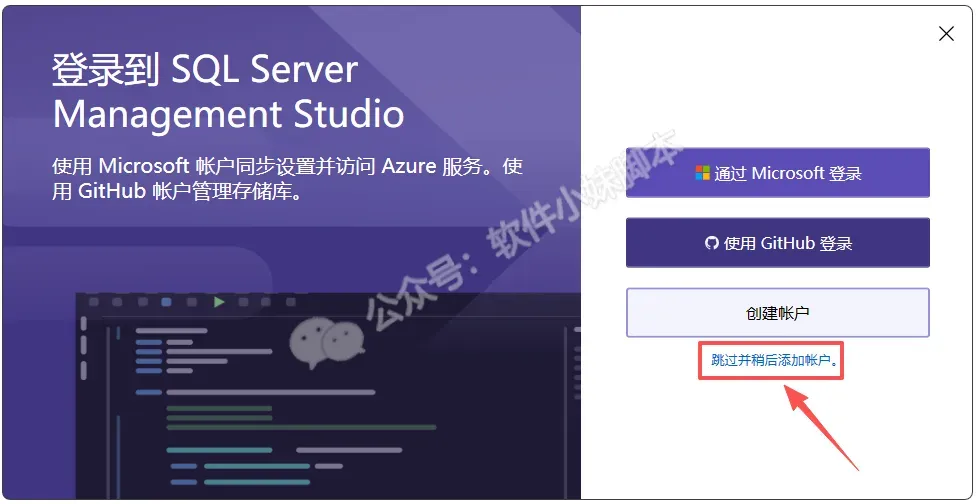
26.点击【跳过并稍后添加账户】。
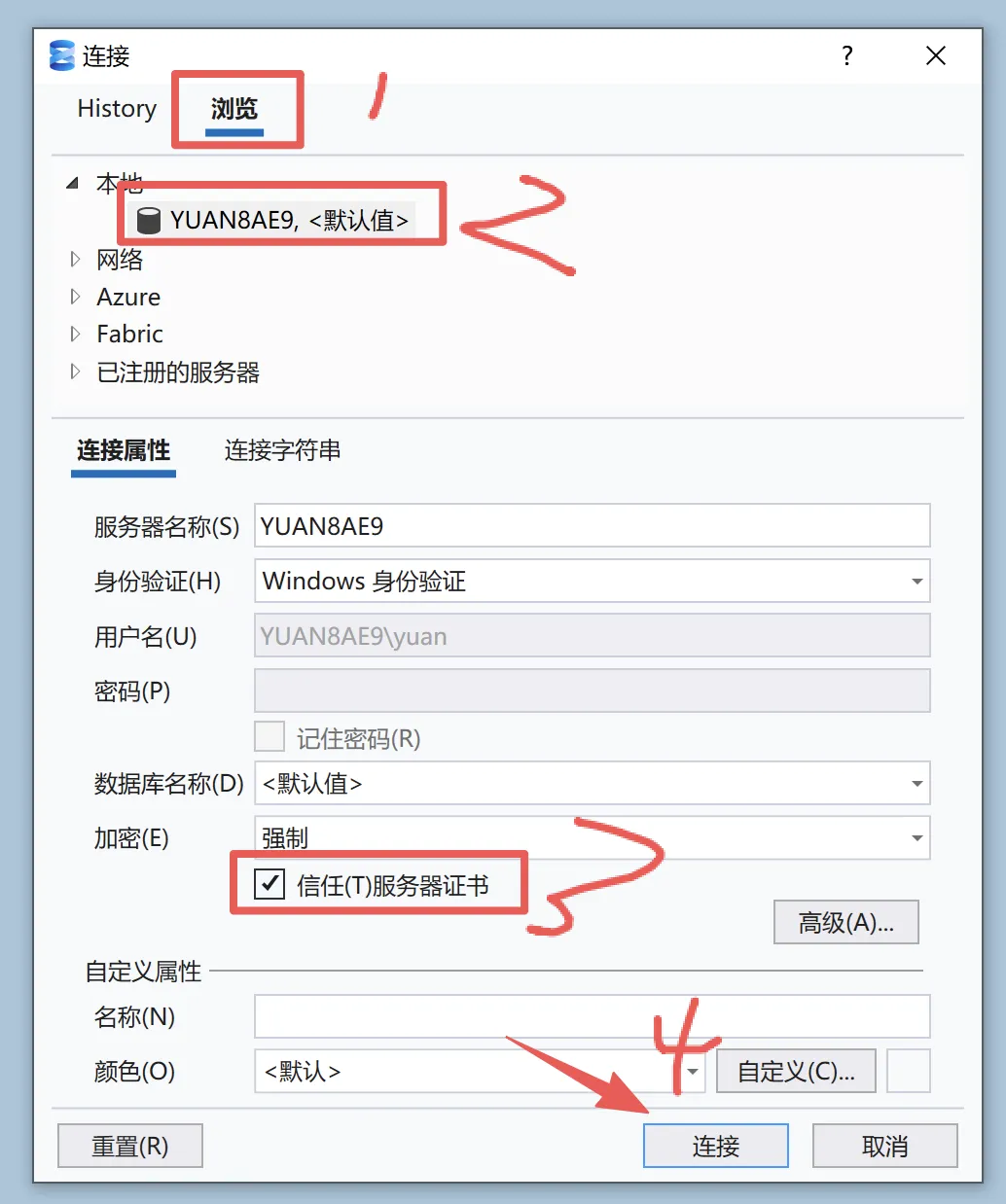
27.①点击【浏览】,②选择【本地】服务器,③勾选【信任服务器证书】,④点击【连接】。
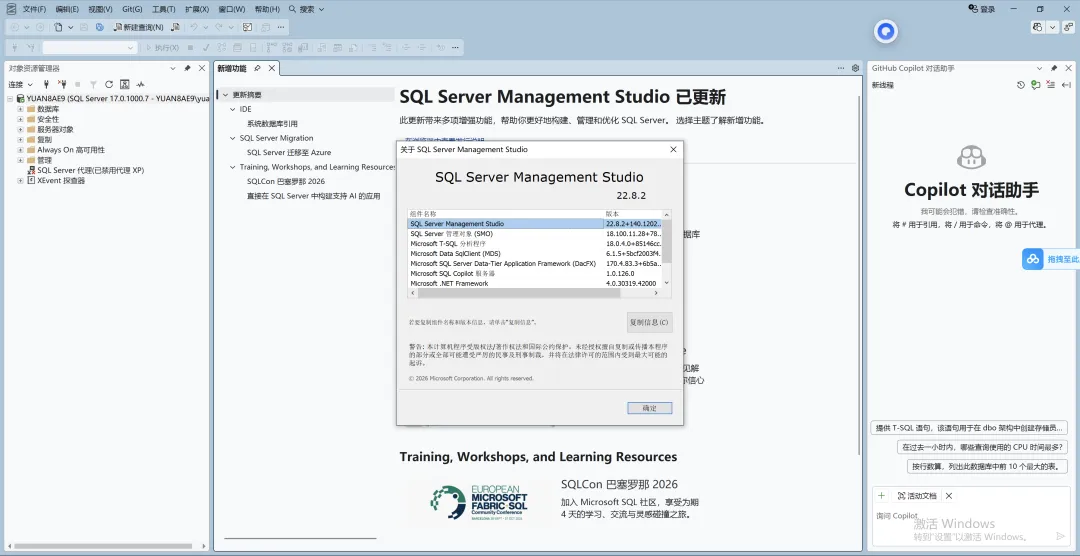
28.安装成功!
如果你觉得有帮助,请帮忙点个在看,分享给有需要的好友吧!