SQL Server 是Microsoft 公司推出的关系型数据库管理系统。具有使用方便可伸缩性好与相关软件集成程度高等优点。Microsoft SQL Server 是一个全面的数据库平台,使用集成的商业智能 (BI)工具提供了企业级的数据管理。Microsoft SQL Server 数据库引擎为关系型数据和结构化数据提供了更安全可靠的存储功能,使您可以构建和管理用于业务的高可用和高性能的数据应用程序。
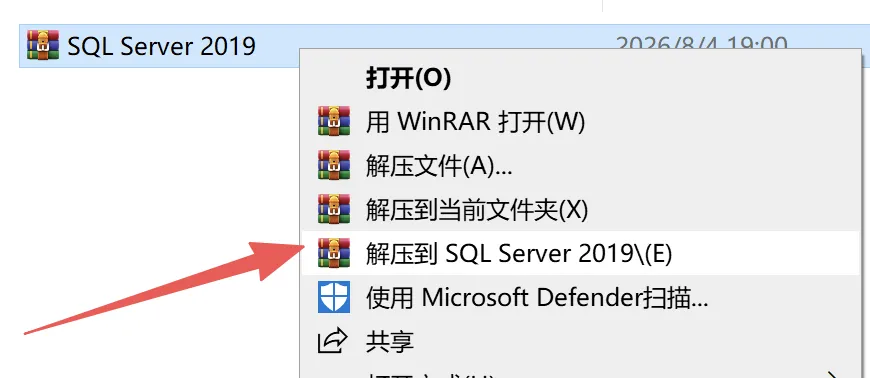
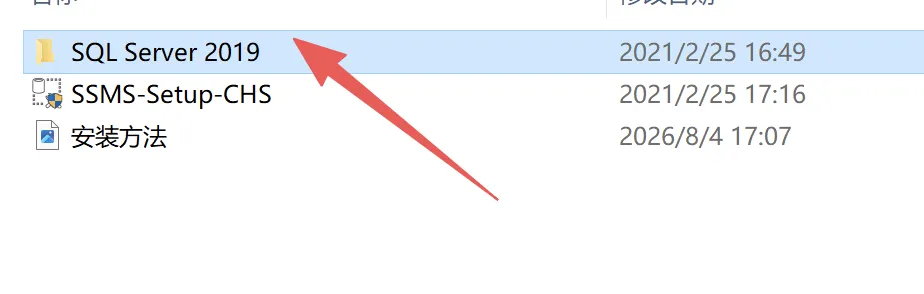
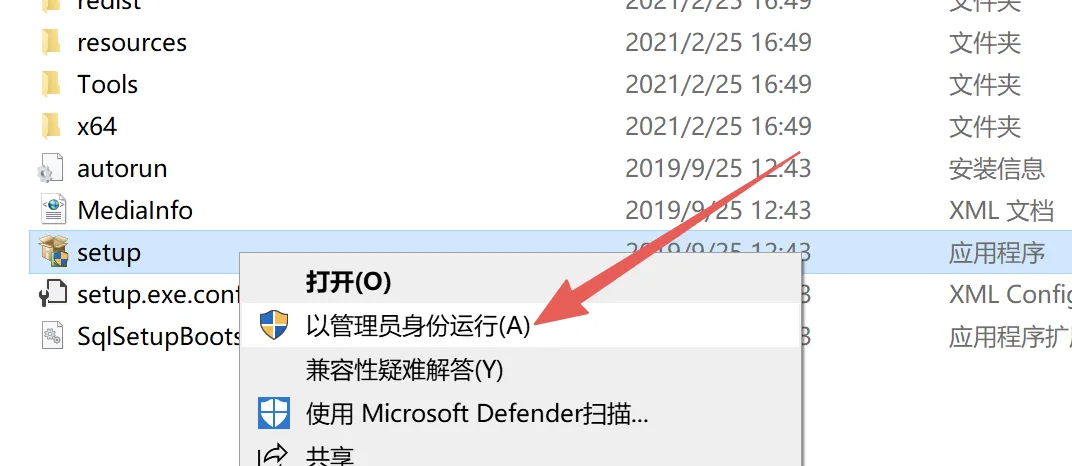
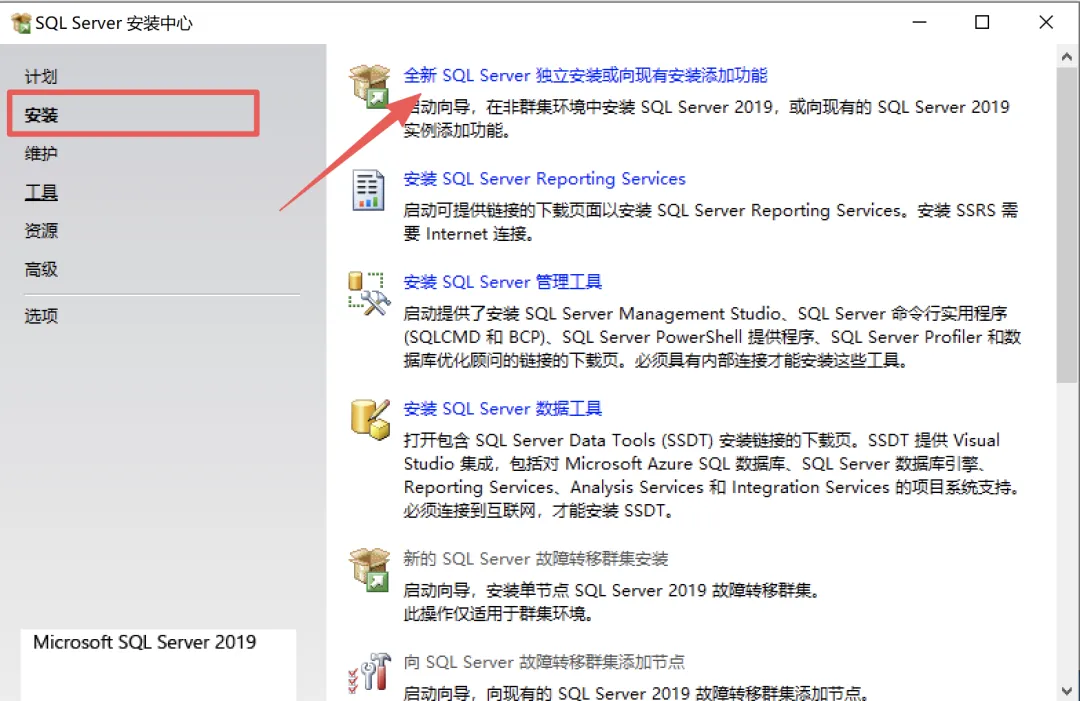
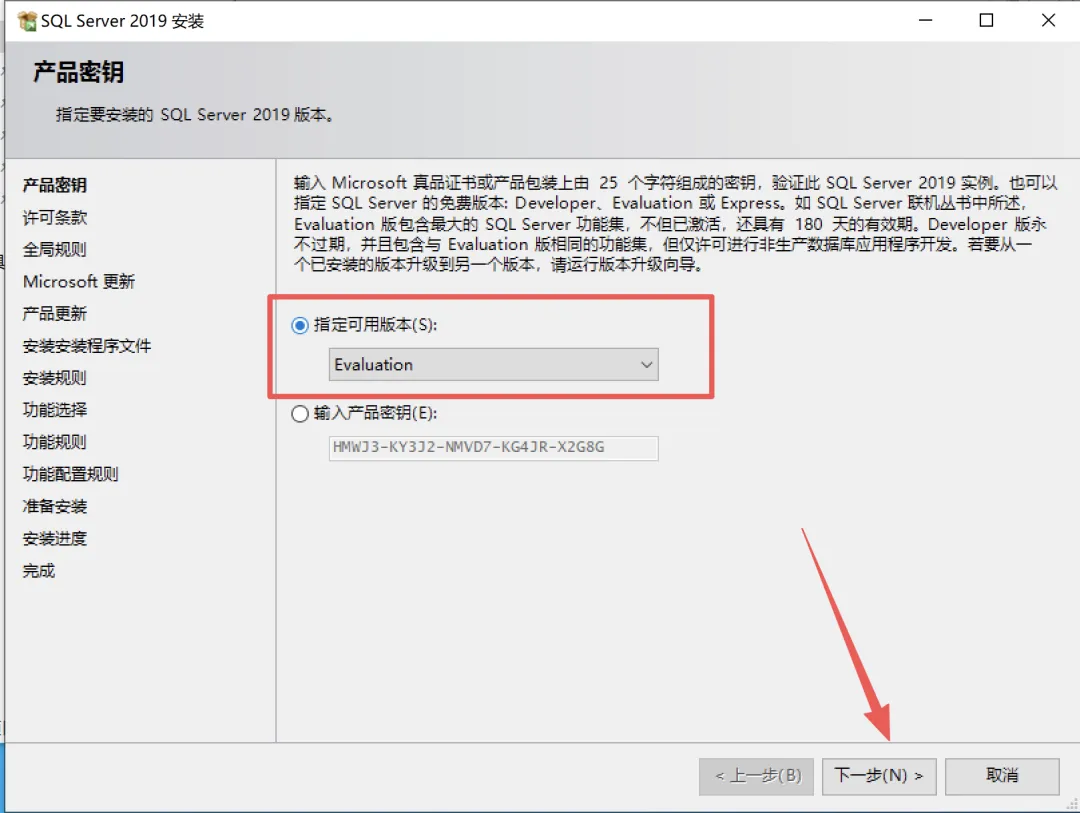
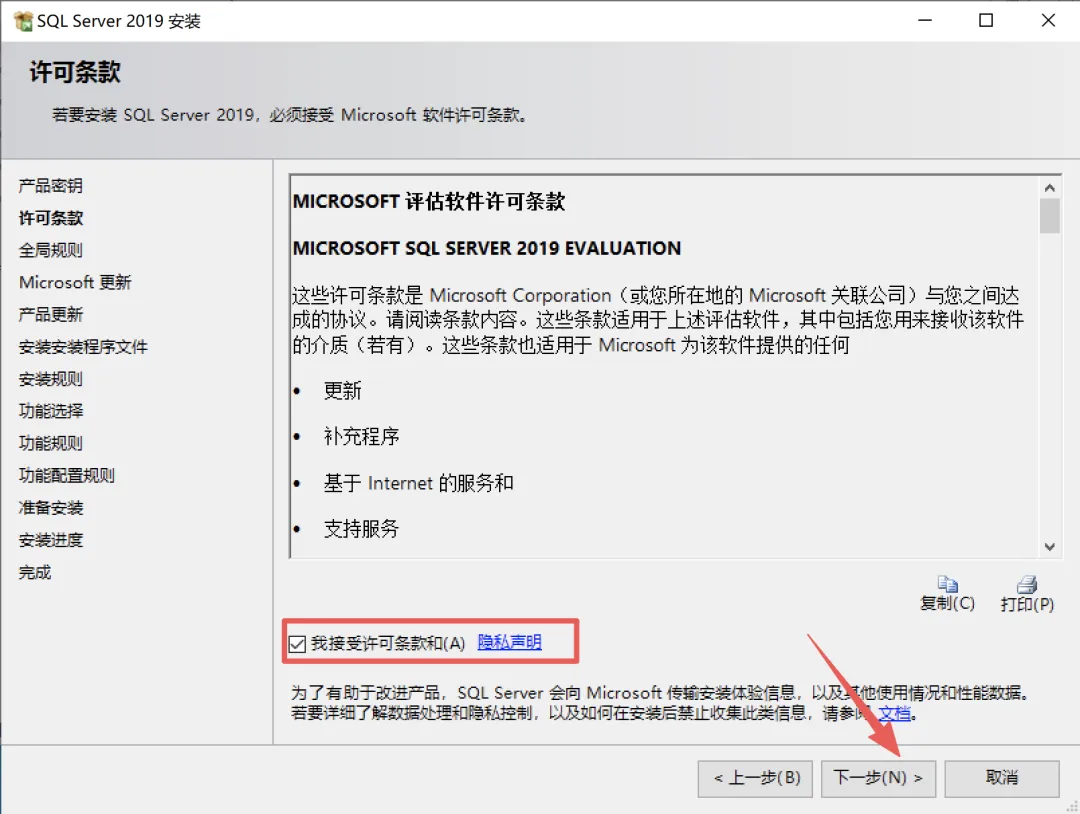
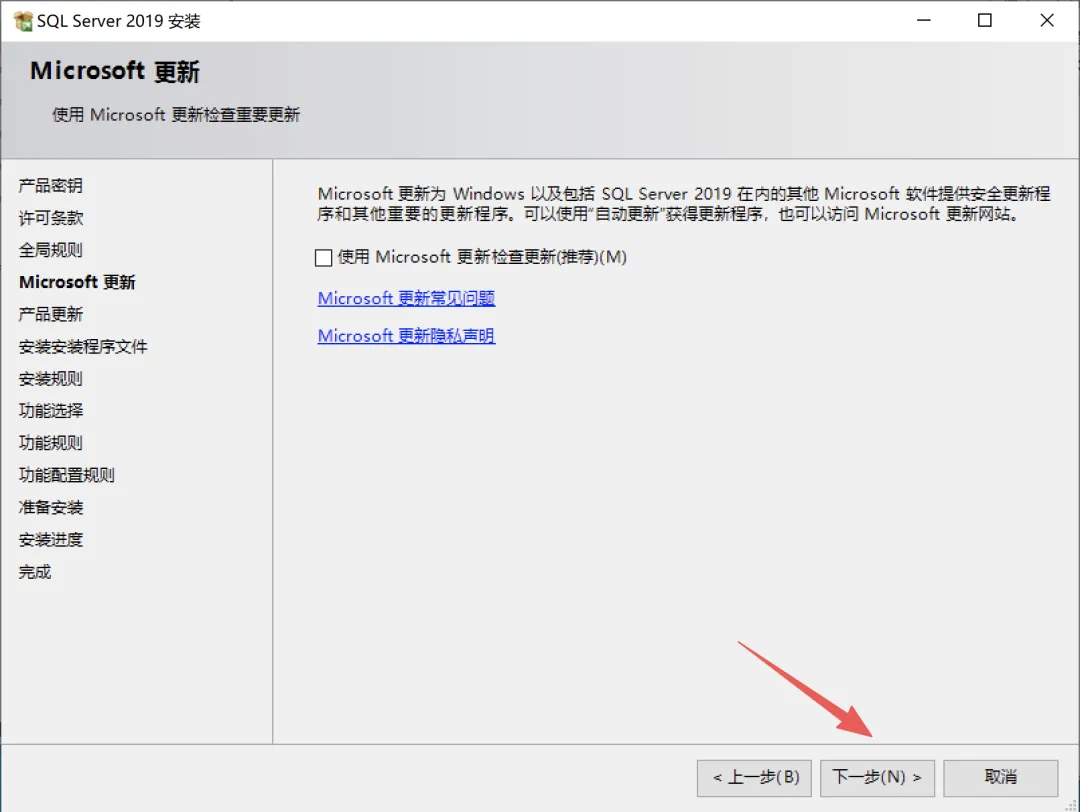
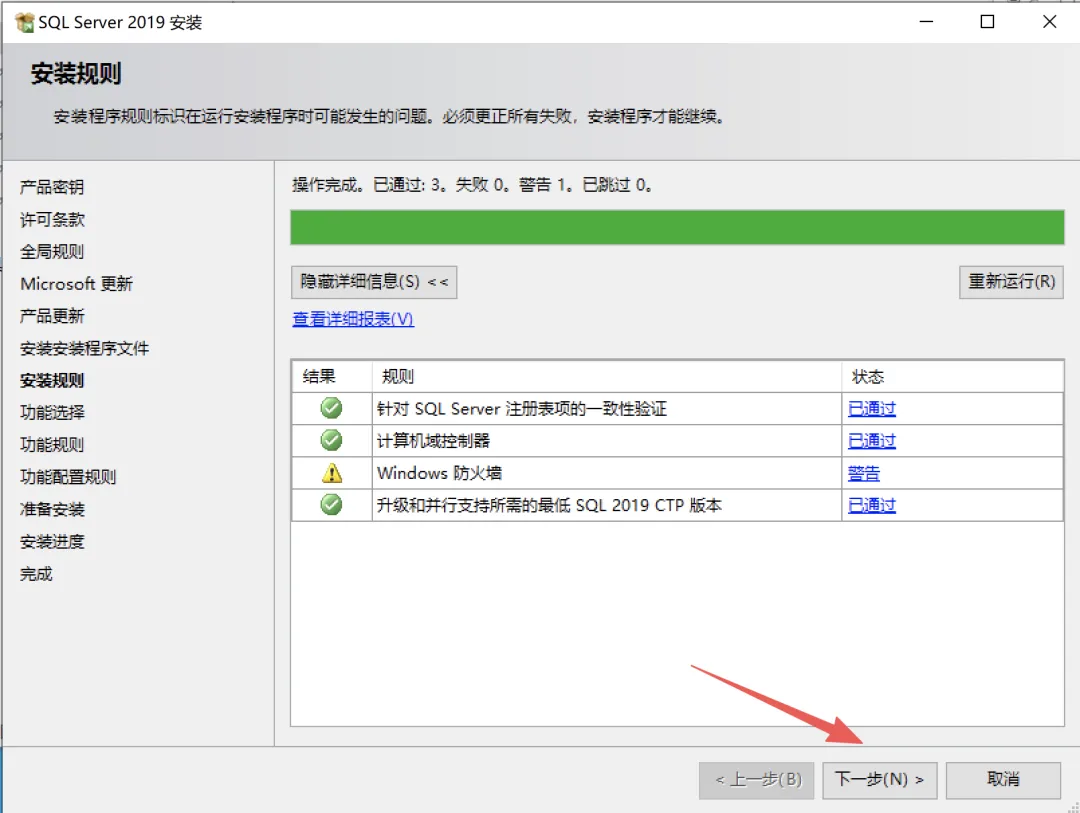
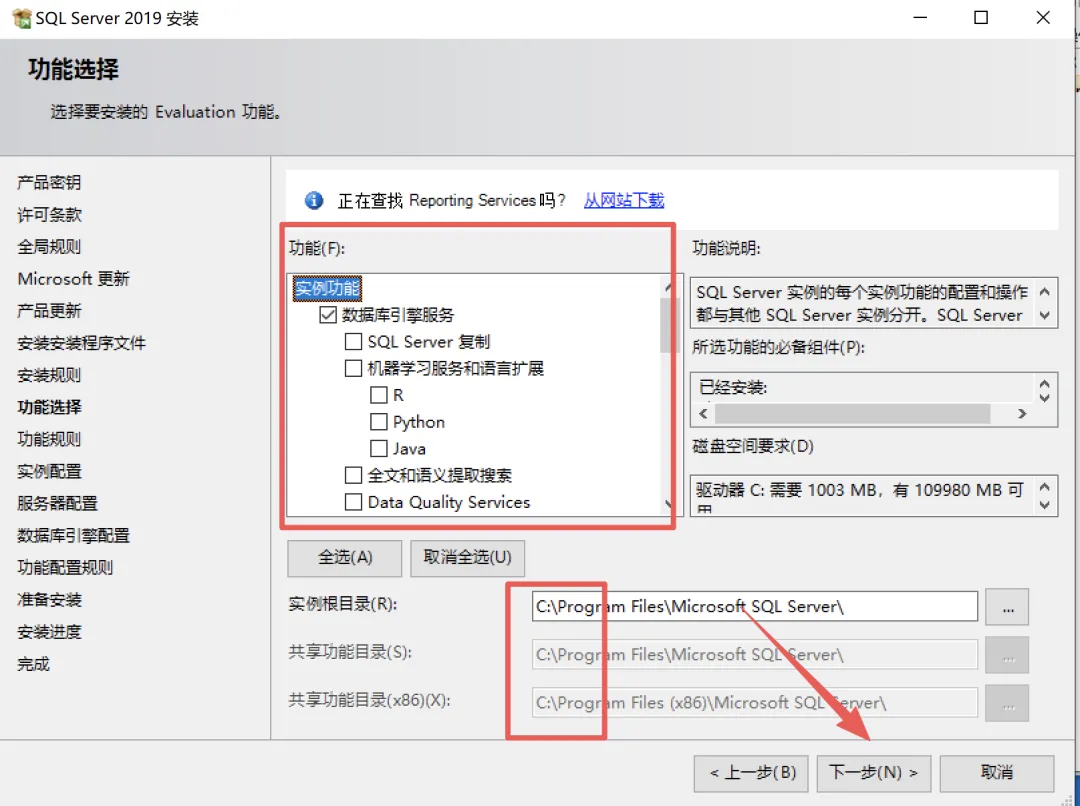
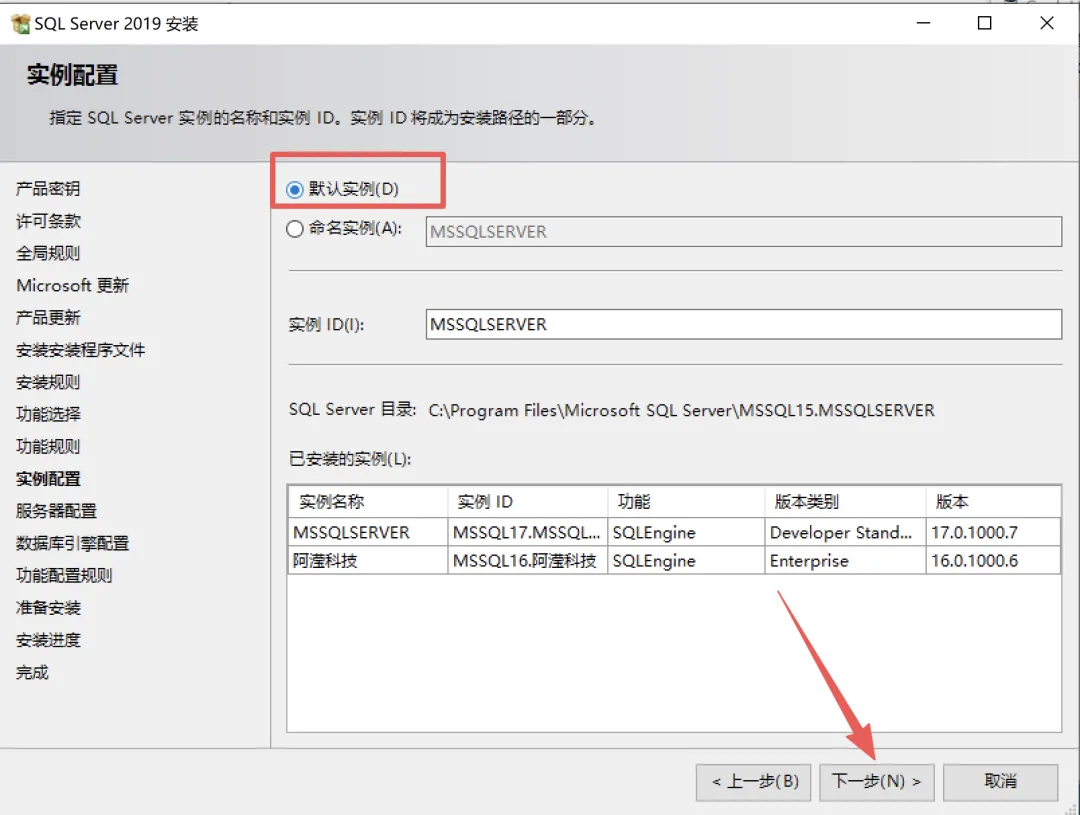
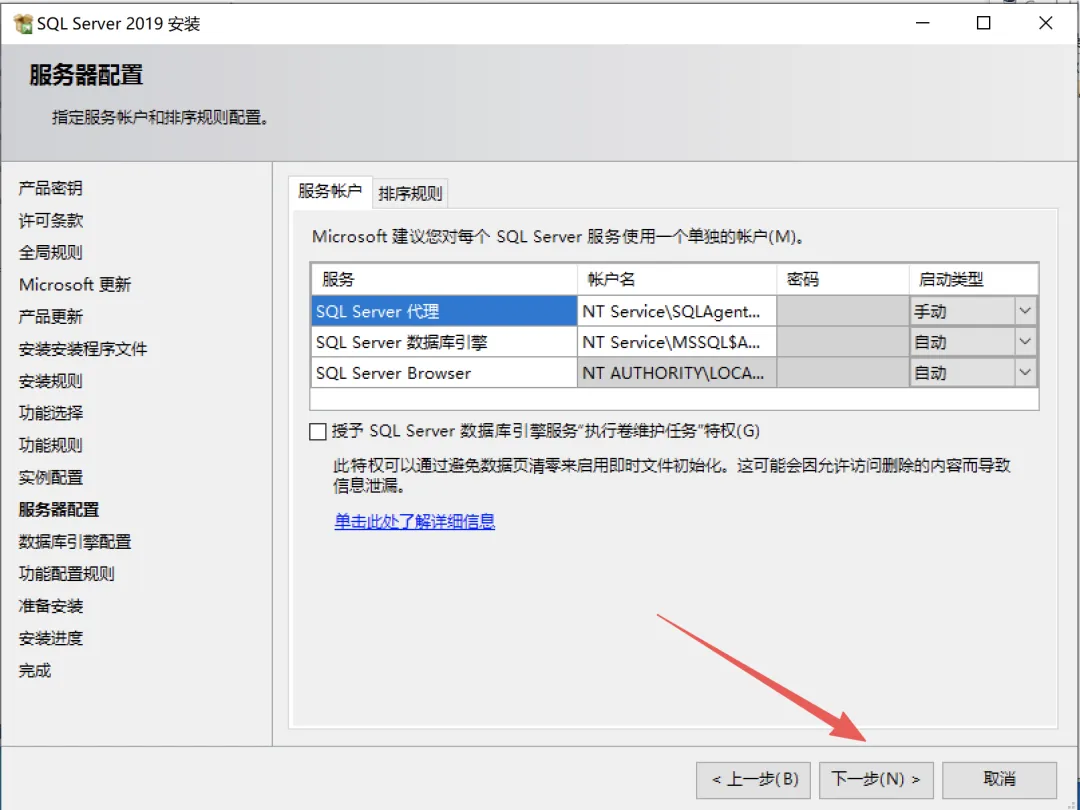
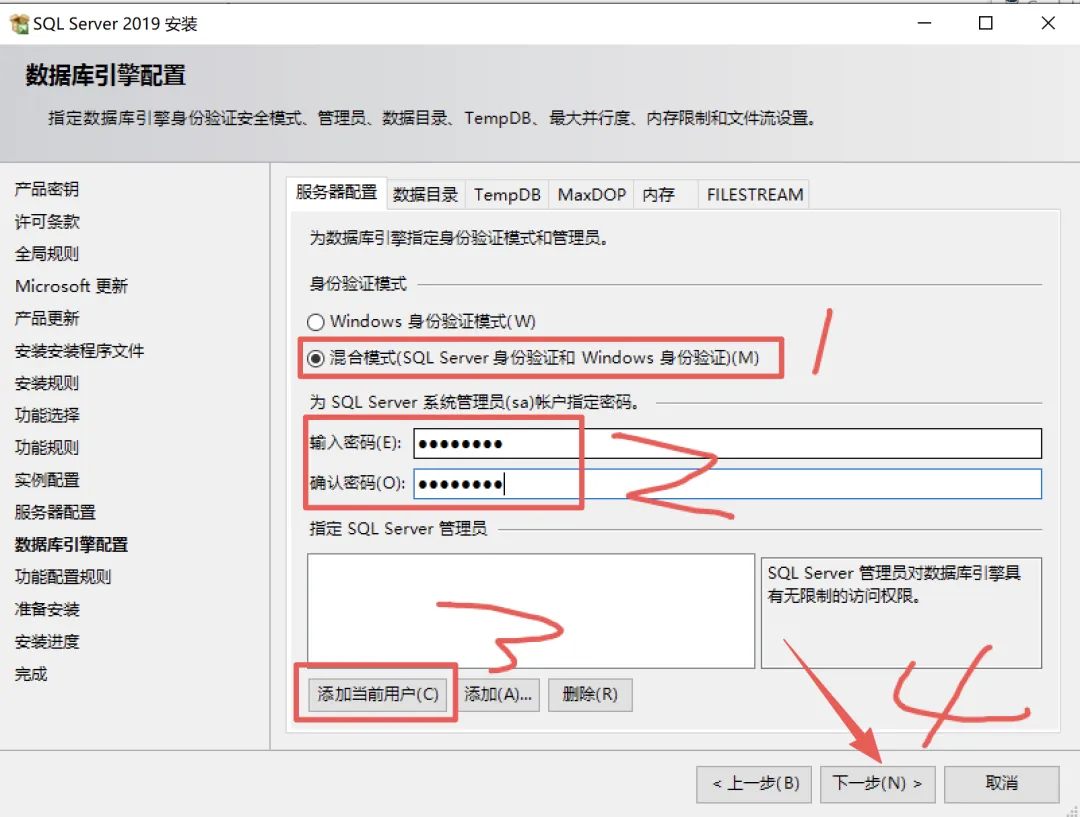
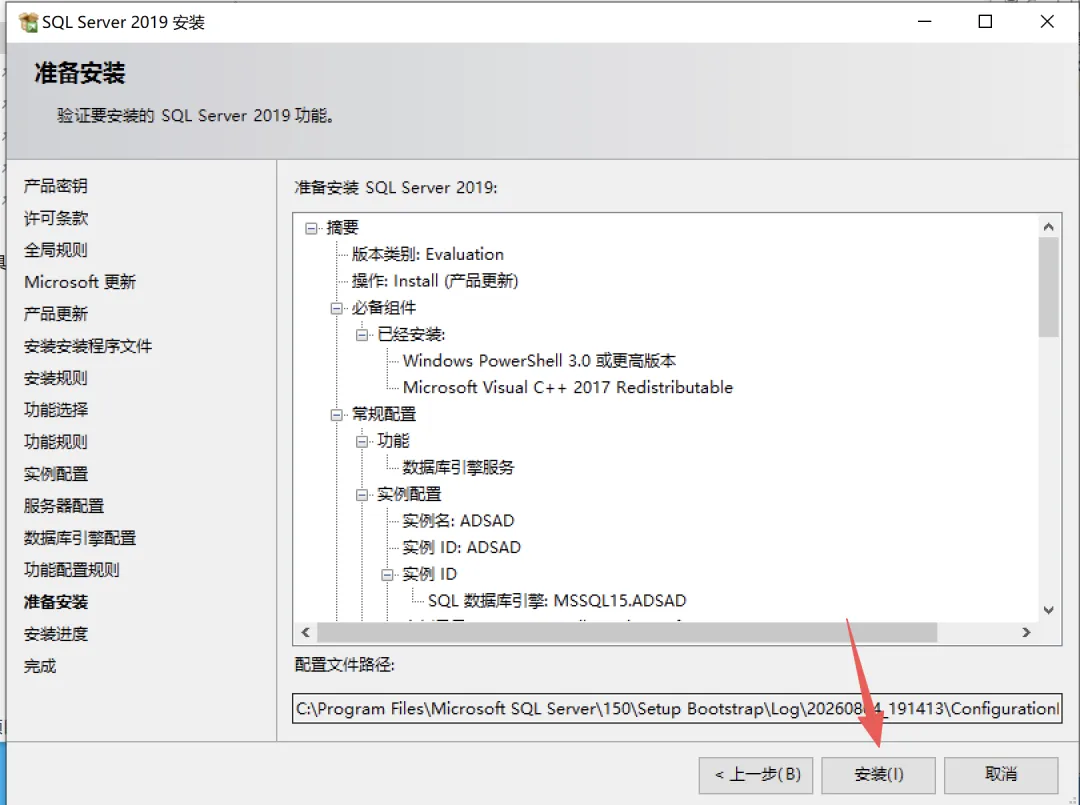
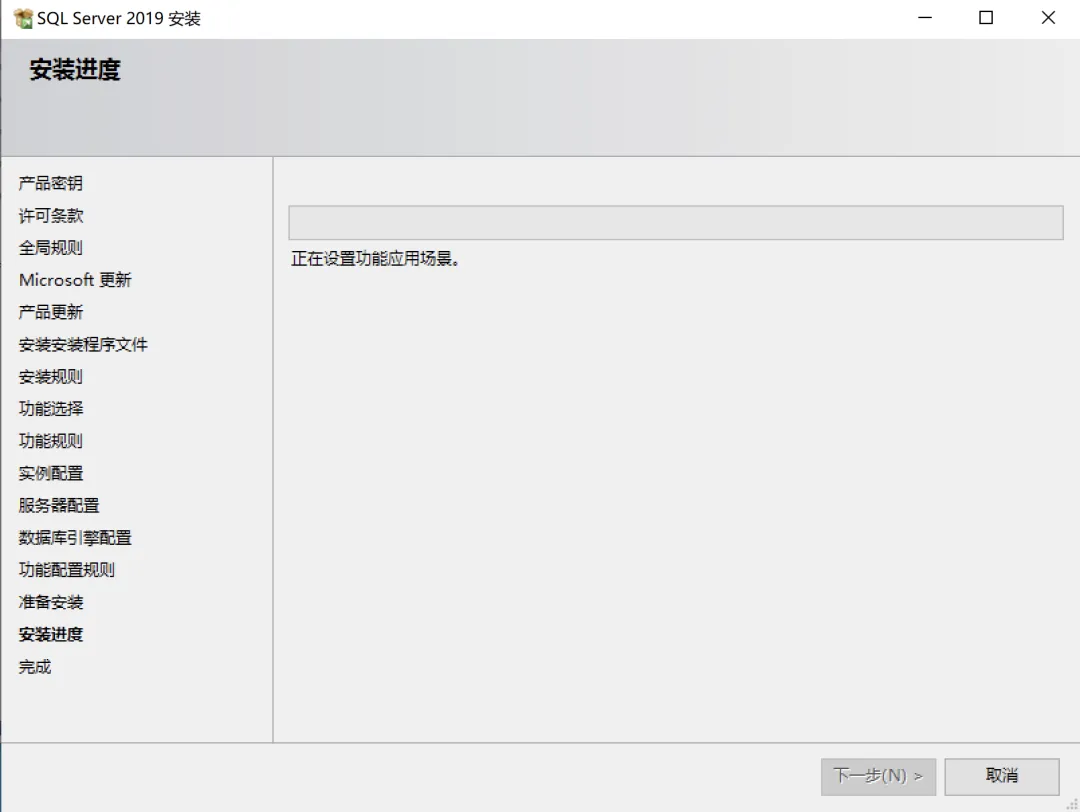
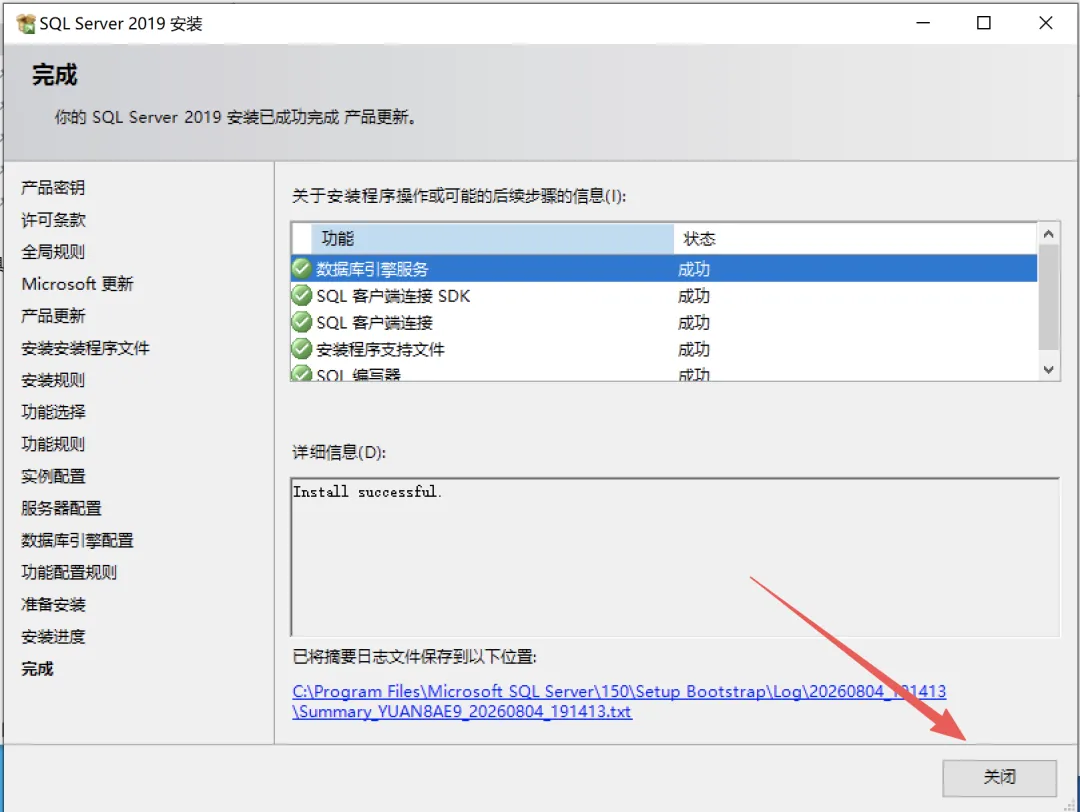
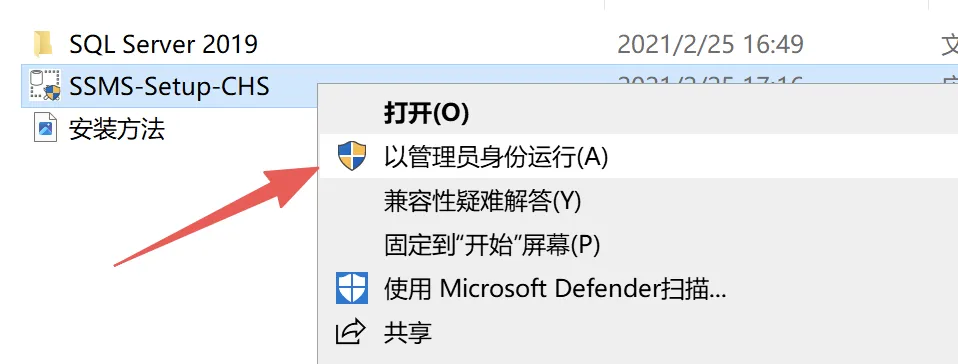
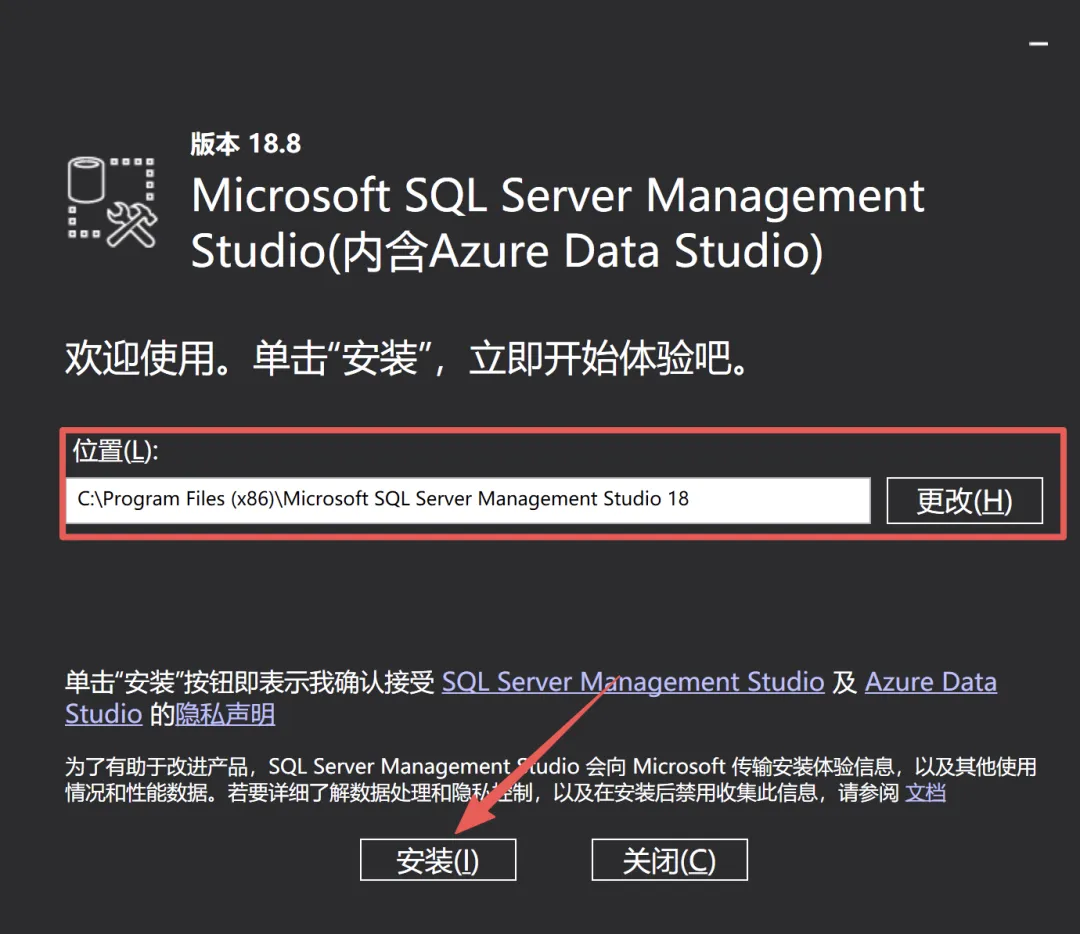
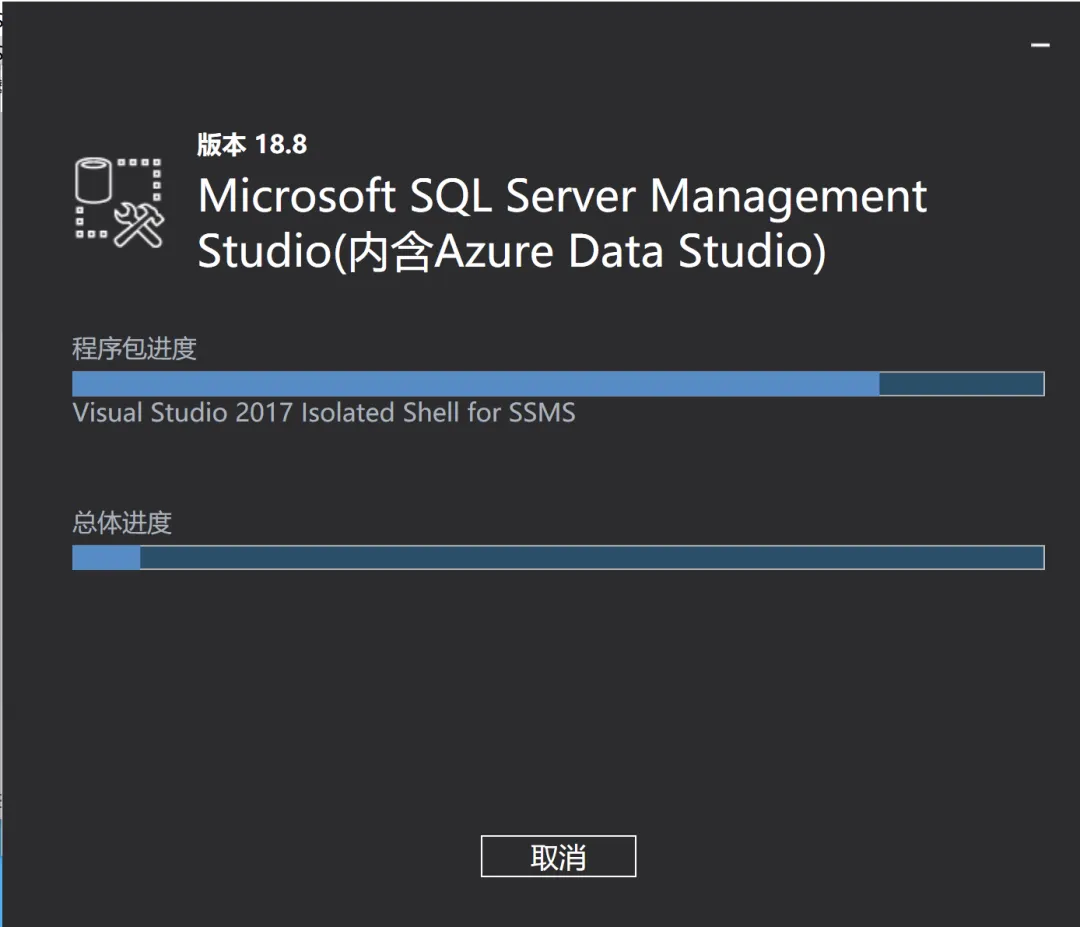
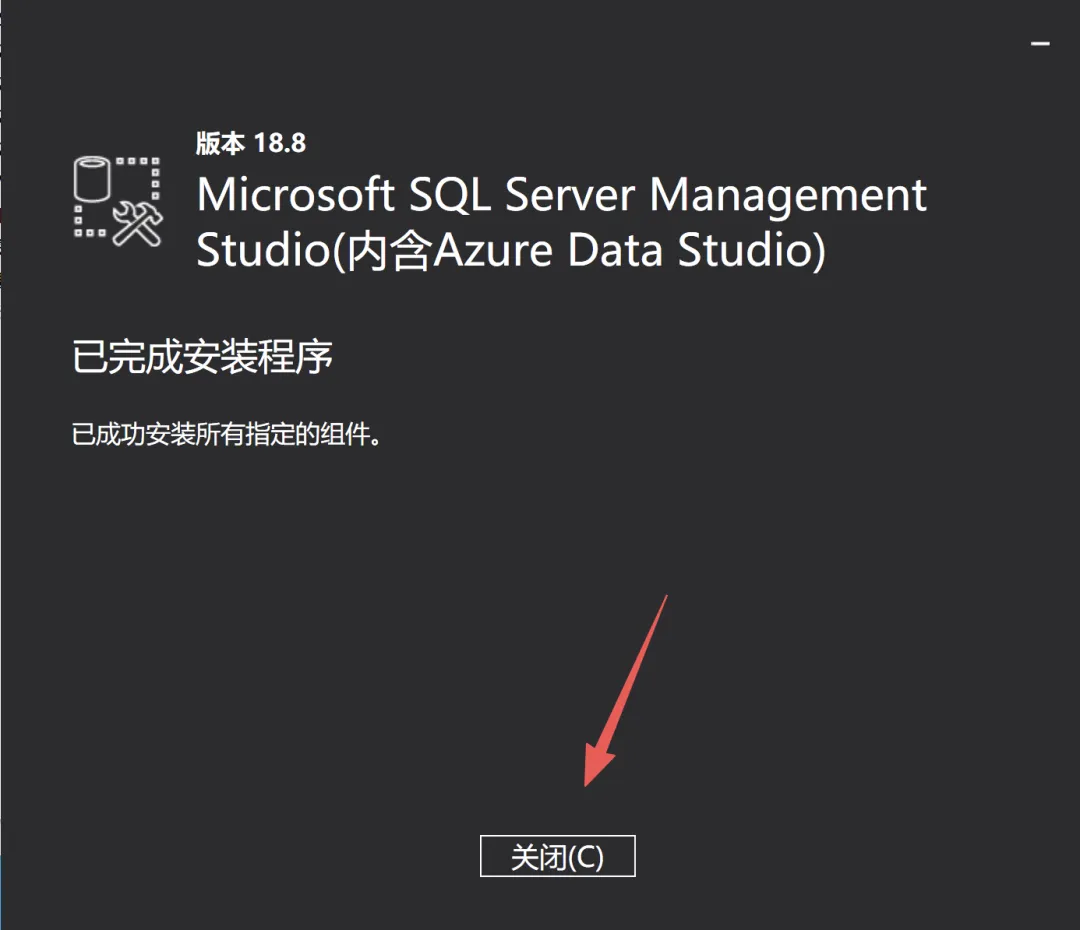
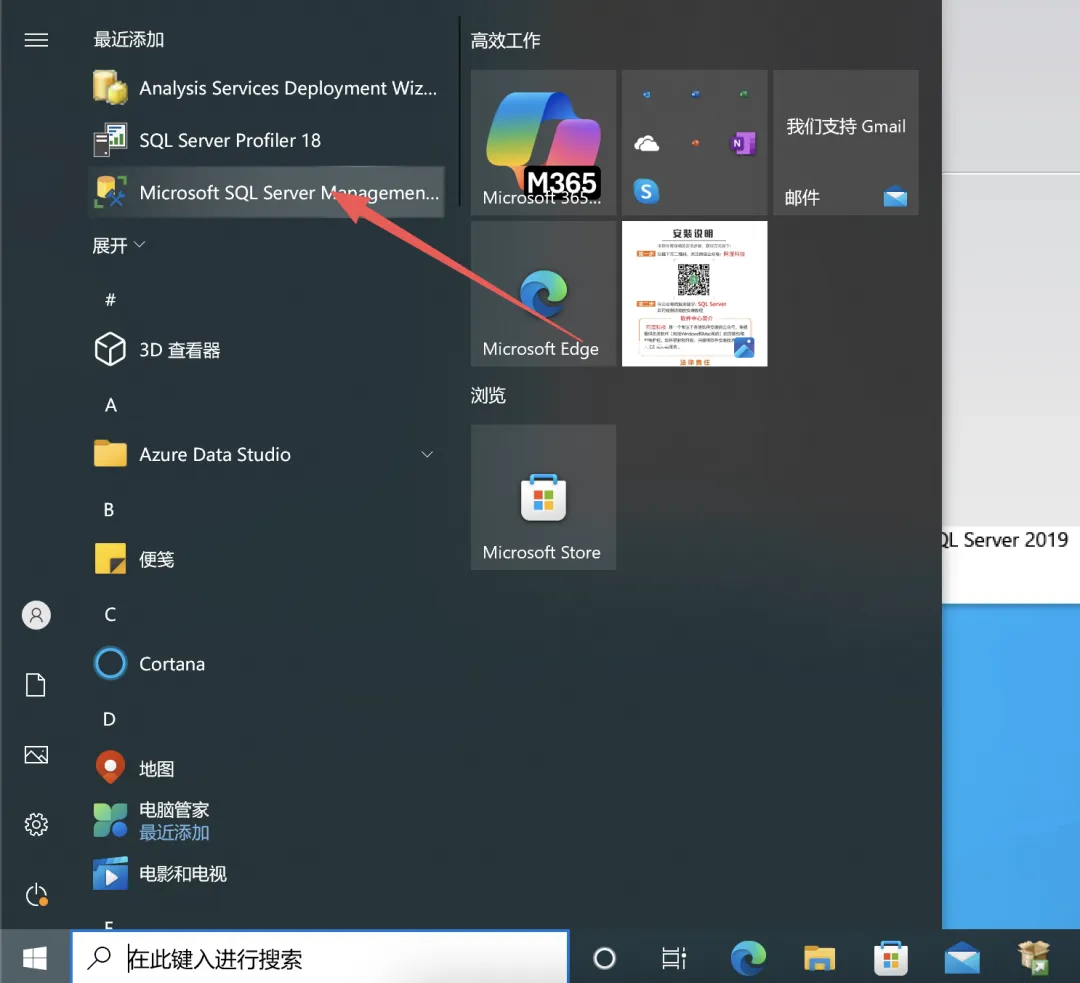
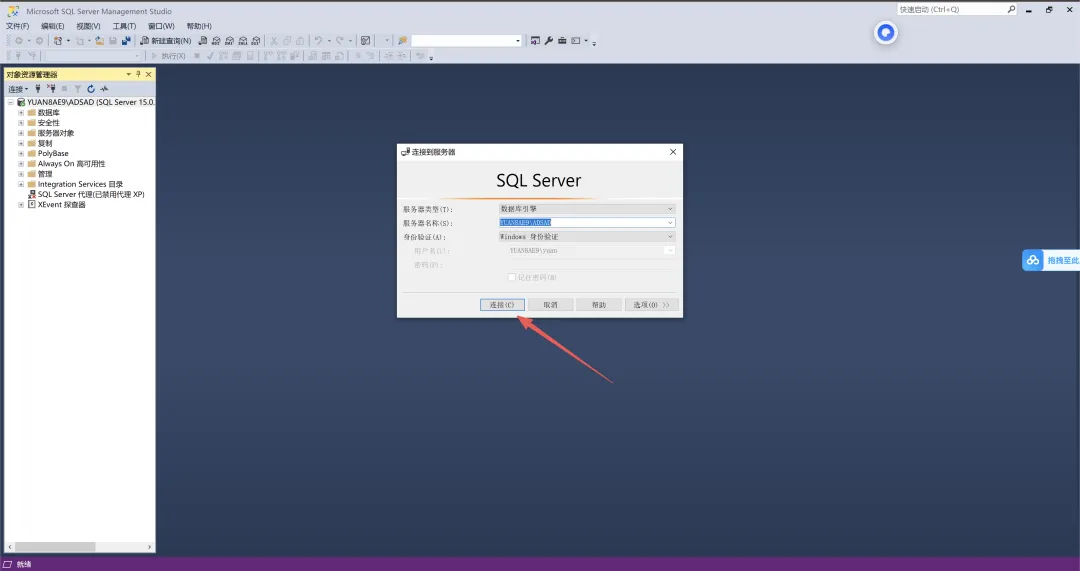
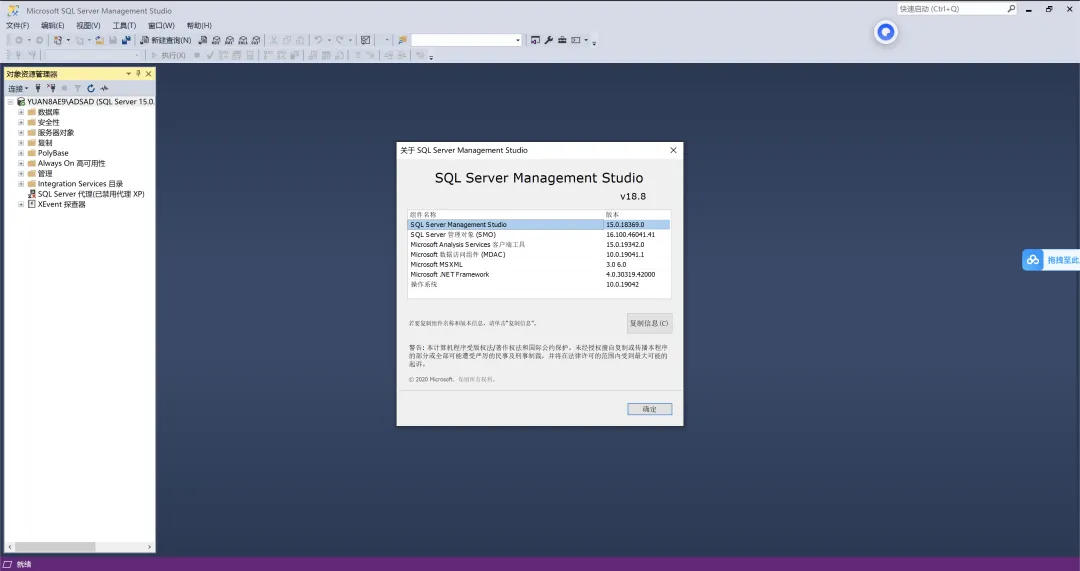
2.解压后,进入SQL Sever 2019文件夹。3.右键以管理员身份运行setup安装程序。4.点击左侧安装,然后点击【全新SQL Server……】。5.勾选指定可用版本,点击下一步。6.勾选后,点击下一步。7.点击下一步。8.点击下一步。9.按需进行功能选择,如需修改安装路径,直接将C修改为你需要安装到的盘,本例安装到D盘,点击下一步。10.点击下一步。11.点击下一步。12.选择混合模式并自定义密码,点击添加当前用户,然后点击下一步。14.点击安装。15.安装中……16.安装完成,点击关闭。17.打开解压后的安装包,右键以管理员身份运行SSMS安装程序。18.如需修改安装路径,直接将C修改为你需要安装到的盘,本例安装到D盘,点击安装。19.安装中……20.安装完成,点击关闭。21.打开系统开始菜单,运行SQL Server Management。22.点击连接。23.软件安装完成,运行界面如下。24.到此安装结束,欢迎大家关注微信公众号阿滢科技,各类软件均可免费下载。
 夜雨聆风
夜雨聆风