 夜雨聆风
夜雨聆风iOS 26 的 Safari,重点不是换了多少按钮,而是终于开始照顾“只想认真看网页”的用户。
据 MacRumors 6 月 8 日报道,Safari 继续保留 Compact、
Bottom、Top 三种标签栏布局,默认是 Compact,但不习惯新界面的用户可以切回传统样式。
我的主观感受是,先把布局调顺手,阅读体验就已经提升一截了。
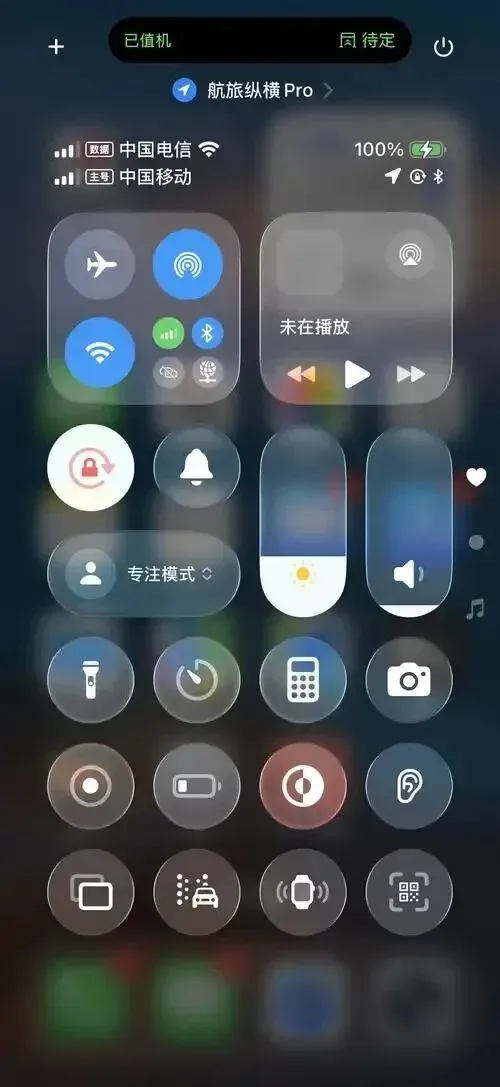
打开“设置”之后,在“App”选项中找到Safari,然后查看标签页布局。Compact 会把地址栏、控制按钮等都压缩到了一起,使得页面可视面积变大了,非常适合单手浏览;
Bottom 将大部分的操作都放在了底部,大拇指很容易够到;Top 更接近于旧版Safari。如果你经常看文章的话,我会建议你先试试底部,少动手指,也就不容易误触了。
真正适合阅读文章的功能,还是 Safari 自带的“阅读器”。进入支持阅读器的网页后,点击地址栏左侧的页面菜单,再选择“显示阅读器”。
广告、导航栏和复杂排版会被清掉,只留下正文。苹果支持页面也明确建议,在阅读文章时使用 iPhone、iPad 或 Mac 上的阅读器功能。
如果你想避免每次都要手动打开阅读器,可以到网页菜单中进入网站设置,在那里把阅读器设置为自动使用。
因此,在同一个网站被重新打开之后,Safari 将会优先用简洁的排版来展示内容。但是,
并不是所有的网页都可以用它来处理,比如购物页面、论坛页面以及需要登录才能进行的操作的页面,一般还会有原来的布局。
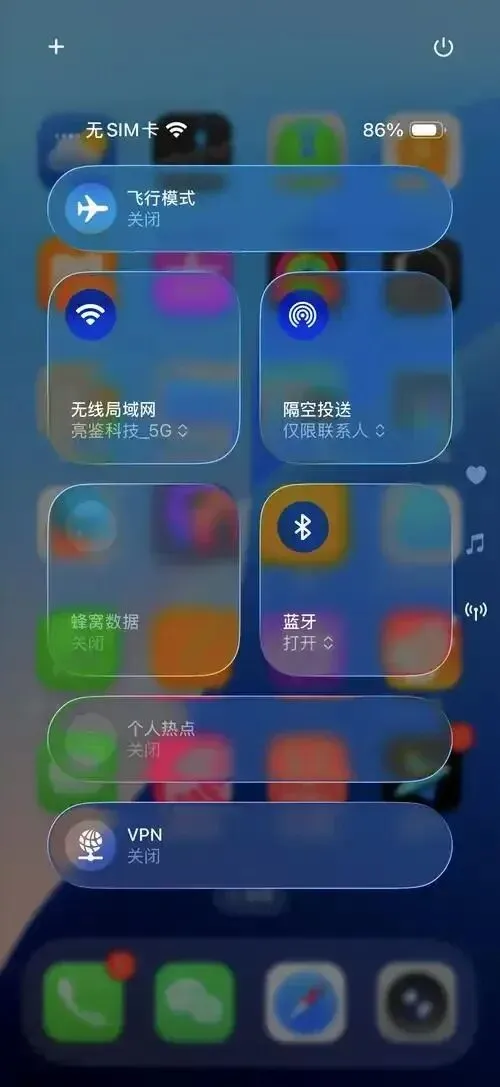
还有一个容易被忽略的功能叫“隐藏干扰项”。看到弹窗、悬浮按钮、订阅提示或评论区遮挡正文时,打开页面菜单,选择隐藏干扰项,再点选想移除的元素即可。
苹果说明,这项功能更适合隐藏不经常变化的页面元素,广告这类不断刷新的内容,并不能保证永久消失。需要恢复时,点击页面菜单旁边的眼睛图标,就能显示隐藏项目。
小技巧是把网页加入主屏幕。点击分享按钮,选择“添加到主屏幕”,以后它会像一个独立网页应用一样打开。
MacRumors 6 月 18 日提到,iOS 26 开始,即便网站本身没有专门配置,添加到主屏幕后也会以 Web App 形式运行。
适合新闻、文档、课程平台这类每天都会打开的页面,但它并不会自动变成完整原生 App,功能仍取决于网站本身。
阅读时还可以长按地址栏,快速复制网页地址;长按页面中的文字,则能调用选择、翻译、查找和分享。
网页太长时,直接用页面菜单里的“在页面中查找”,比手动滑到底快得多。Safari 的新半透明界面看着漂亮,
但如果遇到页面底部留白、内容被截断,可以尝试关闭“降低透明度”,或者把标签栏从 Compact 改成 Bottom。
相关问题在 iOS 26 的用户反馈和排查文章中都有出现,属于值得记住的应急办法。
我认为iOS 26 Safari最值得开启的是阅读器、隐藏干扰项和标签栏布局切换。第一个负责清理网页,第二个负责减少误触。
三者同时存在的话,手机上看文章就会比较舒服一些;如果只是偶尔搜索一下东西的话,就不用改变默认设置来达到“清爽”的效果了,没有必要为了追求“清爽”而把所有的网页都强制改成阅读器模式。