 夜雨聆风
夜雨聆风近期因为组织的线上会议比较多,经常需要做海报,海报的模板已经有了,每次都是更换下嘉宾照片和会议议程即可。
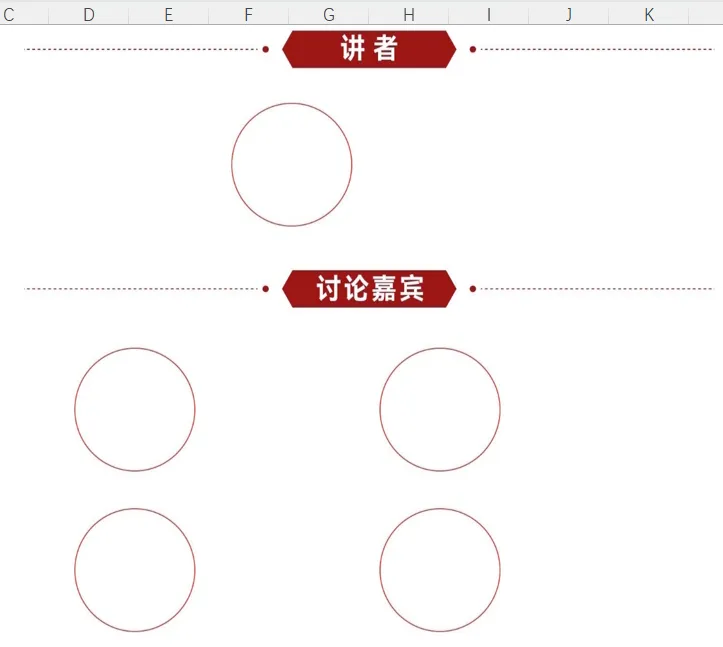
获取到嘉宾的头像照片后需要做成圆形头像放置到如上的圆圈中。
Excel中虽然有裁剪图片功能,但做这种活感觉并不是很灵活,分享给大家一个非常便捷的方法。
打开PPT,把图片复制进去,画一个正圆,填充色为无,如下:
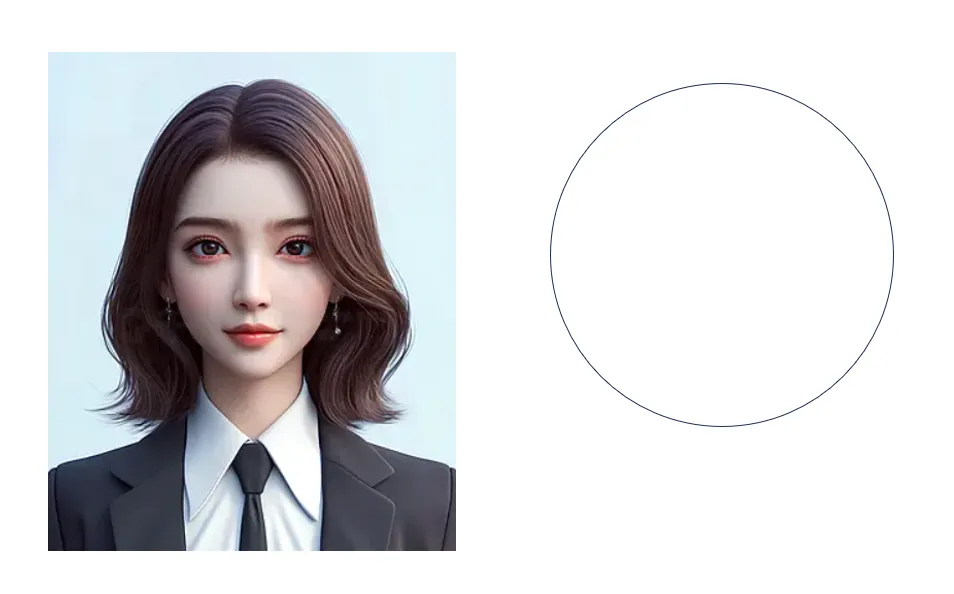
为了下次裁剪方便,我一般会多复制一个圆出来,省的处理下一张图片时还需要再次插入圆。
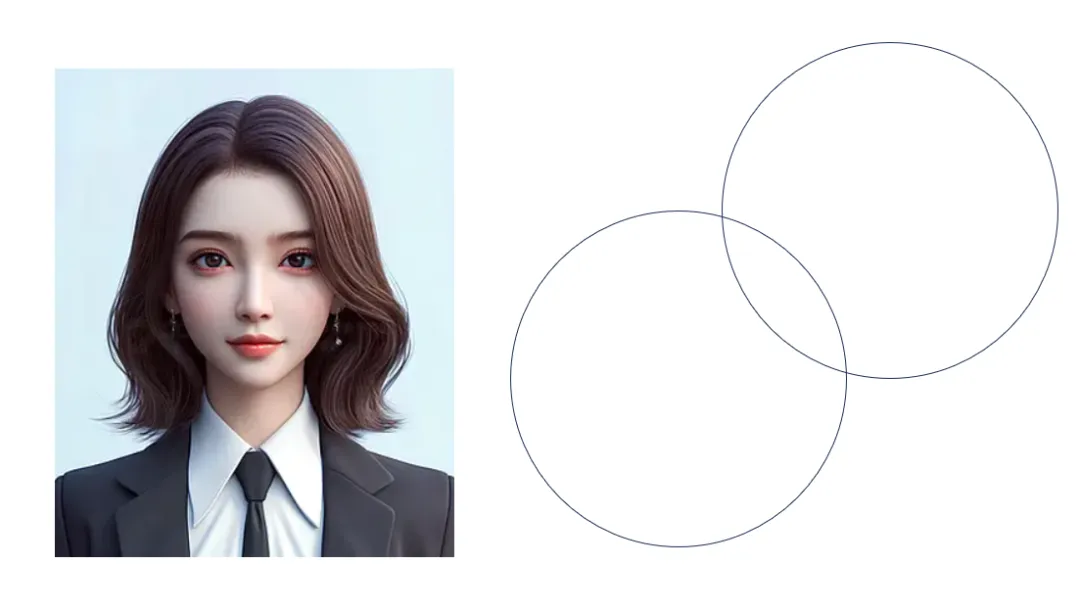
开始截取脑袋部分:
把圆套在脑袋上,
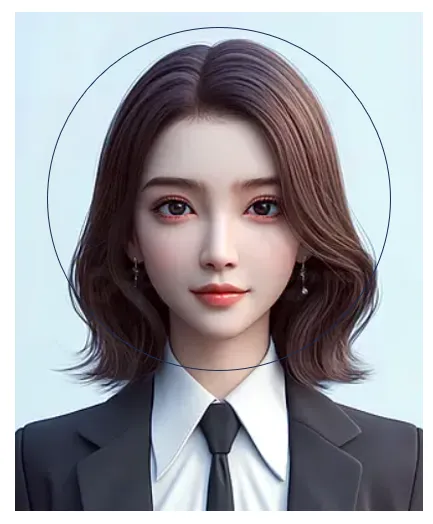
然后先选择照片,再按住Ctrl选择圆形,如下:
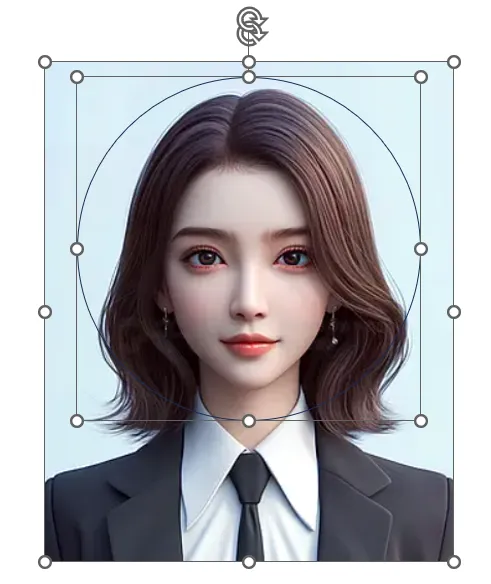
然后点击合并形状中的相交,圆形头像就有了
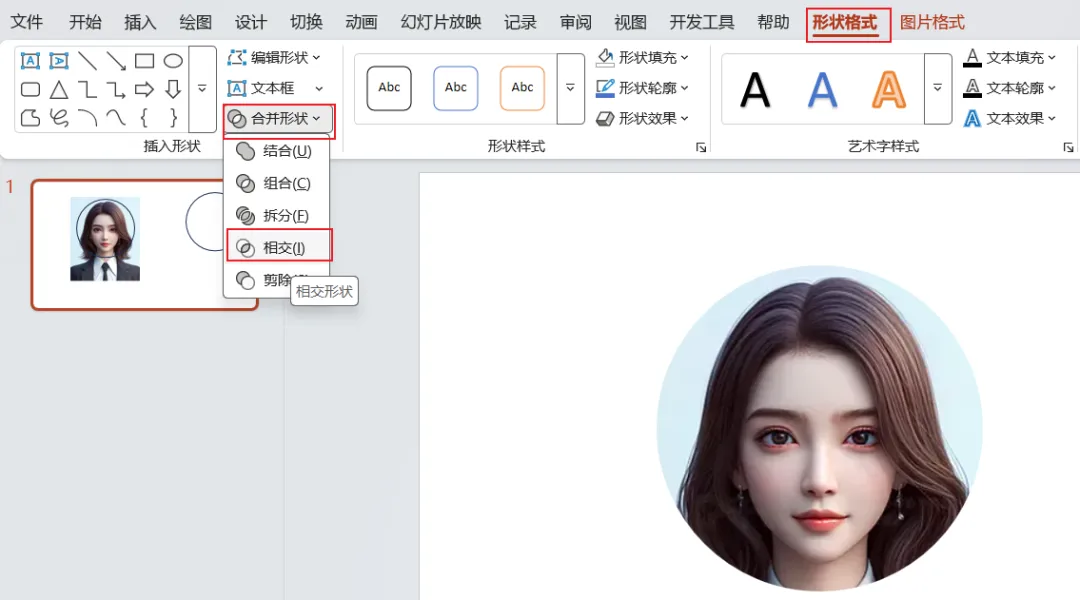
复制到Excel中,调整大小,填充到图形框中即可。
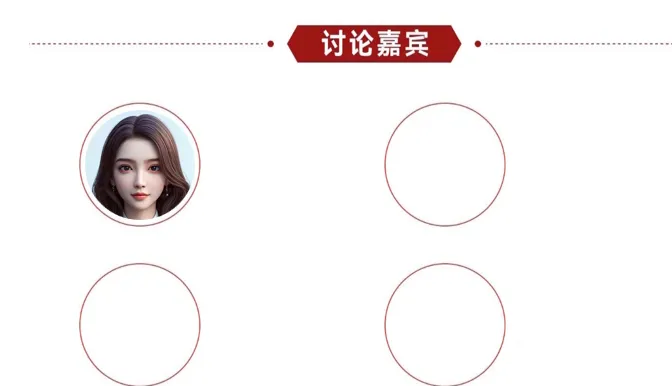
操作熟练后这种方法还是非常顺畅的。
至于改日程,建议直接做一个日程表,底色填充和海报模板中日程的填充色一致,然后复制为带有链接的图片,盖在原有日程表上即可。这时候直接调整日程表格上的内容,图片上的内容就会跟着改动。
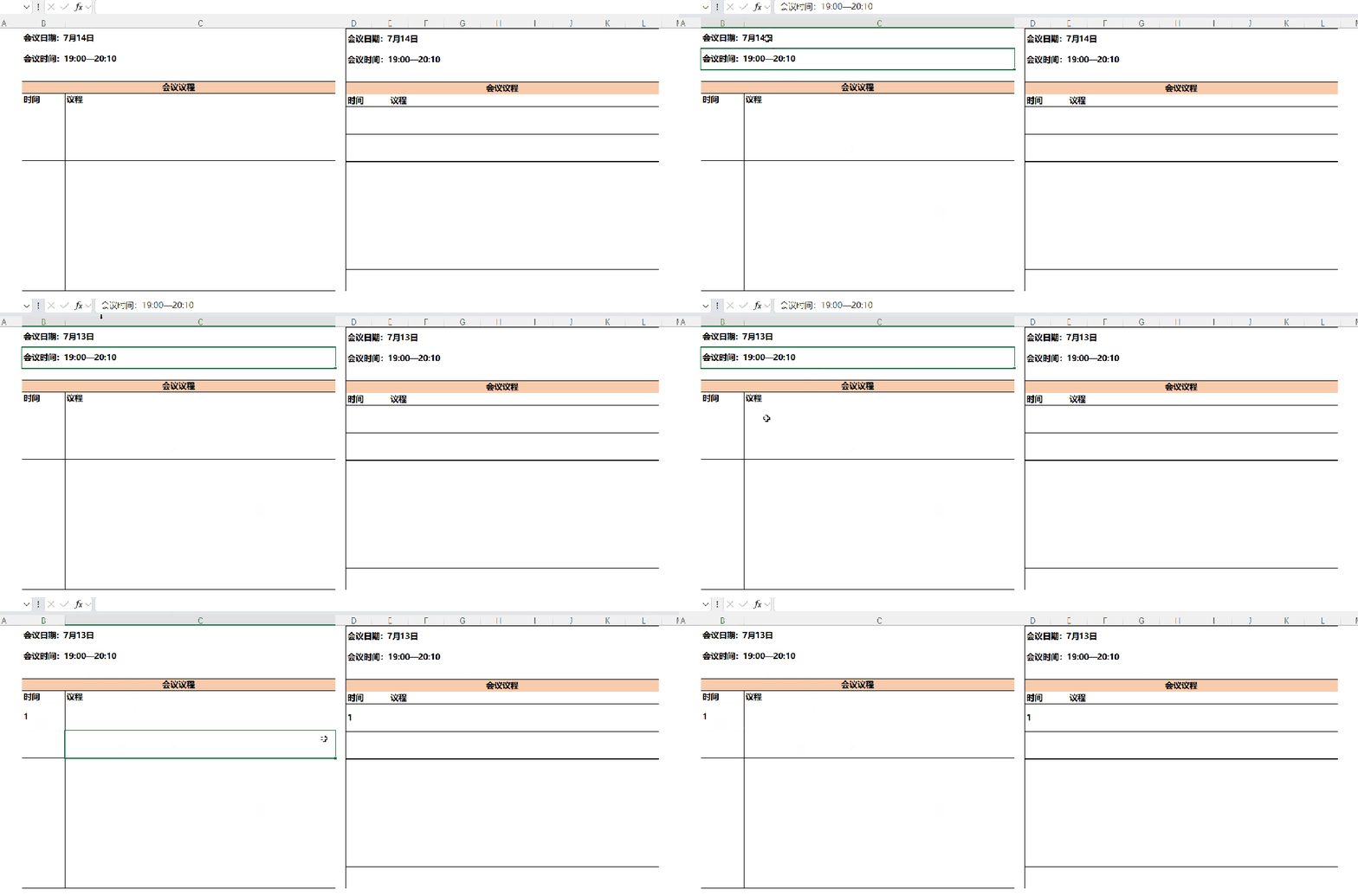
这样和直接在原有图片上修改内容没啥区别,非常方便1
最后我们把这些图片组合下直接另存为一张图片即可。
📥 福利时间
关注米宏Office,后台回复关键词【函数手册】,即可免费领取本文的Excel版速查手册,每个函数一表,带有目录和返回链接,即查即用!
如果你觉得这篇文章xcel有用,欢迎转发给身边还在为Excel头疼的同事。