夜雨聆风
夜雨聆风先说结果:我花了不到 10 分钟,让 AI 开始在我的电脑里干活了——读文件、跑命令、改代码,全程不用我写一行代码。
这篇是手把手教程,跟着做,你也能拥有自己的 24 小时 AI 员工。
准备:只需要两样东西
1. 一台电脑(Windows / Mac / Linux 都行) 2. 一个 DeepSeek API 密钥(平台申请,几分钟,有免费额度)
不需要会写代码。
第一步:装(1 分钟)
打开终端(Windows 用 PowerShell),执行:
npx @deepseek-ai/dsh web第一次运行会自动下载并启动,然后打印一个网址:
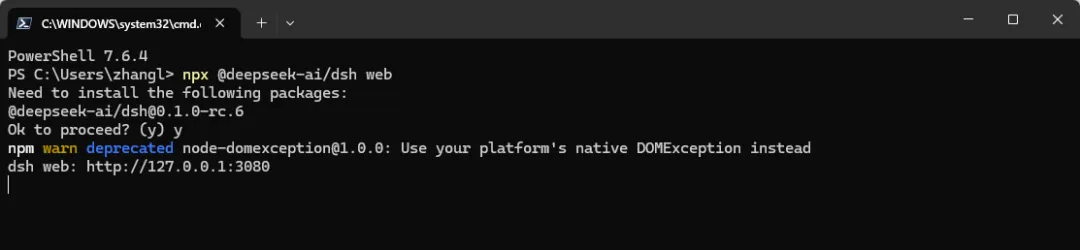
浏览器打开它(默认 http://127.0.0.1:3080),你会看到一个界面。第一次会有一个开发者预览声明,点继续就行。
第二步:配密钥(2 分钟)
点右上角设置 → 模型,把刚才申请的 API 密钥粘进去,保存。
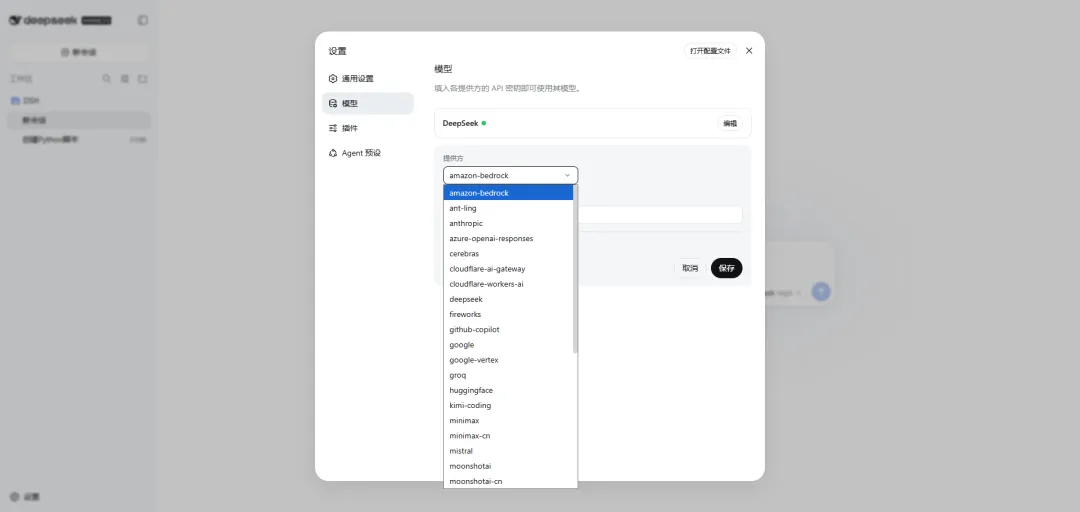
保存即生效,不用重启。这一步是最容易卡住的地方,很多人忘了保存。
第三步:选工作区(1 分钟)
点「选择工作区」,添加一个项目文件夹(或者新建一个空文件夹),选中它。
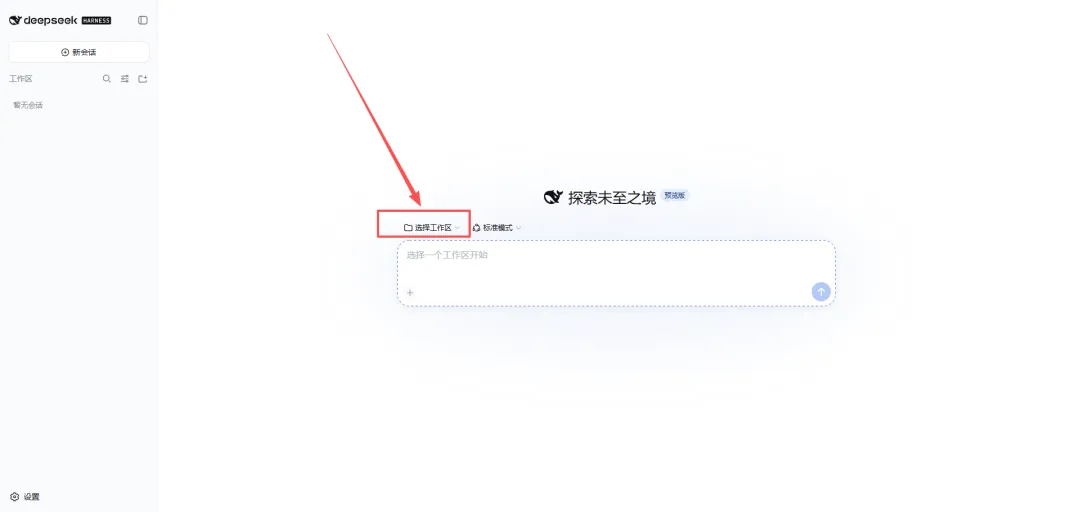
⚠️ 选中工作区之前,输入框是灰的——这是设计,不是 bug。AI 得先知道"在哪干活"。
第四步:开聊(5 分钟)
点「新会话」,输入你的第一个任务。建议从轻量指令开始:
帮我总结一下这个文件夹里都有什么,并找出主要模块。

然后,你就能看到它开始干活了:先拆解任务、再读文件、再执行命令……超出权限的操作,它会停下来问你。
我们踩过的 3 个坑(帮你避开)
坑 1:输入框灰的 → 没选工作区,回去选。
坑 2:报 MISSING_CREDENTIAL → 密钥没保存,或环境变量没设对,回到第二步。
坑 3:端口被占 → 换一个端口启动:npx @deepseek-ai/dsh web --port 8080。
第一次上手,让 AI 试试这 5 件事
1. 总结你的项目文件夹 2. 把一篇长文章整理成 10 条要点 3. 检查一个脚本有没有明显 bug 4. 生成一份待办清单并按优先级排序 5. 把一堆文件名批量重命名成规范格式
先跑通最简单的,再按需升级。 用熟之后再解锁权限、插件、多 Agent 这些高阶玩法。
写在最后
10 分钟,零成本,一个随叫随到的 AI 员工。
这套流程背后是 DeepSeek Harness——一个开源的、一切皆插件的 Agent 框架。它还在快速迭代,但现在上车,成本最低。
下一篇是这个系列的收官篇:Agent = Model + Harness,AI 的下半场拼的是什么? 关注公众号,我们下期见。