 夜雨聆风
夜雨聆风改文档是家常便饭:月度经营分析要调 PPT、给供应商的合同要改 Word、落地页要动 HTML。
以前我只有2种办法:
- 开 WPS 自己改
调格式、改段落,慢,还容易把版式搞乱;
- 丢给 AI 让它改
结果是改了,但原来的排版、配色、结构也改了,还得手动对回原版。 还有一个就是想要它精准修改某一页的某一段,经常听不懂。
直到我把文件直接拖进 WorkBuddy 里改。
它打开的界面,跟你用 WPS 打开看到的一模一样——所见即所得;
但操作上,我可以直接跟 AI 说"把这段改成"配色换成科技蓝",它就在原文件里改,实时变。我还可以在同一页PPT中框选多个区域,同步改。
这篇把"在 WorkBuddy 里协同编辑 Office 和网页"这件事,按我的实测讲清楚。


WorkBuddy 最近上线的 「人机双写」 能力(底层接的是腾讯文档的编辑器),核心就一句话:
你在 WorkBuddy 里打开一份本地 Word / PPT / Excel / Markdown,它进入一个所见即所得的编辑器——排版和你用 WPS 打开看到的完全一致;然后你和 AI 可以同时操作这一份文件,AI 的修改直接写回原文件,实时同步,不用刷新、不用复制粘贴、不用切窗口。
流程极简单:
在 WorkBuddy 里打开你的本地文件; 界面出来后,选中要改的文字 / 表格 / PPT 元素; 点 「AI 编辑」,用一句自然语言告诉它怎么改; 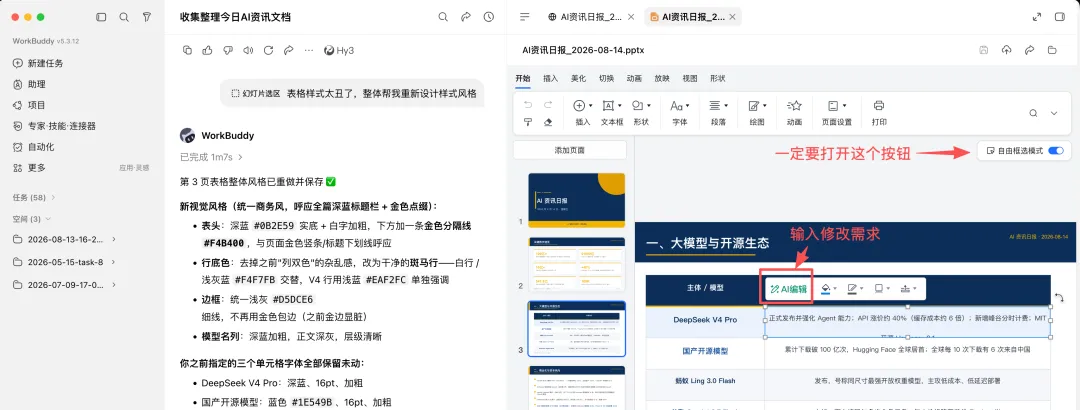
AI 直接在原文件里完成修改,你接着补、接着改,所有变动实时同步。 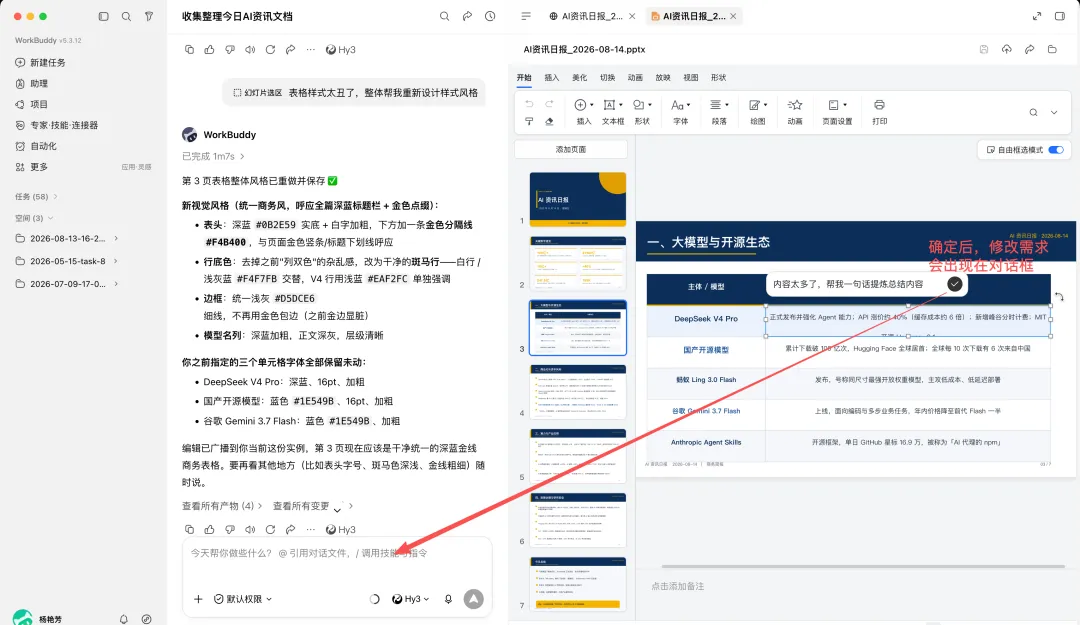
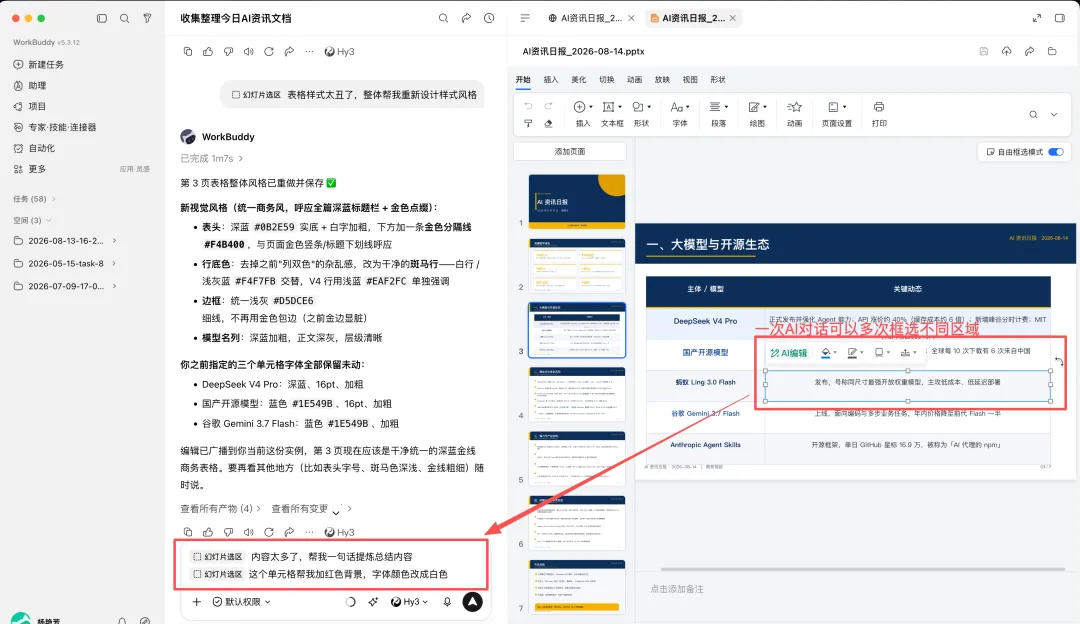
这就是"协同"——不是 AI 另起一份,是人和 AI 在同一份文件里接力。


1. Word:框到哪,改到哪
给供应商的合同,老板让我把所有"人民币"改成"美元"、给所有数字加千位分隔符。以前在 Word 里要一个个替换,现在我在 WorkBuddy 里框选整段,输一句"把金额单位换算成美元并加千位分隔符",它直接改完,版式不动。
还能:润色语气、补一段、把散落的点变成表格——都是框选即改,不碰你没选中的地方。
2. PPT:画布上直接让 AI 排
月度经营分析 PPT,我框选一页空白区,说"把这组销售结论和图表自动排版放这页",它就把内容排好、配图补上。改配色也一句话:"整体换成科技蓝"。PPT 最烦的排版活,现在对话就解决。
3. HTML:改完右侧立刻出效果
落地页 / 活动页这种 HTML,思路一样:在 WorkBuddy 里改,AI 直接动源码,右侧实时预览,你看着效果指挥它调样式、结构。不用本地起服务、不用刷新看半天。
小区别:PPT/Word/Excel/MD 走的是"人机双写"编辑器(所见即所得);HTML 是 WorkBuddy 里的源码 + 实时预览。两者体验一致——都是"你看着、AI 直接改、立刻见效"。


很多人一听"协同"以为是多人。这里其实有两层:
第一层:人和 AI 协同。 你改一半,让 AI 接手改一段;AI 改完,你接着补。像两个编辑同坐一张桌子,谁都能动这份文件,改动实时同步。比"生成一份新的再手动合"省力十倍。
第二层:人 + 同事 + AI 三方协同。 改好的文件可以一键上传腾讯文档,邀请同事一起编——你、同事、AI 在同一份文档里各自动,改动实时同步、上下文不丢。以前要先上传再邀请,现在 WorkBuddy 里直接打通。
对老板来说,这意味着:我在 WorkBuddy 里跟 AI 把 PPT 框架搭好,一键扔进腾讯文档,运营同事接着填内容,AI 在旁边随时补图表——一条工作流走完,不用反复导出导入。

