当前时间: 2026-08-17 16:12:35
分类:办公文件
评论(0)
电脑越用越慢?罪魁祸首就在这些软件设置里电脑运行变慢,不一定非得换硬件,很多情况下,是软件里一些“默认开启”却没什么用的功能在悄悄拖后腿。本文直接帮你整理好了常用软件中建议关闭的设置,附带具体操作路径和截图,按步骤来就能减少不必要的资源占用。由于这些软件版本更新较快,路径以当前版本为准,如果找不到对应位置,直接在设置里搜索关键词就行。国内大部分常用软件是免费的,靠什么维持?广告和推广。所以软件默认的设置几乎都是"全开":开机自动启动、后台跑着推送、弹窗推荐、安装时顺手勾选别的软件。这不是软件"坏",是它的商业模式。看懂这一点,就知道哪些开关要关。全文只动设置,不卸载软件,不影响正常使用。基本规则:装软件前记住这三条
规则一:能用电脑自带的,就不装第三方软件
Windows 自带了很多功能:压缩文件可以直接解压、自带中文输入法、录屏按 Win+G、杀毒有 Windows 安全中心。很多第三方软件做的事情,系统自带功能已经能完成,装第三方只是多一个广告来源。装之前先确认这个功能系统有没有自带的。规则二:安装时选"自定义安装",默认勾选的全取消
安装软件时,安装界面会有几步,每步都有勾选框。凡是"推荐安装""开机启动""设为默认""附带安装"的勾选,全部取消。这一步能挡掉大半的捆绑软件。选"自定义安装"而不是"快速安装",就是为了看到这些勾选框。规则三:装完先关设置再使用
打开软件的设置,搜"广告、推荐、推送、开机、自动"这几个词,能关的全关;再打开任务管理器(Ctrl、Shift、Esc 一起按),在"启动应用"里把新装的不认识的启动项禁用。任何软件都适用,不用背路径。这三条花不了两分钟,比以后被弹窗烦半年划算。下面按软件逐个讲具体设置。
一、迅雷:偷上传、抢带宽的下载工具
它默认在干什么
开机自动启动,一开机就在后台跑着;下载完的东西继续在后台"分享"给别人(P2P 上传),占用网速;时不时弹推广。怎么关
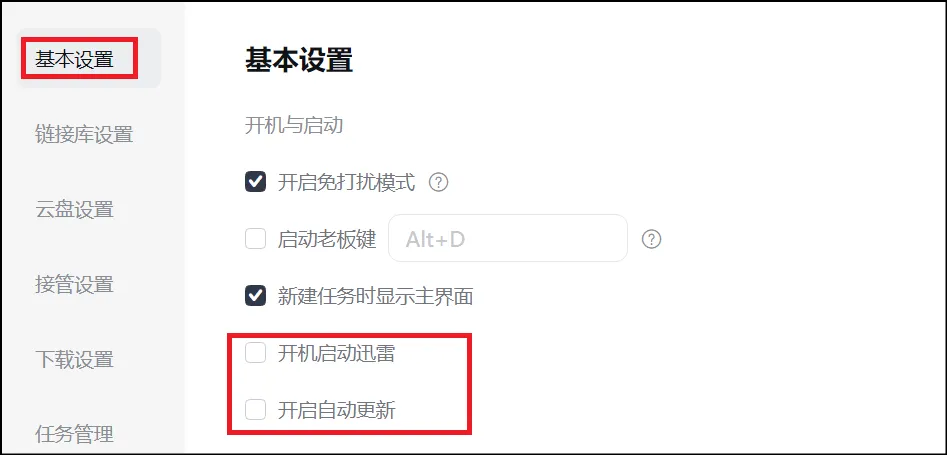
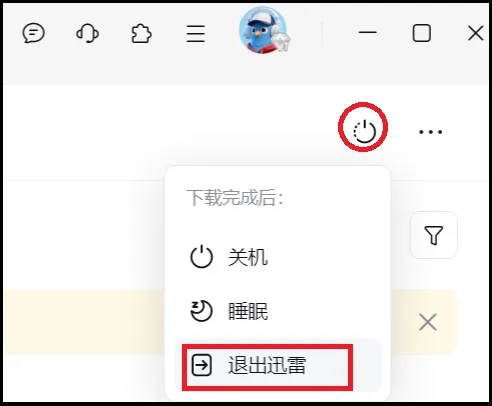
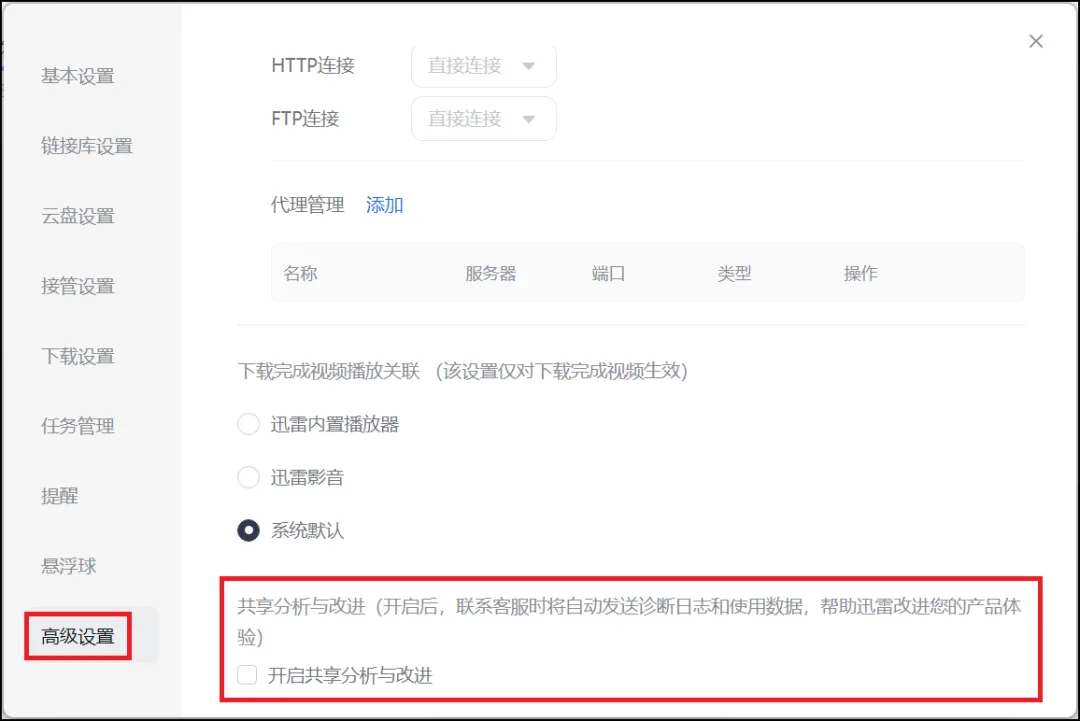
取消“开机启动”和“自动更新”:打开迅雷,点右上角的那个三个横线的按钮,然后选“设置”,进"设置中心",找到"基本设置",取消勾选"开机启动迅雷"和"开启自动更新"。限制上传:进"设置中心",点"我的下载",找到"上传设置",把"限制上传速度"调到最低(勾选"关闭上传"更好,如果版本里有这个选项。)。目前新版里已经没有提供这个选项了,那就减少打开迅雷的时间,只在下载的时候把它打开,下载完成后立马关掉迅雷。(或者在下载的时候,点迅雷右上角的这个“关闭”按钮,在弹出的选项里选择“下载完成后 - 退出迅雷”,这样迅雷就会在下载完成后自动关闭)。关闭“共享分析与改进”:还是设置中心,点左边最下面的“高级设置”,然后拉到右边最下面,找到“共享分析与改进”,去掉这个选项前面的勾勾。关完的效果
开机不再被它拖慢,家里网速不再被后台悄悄占用,下载功能不受影响。二、WPS:有点”流氓“的办公软件
它默认在干什么
WPS存在一些默认的文件格式关联,还有一些流氓功能,比如给系统右键菜单里添加一堆内容,还有就是给你回收站和资源管理器等等添加一些流氓功能。其实大多数人除了用WPS来打开和编辑office文件外,其他功能都完全用不到。怎么关
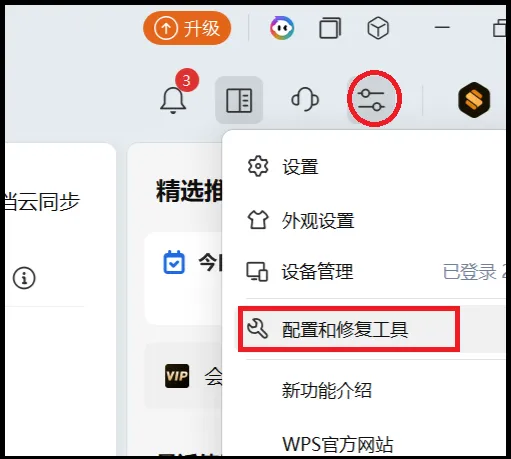
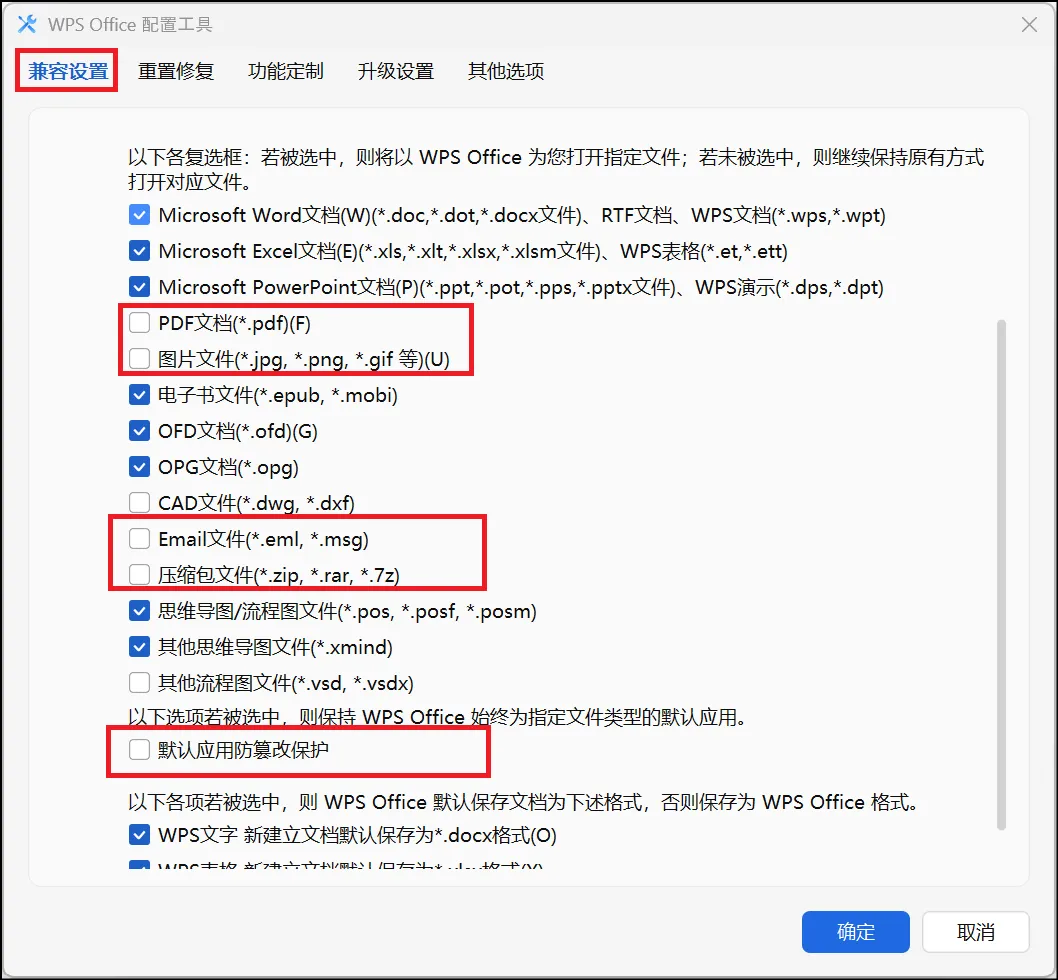
关广告和热点:打开 WPS,点右上角的调节图标(下图一圆框那个图标),然后选"配置和修复工具",在弹出的窗口里点“高级”,找"隐私设置",往下拉找到"广告设置",把"接受个性化广告推荐""接受第三方广告推送"两个开关全部关掉;设置里其他"热点资讯""消息中心""个性化推荐"选项一并关掉。记得点右下角的“确定”保存设置。(这些选项在新版里已经没有的,如果你还是用的旧版,记得关闭。)关闭不必要的文件格式链接,也就是有些格式的文件其实不需要用WPS打开,并且Windows系统自带很好的功能来打开这类文档。- 如果图简单,其实只需要保留Word、Excel和Powerpoint即可。其他的都可以取消。
- 强烈建议不用链接WPS的文件格式有:PDF、图片文件、Email文件和压缩包文件(这四类类文件,系统已经自带打开的功能,而且功能比WPS强大。)
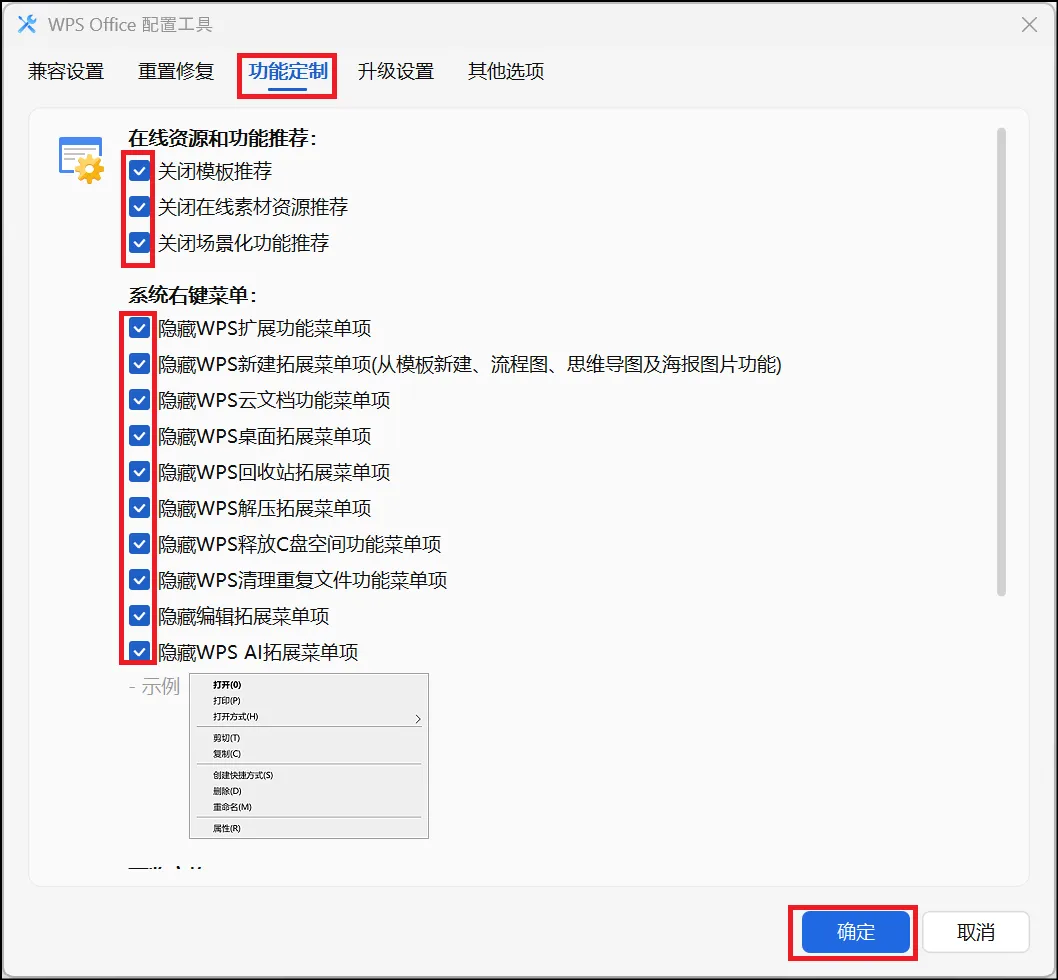
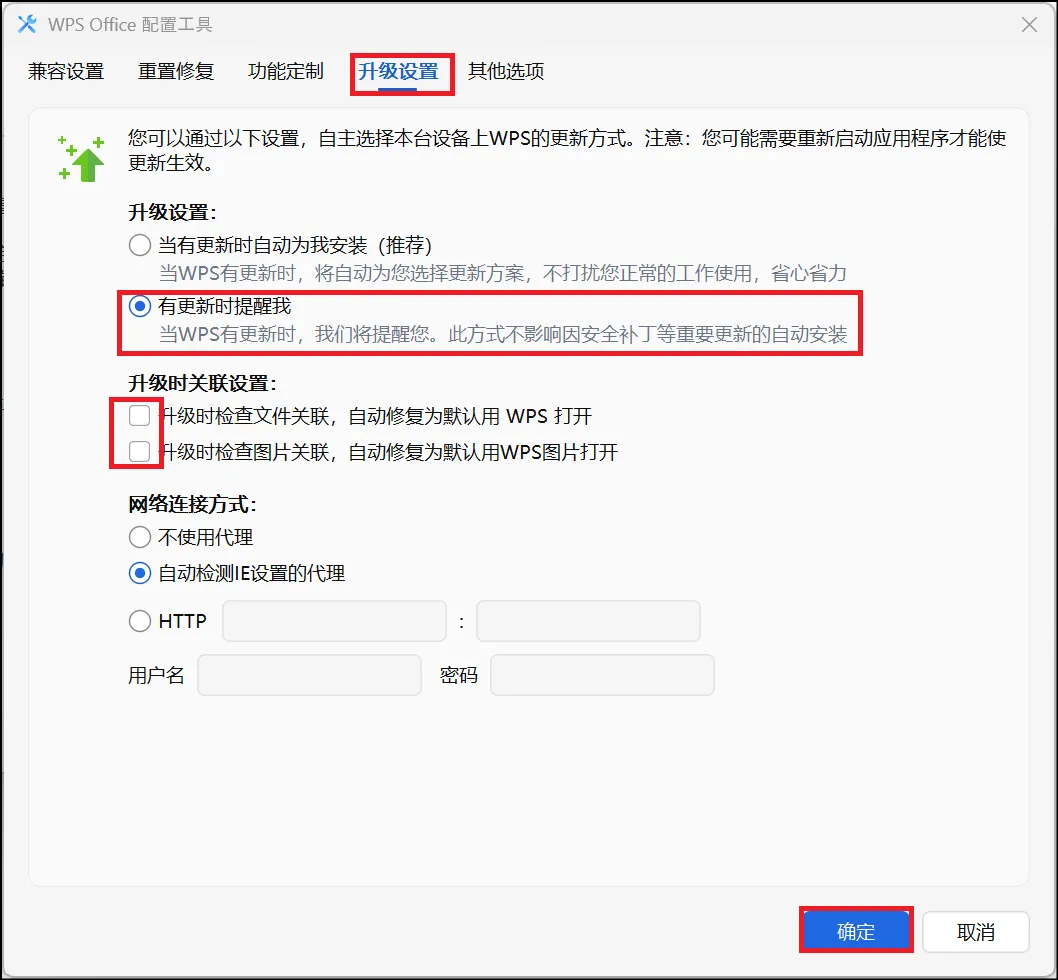
步骤:WPS配置工具 - 兼容设置 - 取消必须链接的文件类型,同时取消"默认应用防篡改保护"- 然后点右下角的“确定”按钮来保存修改。关闭不必要的功能和系统右键菜单。还是配置工具界面,切换到功能定制,这边的所有选项都勾上(“在线资源和功能推荐”、“系统右键菜单”和“预览窗格”下的所有选项都勾上)。这些功能都没有用,而且有些功能甚至有些流氓软件的性质。关闭"自动安装更新"和"升级时自动修复文件关键设置"。在WPS配置中心,切换到"升级设置",把升级设置选成"有更新时提醒我"(因为没有不自动更新的选项,所以只能退而求其次选这个。),然后"升级时关联设置"下面的2个选项关掉,这几个选项完全是流氓行为。设定完之后记得点右下角的"确定"保存修改。关完的效果
打开软件很清爽地使用我们需求的基本功能即可,不会被一些流氓行为绑架。三、搜狗输入法:打字都弹广告的输入法
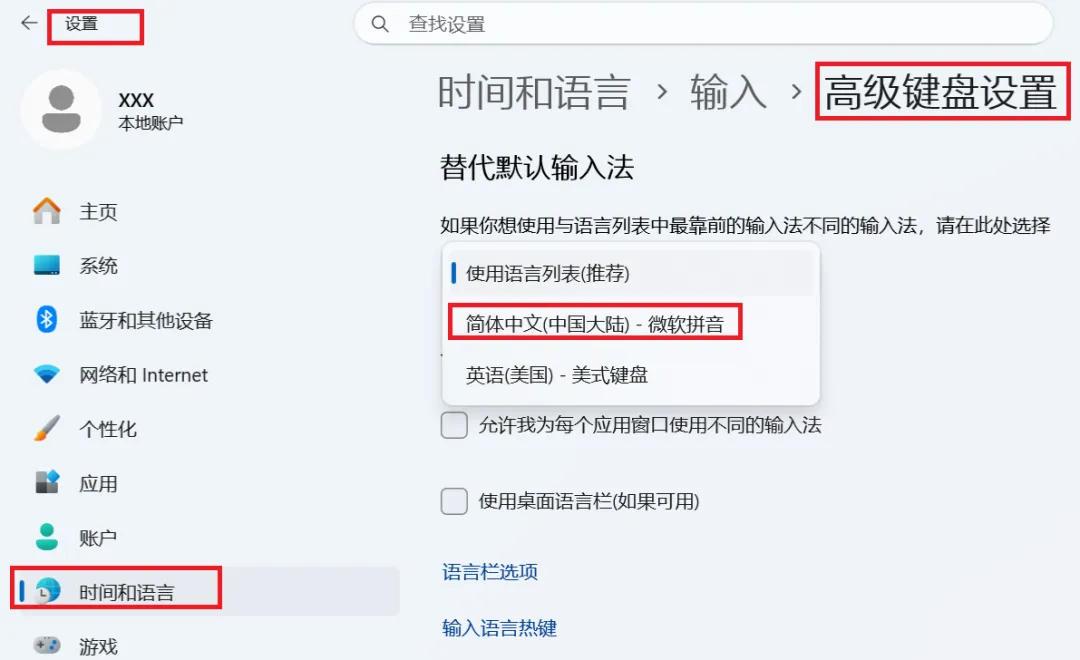
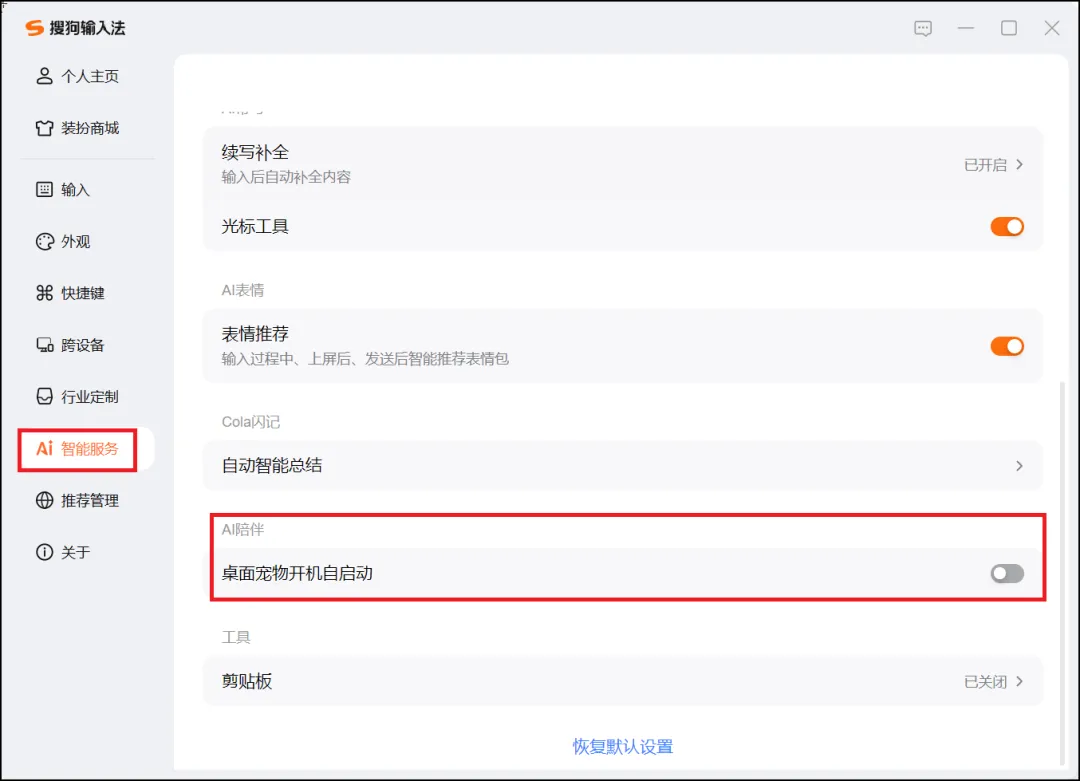
对于输入法,个人建议不需要安装任何第三方的输入法,使用Windows系统自带的输入法就够用了。如果必须要安装的,那就关掉一些不必要的没用的功能,减少系统占用。它默认在干什么
打字的时候右下角弹推荐,时不时弹出"皮肤推荐""热点新闻",还有各种活动推送。输入法是每天打开电脑就在用的软件,弹窗最烦人。怎么关
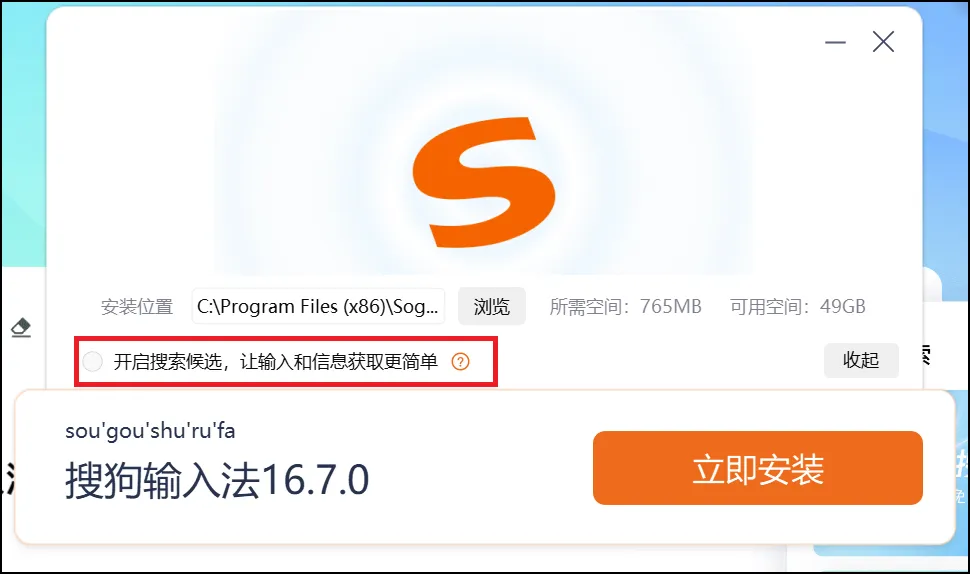
- 安装的时候,点击"自定义安装", 关闭"开启搜索候选,让输入和信息获取更简单"功能。
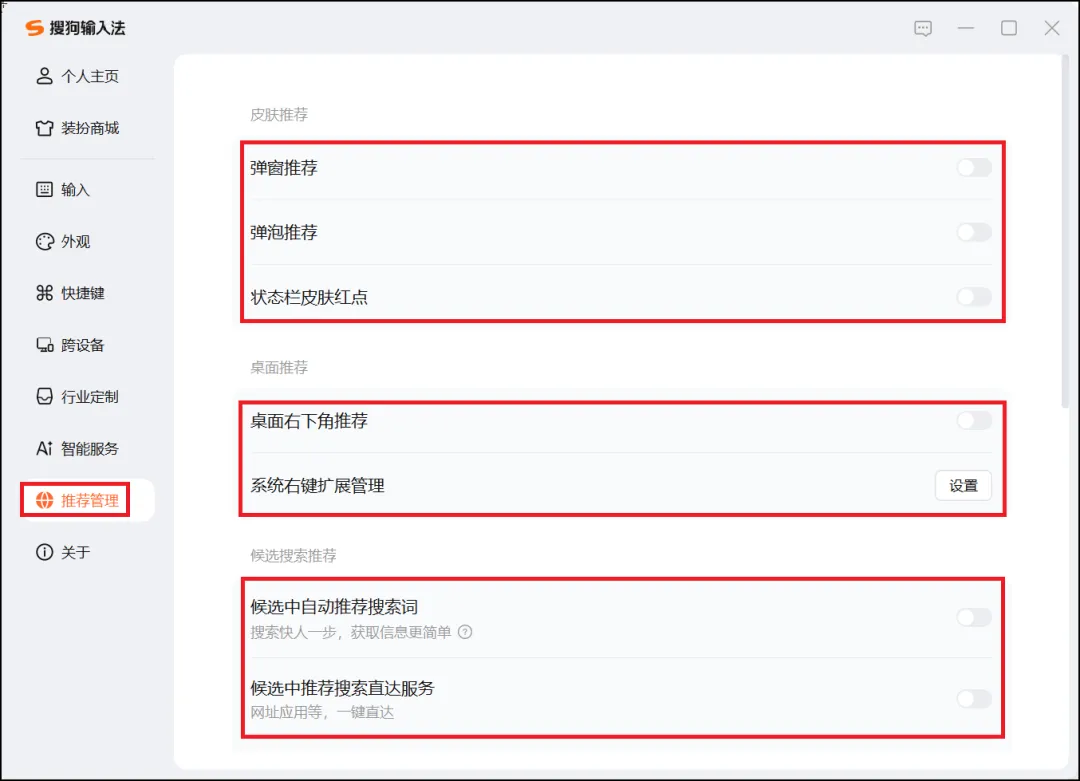
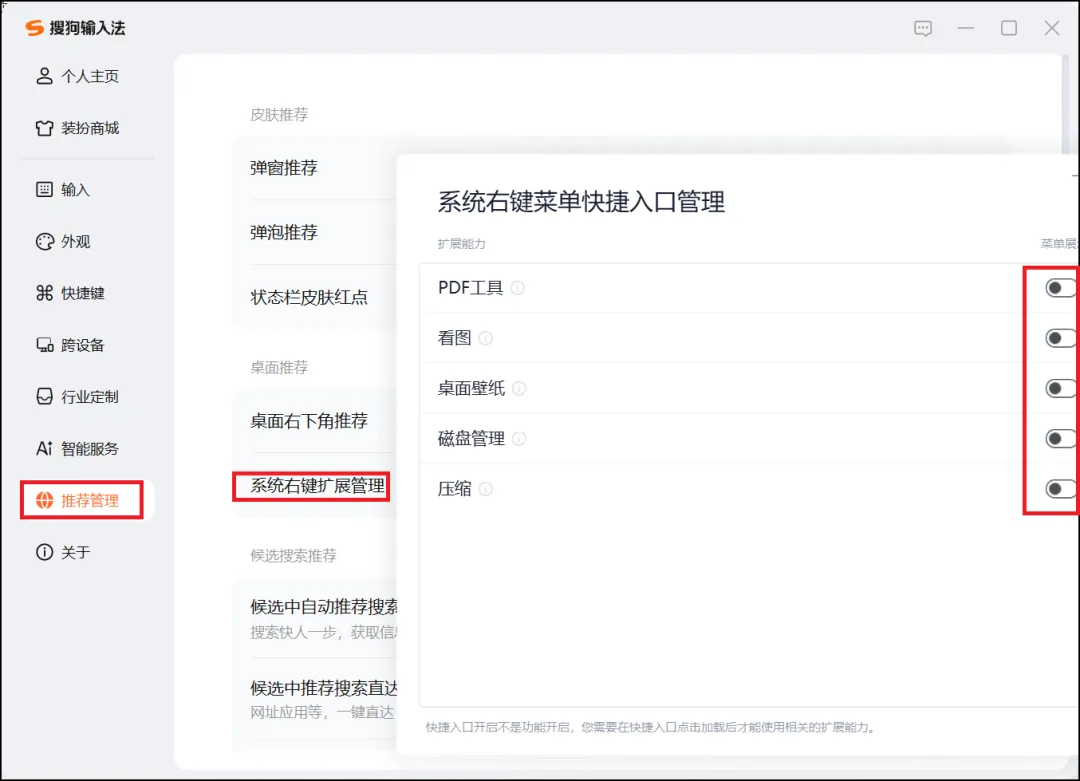
- "弹窗推荐"、"弹炮推荐"、"状态栏皮肤红点"、"右下角推荐"和"候选中推荐搜索直达服务"
关完的效果
打字不再被打扰。输入法本身的功能(打字、词库、手写)完全不受影响。四、微信:悄悄塞满 C 盘的聊天软件
它默认在干什么
电脑版微信默认把群里发的图片、视频、文件全部自动下载到电脑里,不管需不需要。C 盘越用越满,很多时候就是微信群文件堆出来的。怎么关
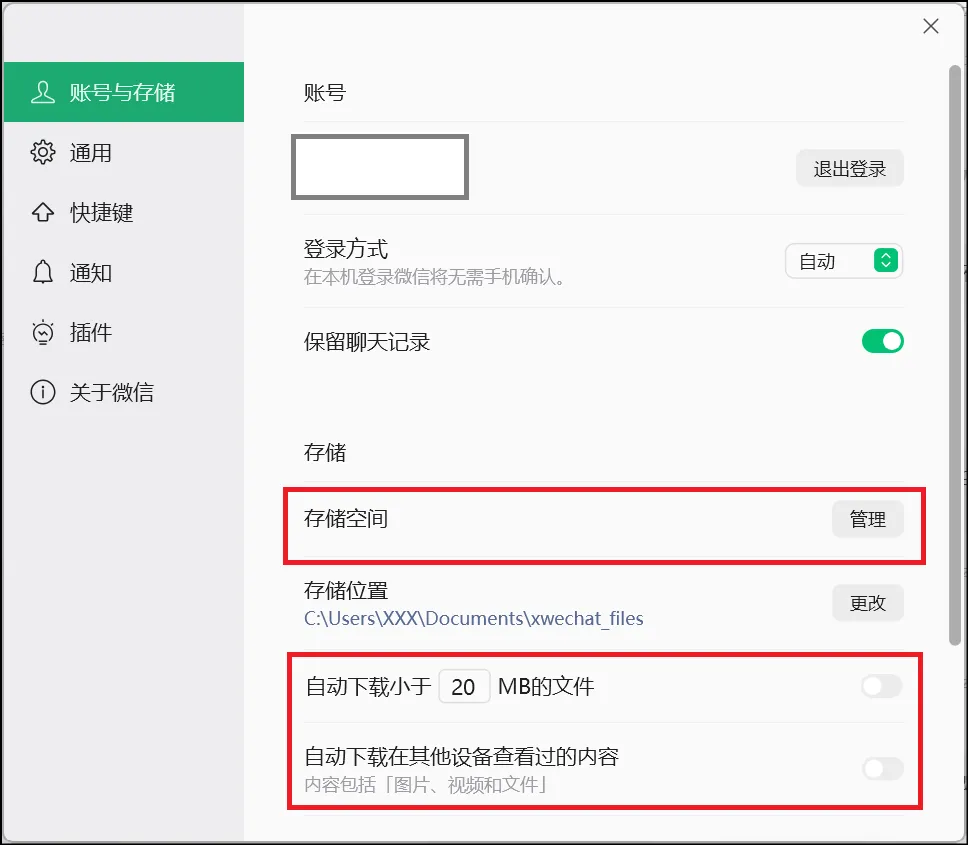
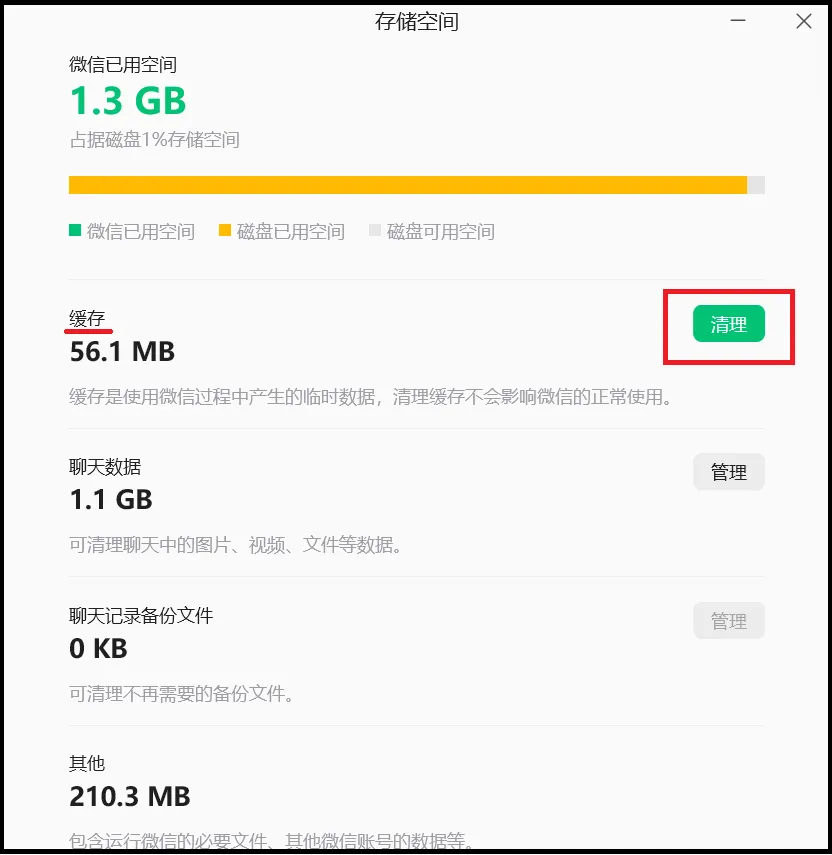
打开电脑版微信,点左下角的"≡"(三条横线),选"设置"。点"账户与存储",取消勾选"自动下载小于20MB的文件"和"自动下载在其他设备查看过的内容"。顺手在"存储空间"里点缓存后面的"清理"按钮,把缓存清理掉。关完的效果
C 盘不再被群文件悄悄塞满。注意:关闭后群里的文件需要手动点一下才下载,有用的文件及时下载保存,过期的文件会失效。五、爱优腾:视频软件的后台小动作
它默认在干什么
看视频的软件也会在右下角弹广告,推送各种消息,关掉窗口后后台还驻留进程。怎么关
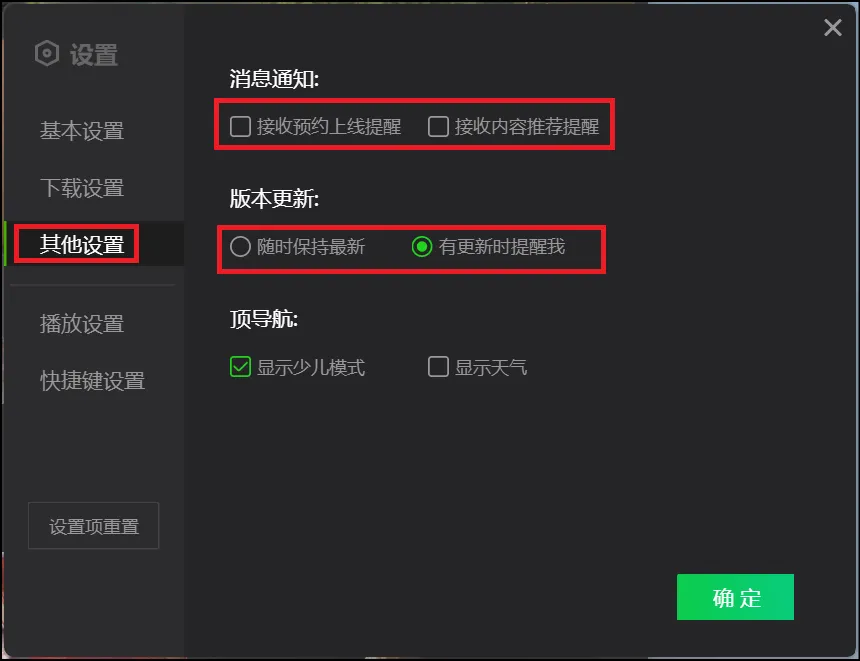
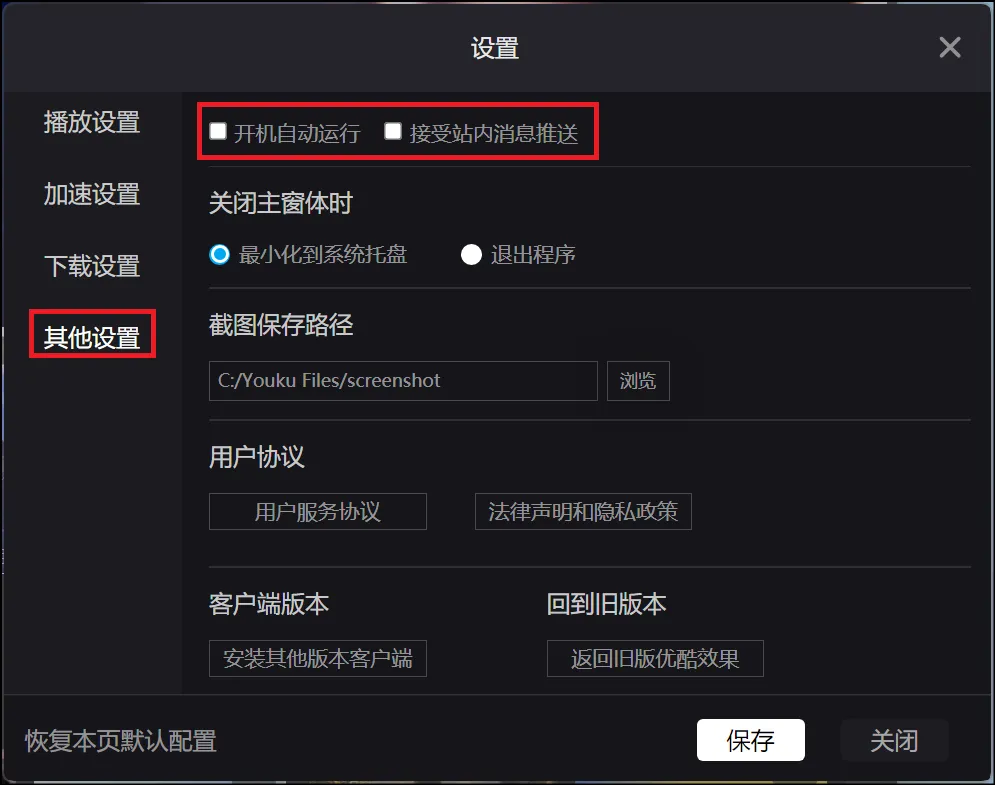
爱奇艺:打开客户端,点右上角的"≡"菜单,进"设置",点"基本设置",取消“开机自动运行”。点"其他设置",把"消息通知"下面所有选项取消勾选,再把"广告"相关的选项也取消。"版本更新"选成“有更新时提醒我”。记得点"确定"保存。优酷:打开客户端,进"设置",切到"其他设置", 取消"开机自动启动"和"接受站内消息推送"。记得点“保存”来让改动生效。- 点右上角你图像左边的“更多”按钮,关闭“追剧助手”。
- 进"设置",在"基础设置"的"启动"下面的两个开机启动,关掉。
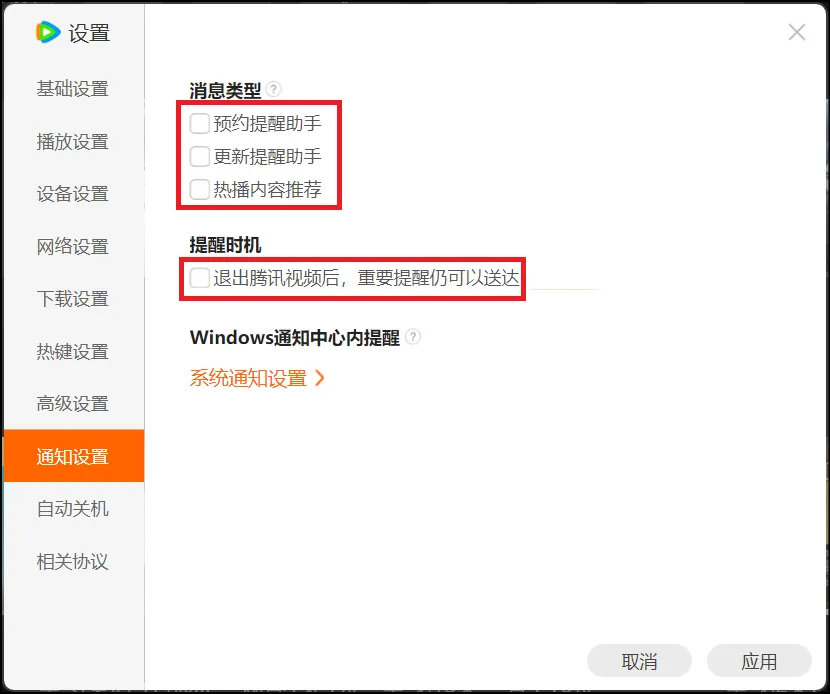
- 在"设置"界面,切换到"通知设置",把"消息类型"下面的所有选项都关掉,关闭"提醒时机"下的“推出腾讯视频后,重要提醒仍可送达”。
这三家的设置大同小异,就是找"设置"里的"消息通知""推送""广告"这几个词。关完的效果
六、xxx安全卫士、xx电脑管家:拖慢电脑的"保护伞"
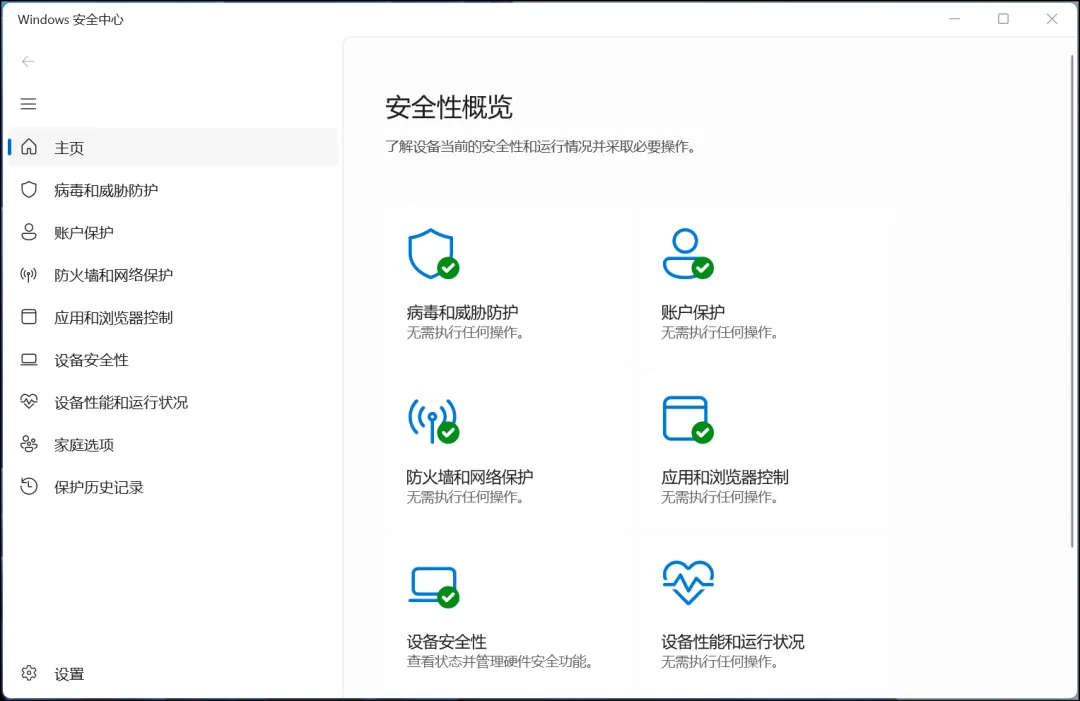
个人建议不需要安装安全卫士和电脑管家,Windows自带的"安全中心"有杀毒功能和实时病毒防护功能,而且很好用。没必要再安装第三方杀毒软件和电脑管家以及类似的软件来占用系统资源。提醒一下,如果用Windows安全中心的话,记得每个月中旬安装系统更新,同时安全中心的病毒库也会通过系统更新的形式推送给大家。七、其他软件,一句话清单
这些软件也有类似的默认行为,设置思路一样:找"设置"里的"开机启动""消息推送""广告推荐",能关的全关。- 百度网盘:后台驻留、开机自启、默认在上传。设置里关"开机自启"和“自动更新”,不用时点退出。
- 网易云音乐、QQ 音乐:开机自启、活动弹窗。设置里关"开机自启"和"消息推送"。
- 2345 好压、快压、WinRAR等压缩软件:安装时捆绑、打开时弹广告。目前Windows11 24H2及以后的系统版本,已经自带解压缩功能,完美支持主要的RAR/ZIP/7Z等格式的压缩包,完全没必要安装这些压缩软件。
- 鲁大师、各种"优化大师":本身就在后台跑,还诱导安装全家桶。这类"优化软件"装了反而更慢,直接卸载。
- 壁纸、天气类桌面软件:关掉窗口还在后台跑。不是真需要就别装,装了不用就卸载。
- xxx浏览器,完全没必要安装第三方浏览器。直接用系统自带的Edge浏览器就可以。
小结
电脑变慢的元凶,大多是软件默认设置:开机自启、后台上传、弹窗推送、捆绑安装。逐个处理:迅雷关自启和上传、WPS 关广告和热点、搜狗输入法关弹窗推荐、微信关自动下载、视频软件关通知、安全软件关自启甚至卸载,其他软件套用"自定义安装 + 设置搜关键词 + 禁用启动项"三件套。全程不卸载正常使用的软件,电脑能明显变快。
 夜雨聆风
夜雨聆风