 夜雨聆风
夜雨聆风打开网页 → 查询代码 → 复制数据 → 粘贴到 Excel → 再重复下一条。
如果数据比较多,单纯复制粘贴就会变成一项比较繁琐的工作。
其实,Excel也可以用来做数据查询和整理。
01 输入代码,自动获取数据
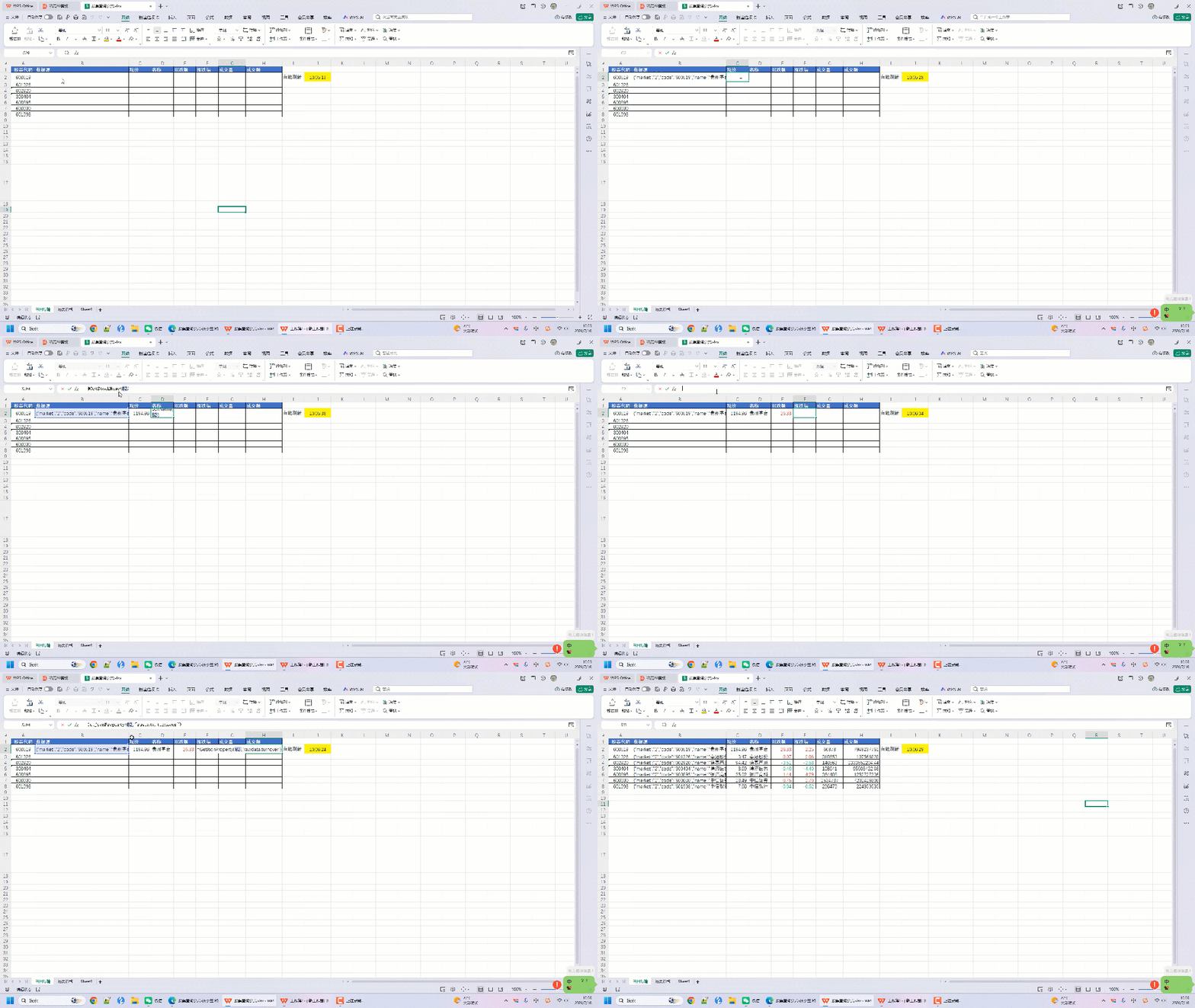
通过技小宝提供的股票数据查询公式,可以在 Excel 中输入对应代码,自动获取相关数据。
例如:
最新价 开盘价 最高价 最低价 成交量 其他可查询字段
查询结果可以直接返回到 Excel 单元格中。
这样就可以把原本需要手动查询、复制的数据,直接整理成表格。
02 多条数据也可以统一整理
例如建立这样的表格:
输入代码后,就可以按照自己的表格结构进行数据整理。

对于需要经常处理数据的人来说,可以减少重复查询和复制粘贴的工作。
03 Excel不只是做表格
很多人对 Excel 的印象还是:
做表格、算数据、做统计。
但实际上,通过公式和自动化工具,Excel还可以完成很多数据处理工作。
例如快递查询、汇率查询、邮编查询、翻译、商品数据处理,以及今天演示的股票数据查询等。
把重复工作交给工具,自己把时间留给真正需要分析和处理的事情。
写在最后
今天分享的只是一个Excel数据查询应用案例。
如果你平时也需要在 Excel 中整理大量数据,可以尝试把一些重复性的查询工作自动化,让 Excel 不只是一个“表格工具”,也成为自己的数据处理助手。
技小宝,持续分享 Excel 自动化与办公效率技巧。
免责声明:本文仅用于介绍 Excel 数据查询及数据整理功能,不构成任何投资建议、证券推荐或投资指导。相关数据仅供信息整理和技术演示使用,投资者应根据自身情况独立判断并承担相应风险。