 夜雨聆风
夜雨聆风一、背景
自从用上 WorkBuddy 帮我写代码,再打开豆包、DeepSeek,总觉得差点意思。
它们能跟你聊,能给你贴一段代码片段,但没法真的动手帮你把活干完。
写脚本、写skill等这些活在本地 WorkBuddy 客户端里用的很爽,它直接读我本地文件、跑命令、改代码、执行验证,一气呵成。
可问题来了:公司电脑不能装WorkBuddy 客户端。
那在受限环境里,难道要回到豆包 / DeepSeek 那种「复制代码片段 → 自己拼环境 → 自己 debug」的原始时代?
二、WorkBuddy 写代码,到底强在哪
1. 它不是聊天机器人,是会干活的助手
WorkBuddy 给的是「结果」,它能直接:
• 读你本地磁盘上的文件(.py、.xlsx、.pdf 都行) • 跑命令行、执行代码、看运行结果 • 把代码写回文件、改完再跑、循环验证
你不用在聊天框和编辑器之间来回倒腾,而豆包、DeepSeek需要你一遍遍手动造轮子。
2. 上下文是连续的,它记得你的项目
它会记住你的项目结构、技术栈、甚至你的一些小偏好。比如我习惯:新代码写新文件不覆盖旧脚本、禁止用 page.pdf() 保存 PDF(要走浏览器打印另存)。这些不用每次重新交代。豆包 / DeepSeek 每开一个新对话基本是失忆状态,甚至很快几轮对话就忘记了前面说的。
3. 有一整套连接器和技能生态
QQ 邮箱连接器、定时任务、腾讯文档、ima 知识库……这些「外挂能力」很强。比如我今天要聊的核心玩法——让它写完代码直接发邮件给我,就靠连接器。
三、解决思路(一张图看懂)
公司电脑装不了 WorkBuddy?没关系,让手机上的微信小程序当遥控器,操控家里/本地那台开着 WorkBuddy 的电脑把代码写出来,再发邮件给你。
在公司电脑上用微信打开 WorkBuddy 小程序├── 选择「连接电脑」模式 ← 关键:让小程序操控你本地那台开机的电脑├── 在小程序里描述需求 ← 例如:帮我写一个XX 解析脚本├── WorkBuddy 在本地电脑上生成代码 ← 真在跑环境、真在写 .py 文件├── 通过邮箱连接器发送源代码│ └── 注意:.py / .exe 文件不能直接发,只能复制代码文本发送└── 在公司电脑(或手机网页端登邮箱)收代码 └── 复制代码文本 → 粘进本地 .py 文件 → 直接跑核心就一句话:本地电脑负责「干活」,微信小程序负责「发指令 + 收成果」,QQ 邮箱负责「传代码」。
四、步骤详解
4.1 电脑端怎么进 WorkBuddy 小程序
步骤很简单,但有个前提必须先满足:
⚠️ 你家里/本地的那台电脑,必须保持开机,并且已经打开了 WorkBuddy 客户端。
小程序本身不干活,它只是远程连到这台电脑上。电脑关机或没开 WorkBuddy,小程序就「连不上电脑」。
进入方式:
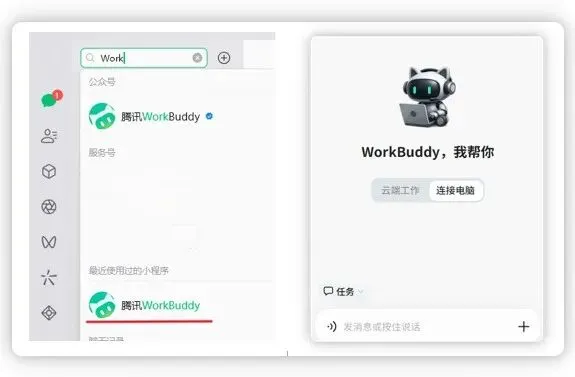
1. 打开微信,在顶部搜索框搜 「WorkBuddy」 2. 在结果里找到 「腾讯WorkBuddy」小程序 3. 点进去就是 WorkBuddy 的小程序入口
4.2 连接本地电脑 vs 云端工作
进小程序后,第一屏会让你选模式:
两种模式区别很大,别选错:
| 你家里/本地电脑 | ||
| 能,直接写你电脑上的 .py 文件 | ||
| 必需 |
所以这里一定要点「连接电脑」,这样 WorkBuddy 才会把代码写到你本地那台开机的电脑上,后续才能通过邮箱把源码发出来。选云端的话,代码跑在远端,跟你本机文件没关系,这套流程就断了。
4.3 连接邮箱(以QQ邮箱举例:发代码的关键一步)
光连上电脑还不够——想让 WorkBuddy 把代码用邮件发出来,得先把它和你的 QQ 邮箱绑上。
做法:在 WorkBuddy 聊天窗口里找到 连接器 入口,进入连接器列表后找到 QQ 邮箱 按提示授权绑定。绑定成功后,你才能在对话里直接说「把代码发到我的 QQ 邮箱」,它会自动调用邮件能力。
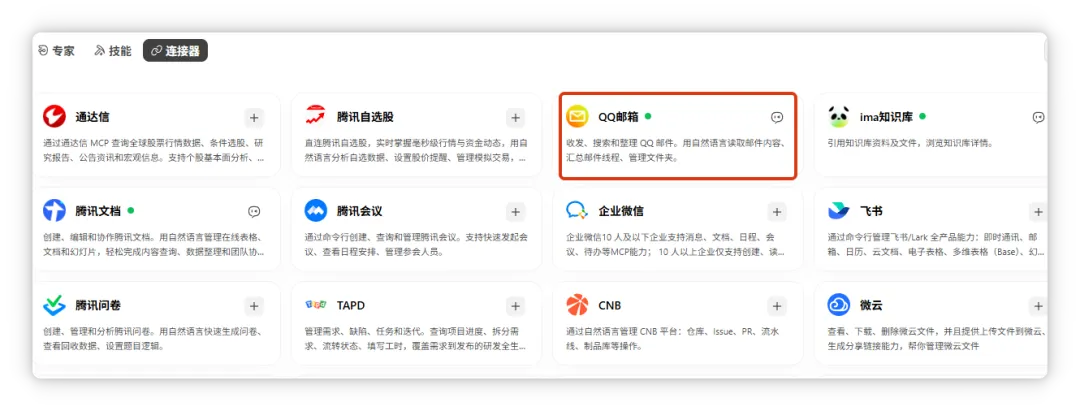
🔑 一个关键限制一定要记住:QQ 邮箱连接器不支持直接发送
.py或.exe文件附件。所以正确的玩法是——让 WorkBuddy 把代码内容以文本形式发到邮件正文(或者你手动复制代码正文),你在公司电脑上登录网页版邮箱,把正文里的代码复制出来,粘进一个.py文件就能跑。如果连公司邮箱都收不到(公司邮件网关拦截),就直接发到你个人的 QQ 邮箱,然后手机/网页登邮箱复制代码即可。
4.4 正式使用:三步走完
连好电脑、绑好邮箱,接下来就是日常怎么用。配几张图把界面讲清楚。
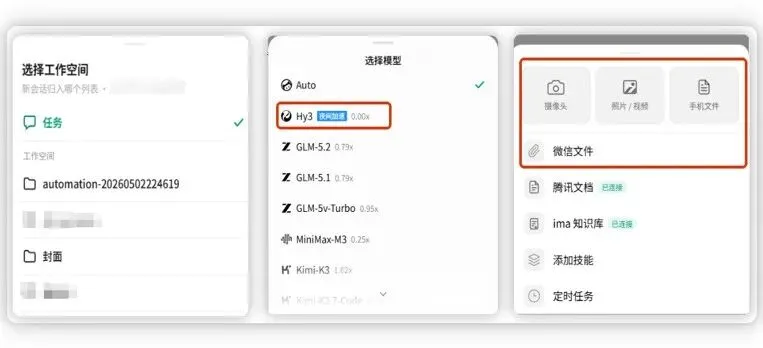
第 1 步:选任务空间(Workspace)
进来先选你要用的工作空间,比如「任务」这个默认空间,或者你之前在客户端建好的具体 workspace。
第 2 步:选模型
WorkBuddy 支持切换模型。日常写代码我一般用 Hy3,目前到8月31日还是免费使用的。
第 3 步:选文件 / 发需求
底部那排功能栏就是你的「材料入口」:
• 摄像头 / 照片视频:截图报错、拍屏幕,直接丢给它看 • 手机文件 / 微信文件:把你手机或微信里收到的素材传上去(点击手机文件可以直接进入电脑中选择文件、图片等等) • 腾讯文档 / ima 知识库:读取你存好的资料 • 添加技能:临时扩展能力 • 定时任务:让它每天定时帮你跑点啥
把需求写清楚(比如「参考我传的这个 PDF 格式,写一个解析脚本通过QQ邮箱发送到XX邮箱」),它就会在本地电脑上把代码写出来,再通过 QQ 邮箱发给你。
五、小程序优缺点
客观说一下优缺点:
✅ 优点
• 无需下载 WorkBuddy App / 客户端:公司电脑装不了没关系,微信里点开小程序就能用,零安装、零权限申请,特别适合受限办公环境。
❌ 缺点
• 窗口大小固定:小程序的对话窗口不能拉大、不能拉宽,看长代码、长输出时有点憋屈,得频繁滚动。 • 不支持 Alt + Enter换行:在输入框里想分段写需求,按Alt + Enter没用(会直接发送),多行排版的体验一般。
所以我的实际用法是:复杂需求先在文本里写好、排版好,再整段粘进小程序;小程序主打一个「受限环境应急 + 随时发指令」。
六、最后
公司电脑装不了 WorkBuddy,但只要家里那台电脑开着、WorkBuddy 客户端挂着,微信里的小程序就能当遥控器:连电脑 → 说需求 → 本地生成代码 → QQ 邮箱把源码发到你手里。
尤其对想做自动化的人来说,脚本写完能直接落到本地 .py 文件、能跑、能验证,才是真的省时间。
一句话记住流程:本地电脑开机开 WB → 微信小程序连电脑 → 说需求 → 绑好的 QQ 邮箱收代码 → 复制粘贴就能跑。
你可能还想看:
进出口报关单 PDF 提取工具升级版 —— 一键把成百上千份报关单变成可分析的 Excel
用 Python + Outlook 自动化提取出货邮件并归档(附代码)
用 WorkBuddy+ Playwright 实现自动化下载中国国际贸易单一窗口出口报关单
Playwright 自动化操作 NetSuite AR系统
用WorkBuddy从零搭建NetSuite AR自动化系统
婚姻