ARTICLE · 943838
一个免费插件,让 OBS 自动缩放并跟随鼠标
一个免费插件,让 OBS 自动缩放并跟随鼠标
录屏、直播、教程视频里最尴尬的事:观众根本看不到鼠标在哪。操作一晃就丢,观众盯着画面看空气。
最近发现一个 OBS 插件 Zoominator 专门治这个问题:它会自动缩放整个场景,让画面中心始终跟着鼠标走,观众永远不会错过正在操作的位置。
它工作在场景级别,也就是说不用对每个源单独配置,任何来源的画面都能自动跟随,装上就能用。
开源地址: mmlTools/zoominator
功能亮点
- 场景级缩放跟随: 整个场景平滑缩放平移,以鼠标位置为中心,操作到哪看到哪。
- 智能裁剪: 缩放时画面永远盖满画布,不会露出黑边,裁切过的源也有效。
- 鼠标驱动聚焦: 注意力始终跟着光标走,适合演示操作细节。
- 超宽屏边缘追踪: 可选开启,让光标保持居中,直到画面碰到边缘。
- 空闲冻结: 鼠标停一段时间自动暂停跟随,画面稳定不晃,一动又恢复。
- 点击高亮光环: 可选的点击视觉反馈,观众能看清每次点击的位置。
- 灵活激活: 支持切换或按住模式,可自定义按键组合。
下载
GitHub 搜索 mmlTools/zoominator,进入 releases 页面下载即可。
如有下载不便,可前往公众号回复关键词 260817 获取资源!
安装
Windows下载最新 release,解压后把 zoominator.dll 放进 OBS 插件目录,重启 OBS:
C:\Program Files\obs-studio\obs-plugins\64bitmacOS下载 .pkg 或 .dmg,安装后重启 OBS。需要给 OBS 开启辅助功能权限才能追踪鼠标。
Linux(X11)从源码构建或安装包,把插件文件放进:
~/.config/obs-studio/plugins/重启 OBS。
使用说明
插件位置放在
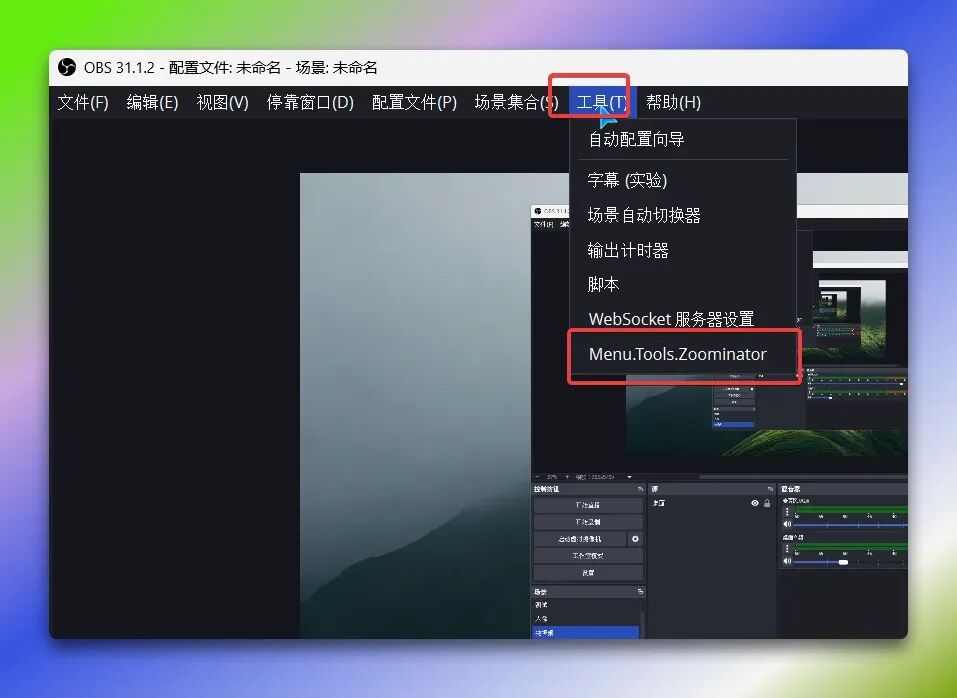
C:\Program Files\obs-studio\obs-plugins\64bit插件位置:顶部的标题栏里面→工具(最下面)
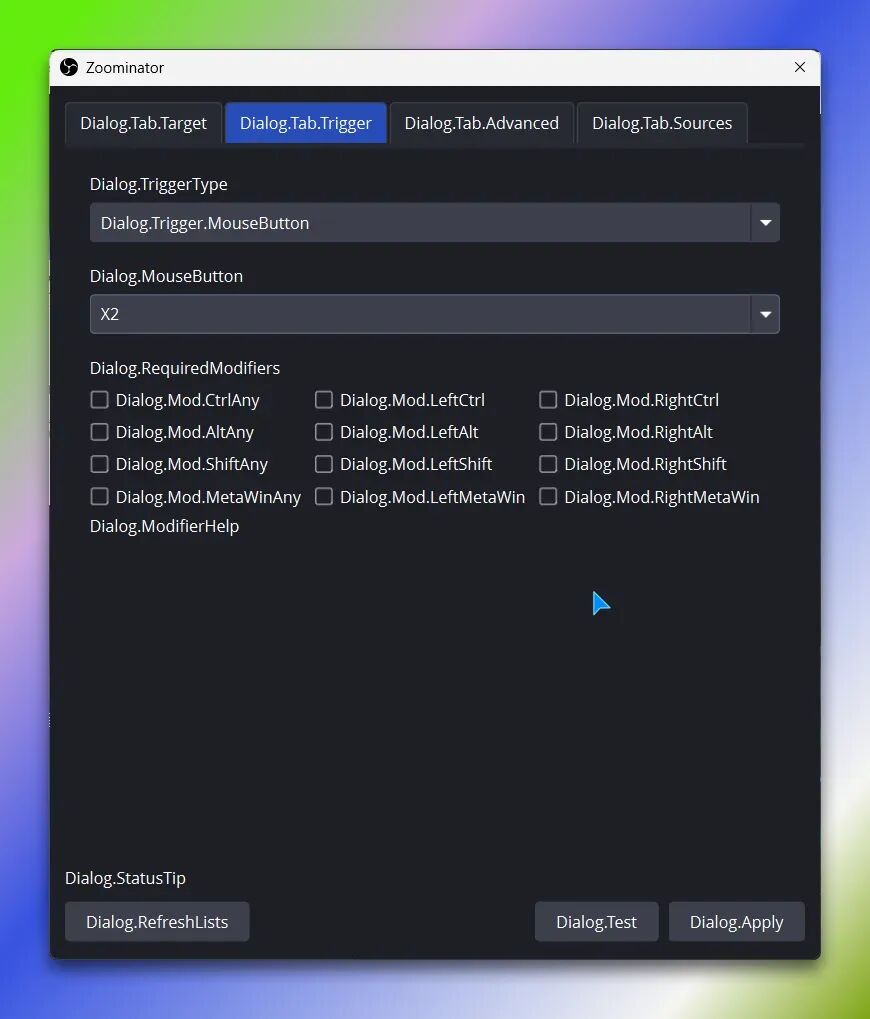
进入插件后,我们需要配置一下触发器,点击【Dialog.Tab.Trigger】
Dialog.Trigger.Keyboard(键盘)→你只需要设置一个快捷键就可以控制。 Dialog.Trigger.MouseButton(鼠标)→你可以通过鼠标的左键、右键、中键以及侧边栏的上键、下键。
兼容性说明
- Windows: 完整支持,全局输入加平滑跟随。
- macOS: 需要辅助功能权限。
- Linux(X11): 通过 XInput2 支持。
- Wayland: 能识别原生会话并自动禁用 X11 钩子,快捷键走 Global Shortcuts portal;但目前 Wayland 没有标准的全局光标位置方案,完整鼠标跟随还需要合成器级别的输入捕获支持,用 Wayland 的朋友注意。
适用场景
教程、直播写代码 产品演示 游戏分析与复盘 竖屏 / 短视频内容
以上就是本期内容,安装使用有任何问题,我提供一对一远程服务,手把手帮你解决,高效上手不踩坑。咱们下期见!
大强远程技术支持:fix.dqtx.cc