ARTICLE · 943832
Codex 最该装的 8 个插件,适配你的日常/办公等各个场景
大家好,我是柿子👋,这是我写的第57篇原创!感谢大家每一次的阅读与点赞
Codex 最近更新得实在是太频繁了,活跃用户已经冲到 1000 万+了,差不多是年初的10多倍了,这个增速放在今年的 AI 工具里都算相当夸张的。
可我观察了一圈,大多数人装完就开用,把它当成一个会写代码的聊天框:改一行代码刷一次浏览器,测一个功能截图给 AI 解释半天,部署一个小项目折腾大半天。这些活,其实本来都不该是你自己干的。
今天我把 Codex 最该装的 8 个插件整理了出来,装齐之后它能干的活就远远超出写代码了,开发、设计、文档、表格,一个人守着一个工作台就能全套干完。
不过先别急着动手,我翻了一圈同主题的文章,发现几乎都在平铺讲解一大堆插件,没有人讲清楚一件最关键的事:Computer Use、Chrome 扩展、内置浏览器,这三个是完全不同的东西,用错了场景,装了基本也是白装。
其实这三个能力的差别说白了就一句话:入口不一样,能动的范围也不一样。
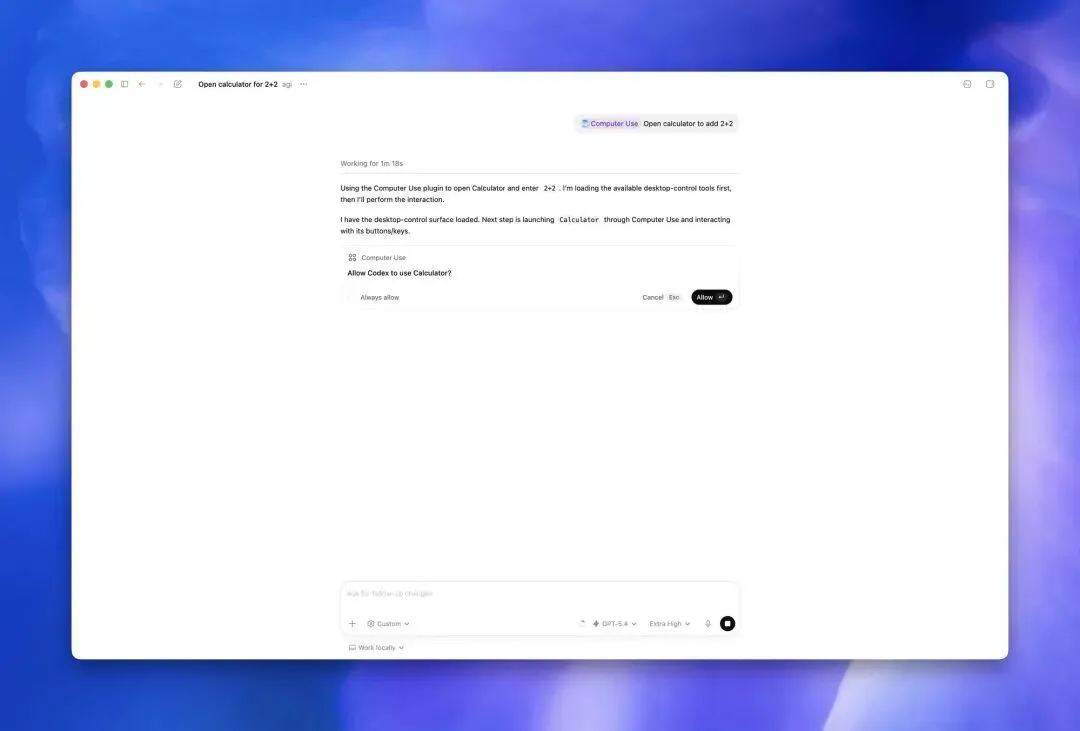
比如Computer Use 接管的是你的整个屏幕,工作方式是截图、推理、然后点击,像人一样拿着鼠标一步一步操作,所以任何桌面软件它都能打开,任何设置它都能改。这个能力今年 4 月先在 Mac 上推出,Windows 用户5 月底才补上。
Chrome 扩展走的是另一条路,它不靠截图,而是直接连进你已经登录好的 Chrome,读的是网页本身的结构数据,也就是大家常说的 DOM,所以它可以跨标签页拿信息,还能在后台并行跑任务,全程不抢占你正在用的浏览器界面,这个是 5 月 7 号才发布的新能力。
内置浏览器就朴素多了,它是 Codex 自带的一个轻量浏览器,基本上只干一件事,预览你本地的开发服务器和公开网页,你刚写完的页面,它打开看一眼对不对,就这么个用途,不过7月份codex更新之后,内置浏览器也可以导入chrome的登录态了,这个还是很方便的。
记住一个分法:要操作桌面软件,用 Computer Use;要用你已经登录好的网站,用 Chrome 扩展;要验收自己刚写的页面,用内置浏览器。
把这个分清楚了,后面八个插件你才知道什么时候该叫哪一个。我按用途把它们分成了三组:第一组让 AI 替你动手,第二组管从想法到上线,第三组专门收拾文档和表格这类天天消耗时间的活。
第一组:让 AI 替你动手
先从让 AI 自己动手这一组说起。这三个插件解决的差不多是同一件事,把那些重复、机械、要你亲自点鼠标的活,全部交给 Codex 去跑,你只管最后验收。
第一个 Computer Use 刚才已经见过了,看屏幕、点按钮、切软件、改设置,它都能自己来。我之前测一个桌面应用的 bug,要反复重现同一套操作流程,烦得要死,现在我直接告诉它:打开这个 app,把注册流程的 bug 重现出来,然后修复最小代码路径。它会自己看屏幕、自己点、自己改代码,改完自己再测一遍,批量任务基本一句话就能交代清楚,再也不用截图给它解释半天了。对了,用之前记得先把屏幕录制和辅助功能这两个权限授权给它,不然它动不了你的电脑。
Browser 也就是前面说的内置浏览器,负责的是写完页面之后的自动验收。前端开发最烦的一件事,应该就是改一行代码就要手动刷一次浏览器,现在 Codex 写完页面会自己打开看,布局歪没歪、按钮能不能点、页面状态对不对,它自己截图自己改,一直循环到对为止,你看到的已经是改好的版本了。
再说 Chrome 扩展,这是我觉得设计得最聪明的一个:你已经登录的账号、装好的插件、打开的网页,它全都直接拿来用。很多后台操作都卡在登录这一步,以前你得手动教 AI 怎么登进去,现在它直接借用你登录好的 Chrome,让它在 Notion 里整理文档、在 Slack 里回消息,全程都不用重新授权。
这里得提醒一句,这个坑我见好几个人踩过:它不从 Chrome 商店装,得在 Codex 应用里的插件页里装,而且要用官方账号登录,第三方中转的 API 是装不上的。
第二组:从想法到上线
第一组把你的手从鼠标上解放了出来,第二组要解决的事情更大一些:从一个想法到真正上线,整条路一个人走完。
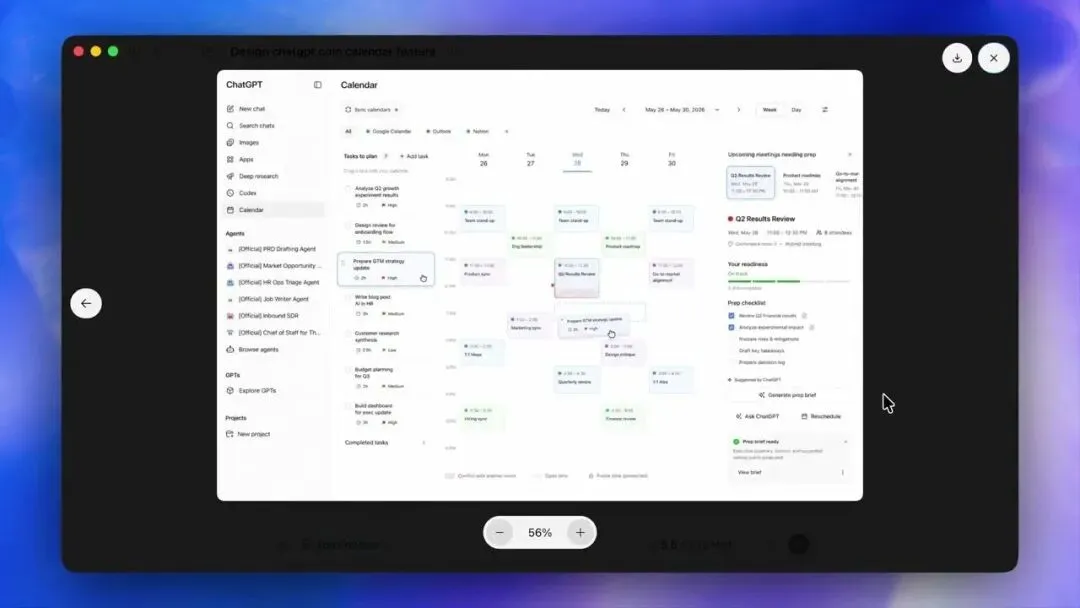
先看 Product Design,你跟它说帮我做一个简约风格的个人主页,差不多几分钟,一个能打开、能点击、能交互的原型就出来了。我觉得这个插件改变的不光是出图的速度,更多是前期流程本身:以前是想法、画原型、评审、改、再评审,然后才轮到开发;现在是想法直接变成能上手点的原型,大家围着真实体验去讨论,你会发现最重的前期环节整个被跳了过去。它还能接上 Figma 和 Canva 这两个设计师最常用的工具,设计师也能无缝接进来干活。
原型定下来就该写代码了,Superpowers 管的是写代码之前和之后的那摊事,它把一整套开发流程的方法论装进了 Codex。官方给它的定位是规划、测试驱动、调试加交付这一整套。你丢给它一个还比较模糊的想法,它不会闷头就写,而是先问你几个问题把需求聊清楚,然后出方案和实施计划给你确认,真动手的时候按测试驱动的路子先写测试再写实现,调试和交付也都收在这套流程里。用 AI 写代码最常见的翻车,基本都出在需求没聊清楚就开工,这个插件等于把想清楚再动手变成了默认流程。
整条路真正能一口气走完,靠的是 Build Web Apps:开发、测试、部署一条龙,再配上 Cloudflare 或者 Vercel 这类部署平台的插件,一句话就能从代码走到线上。我最近做了个小工具,从想法到上线只花了不到一个小时,这套流程搁以前起码得半天:Codex 自己写代码、自己跑测试、自己修 bug,然后自己部署到 Vercel,我只需要在最后验收一下,确认能用就收工了。
第三组:文档和表格
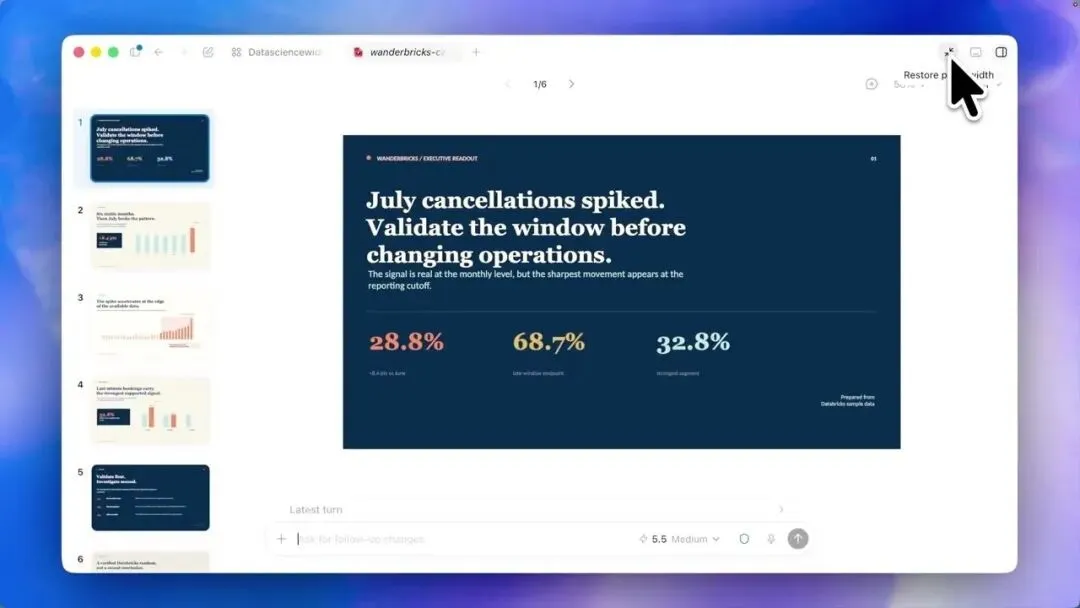
后面两个我们简单说,方便大家快速判断要不要装,它们管的都是文档这类每天都在消耗时间的活。Presentations 负责一句话生成 PPT,排版、导出全包,再配合 Document Skills 去读写 PDF 和 Word,汇报材料基本就不用自己动手了。我用 PPT 不算多,但偶尔要做一个演示文稿的时候,它差不多能帮我省下大半天,这种省法哪怕偶尔用一次也是划算的。
Spreadsheets 管的是表格,公式、图表、分析它都能帮你算清楚,再配上 GPT-Image,也就是 OpenAI 的生图模型,直接把数据做成可视化的图表。数据分析这种流程固定、重复度又高的活,其实最适合交给 AI 来跑,你把要求说清楚,它跑出来的东西基本能直接用。
夸了这么多,我也得泼盆冷水了。有个挺反常识的现象:Codex 在简单任务上反而容易翻车,有人让它整理浏览器的标签页,结果它第一步就手滑把所有页面全关了,网址也没记,想找都找不回来;可你让它干复杂任务,比如把好几款旗舰手机的信息收集齐、整理成一套资料卡,它三分多钟就利索地搞定了。
所以我的判断是,把它当一个聪明的实习生用,别把它当神。简单任务翻车,多半翻在你觉得事情太简单,连验收标准都懒得说,它自由发挥的空间一大,就容易发挥到沟里去,最后你反而要花时间收拾。
你得给它清楚的验收标准,告诉它什么叫做对了。重复的部分交给它去干,创造性的部分和最后的把关,留给你自己。
这 8 个插件装完,变的其实不是 Codex 能干多少事,是你的角色:你从那个埋头执行的人,变成了最后拍板验收的人。
它们合在一起干的,其实是把开发这件事从人力密集,变成了一句话指挥,指挥完剩下的活,基本上是验收。
真正的超级个体,核心从来不是会用多少款工具,而是把 AI 嵌进自己的整套工作流,让一个人能扛起一摊事