ARTICLE · 943854
WPS表格打印出来单元格内容显示不完整?打印前的这一步操作或许能解决
WPS表格打印出来单元格内容显示不完整?打印前的这一步操作或许能解决我们平时工作中使用WPS表格做数据或分析时,使用的模式一般都是“普通视图”模式。在这个模式下,当一些表格里的内容比较多时,我们虽然已经将表格格式调整好了,每个单元格里的内容都能显示完整,可是打印出来却发现有一些单元格里的文字还是没有显示完整。 下面这张表格的截图中的各个单元格的内容是显示完整: 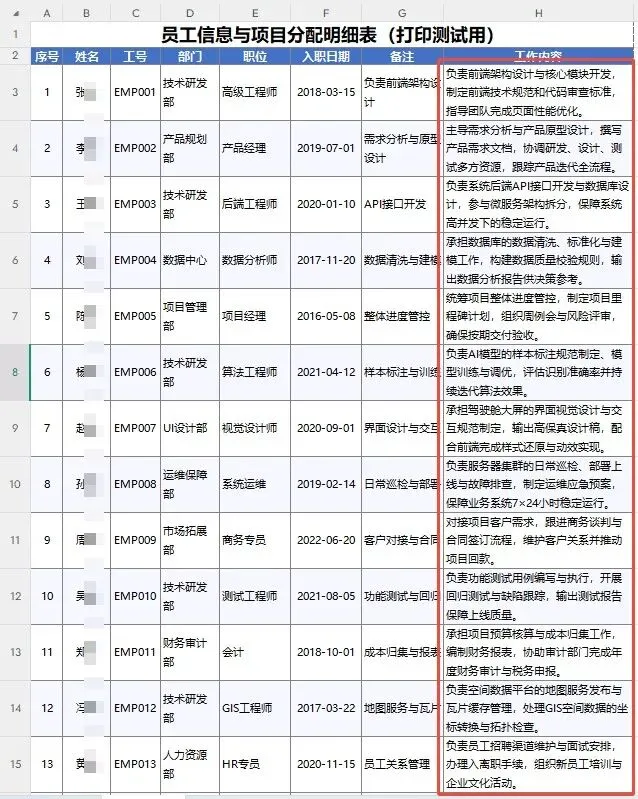
可是在打印预览里,字数多的单元格里的内容却有些显示不全、表格转成PDF后看到的内容也显示不全: 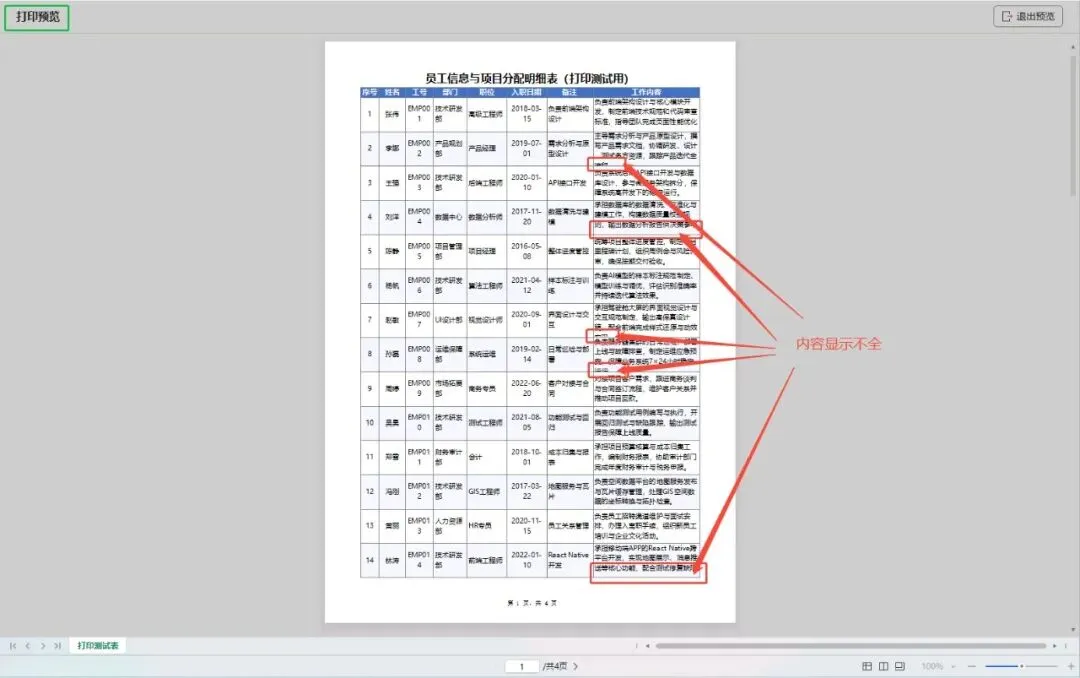
在表格的“普通视图”模式下,想通过调整行高的方式,增加一下表格的高度,试着从原来的33磅调整成36磅,稍微增加了一下该行的行高: 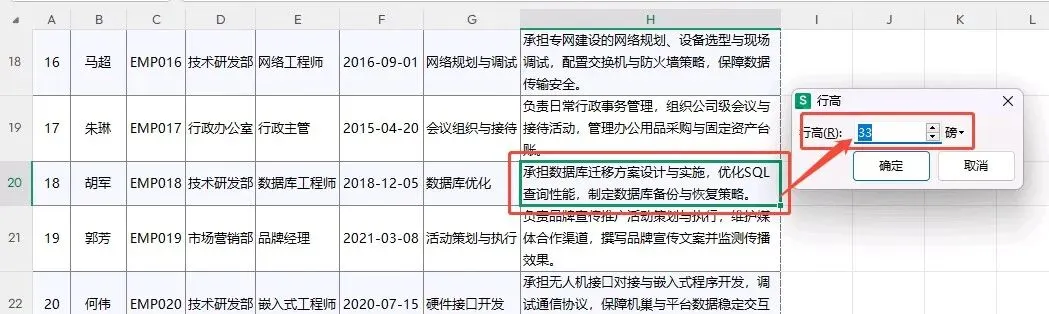
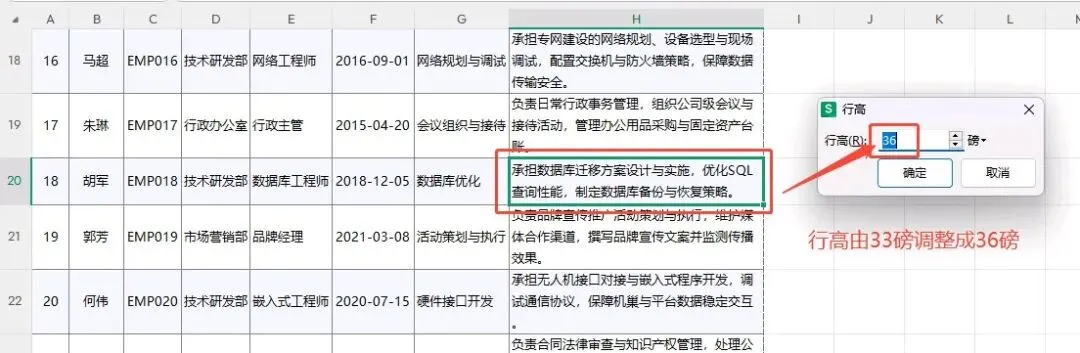
可是打印预览的时候,还是高度不够,单元格内容还是显示不全: 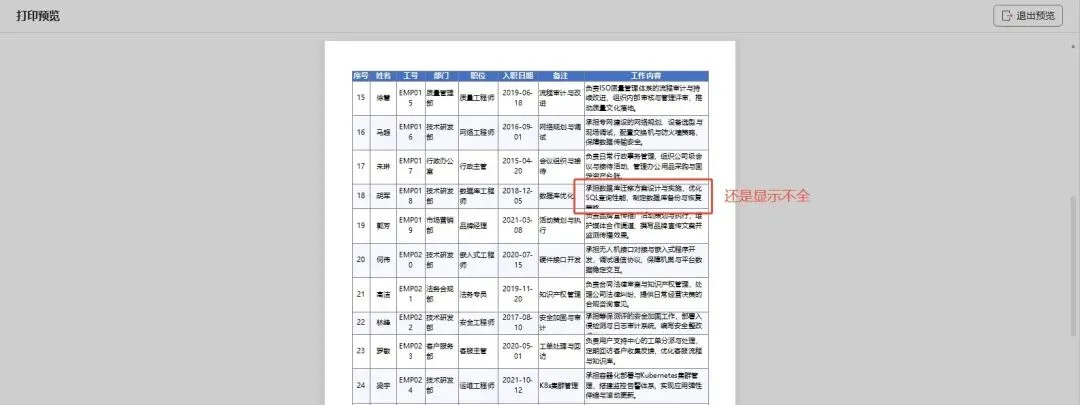
如果你也遇到这种情况,我们可以试一下切换到“页面布局”模式下再调整行高: 1、点击表格右下角的三种显示模式中的“页面布局”模式(中间矩形对半分的图标),将表格的显示模式切换成“页面布局”模式,然后就可以看到表格中哪些单元格内容显示不全。 说明:可以在“打印预览”界面点右下角的“页面布局”模式,也可以退出“打印预览”之后,点击表格右下角的“页面布局”模式。 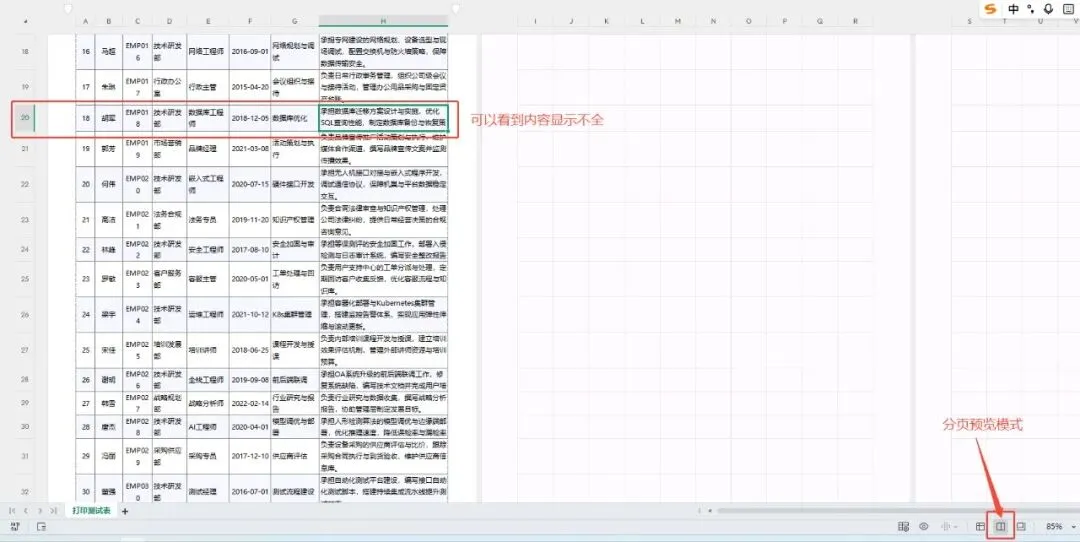
2、在“页面布局”模式下,通过鼠标拖动显示不全单元格所在行下边线来调整单元格高度,让单元格的内容都显示出来。 这个时候也可以记住前面打印预览时显示不全的单元格所在的行,逐一调整这些行的行高。 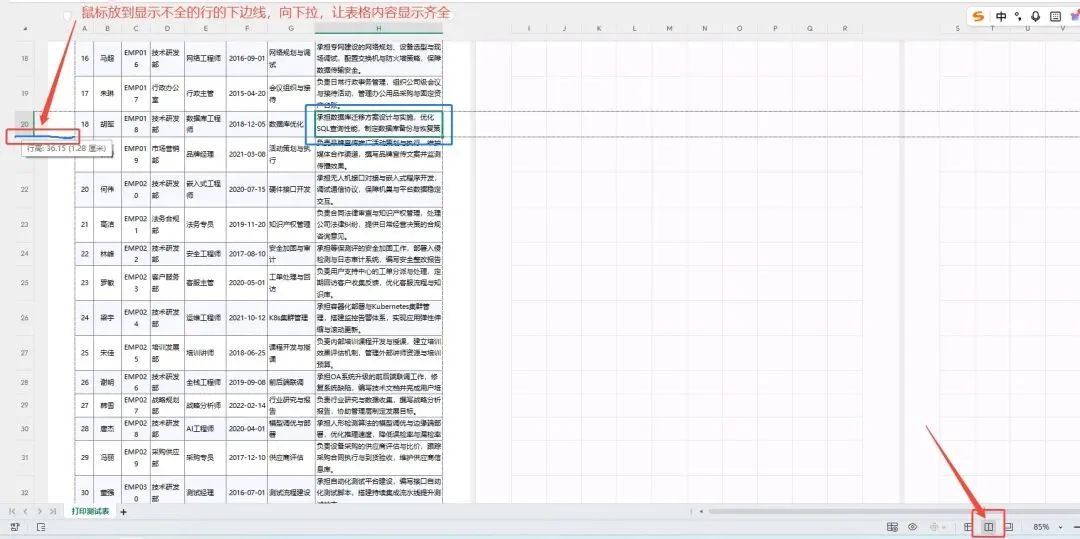
拖动下边线调整之后: 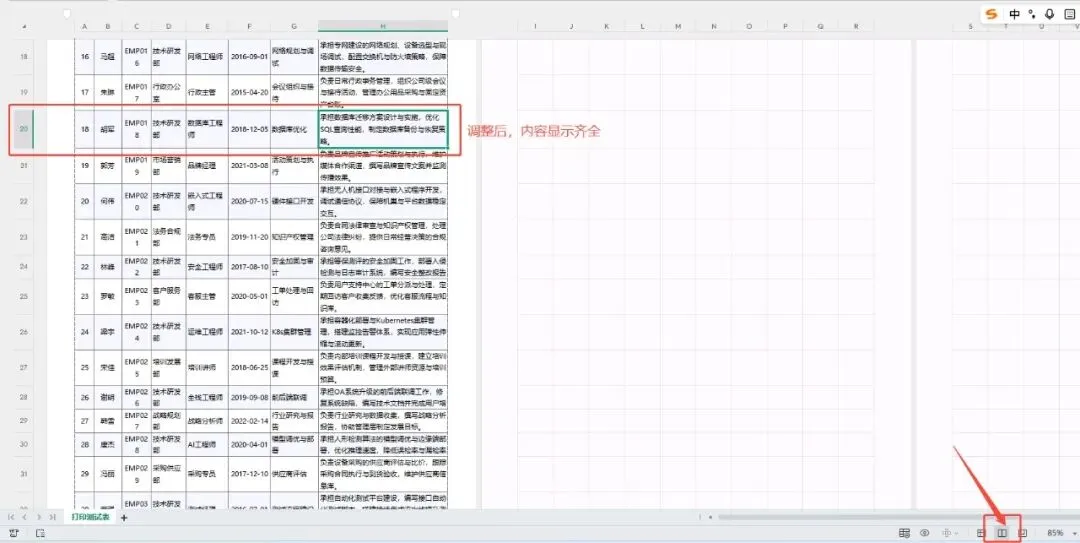
3、再点击打印预览,就可以看到原来内容显示不全的单元格现在已经显示齐全了。 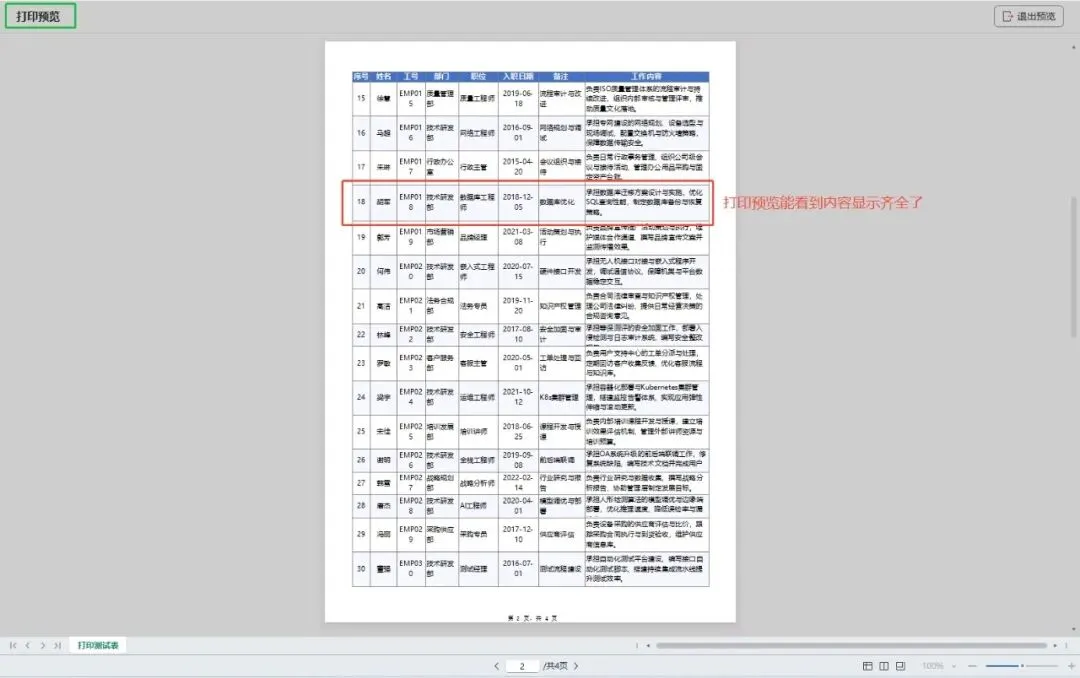
输出成PDF之后,内容也能显示齐全了。 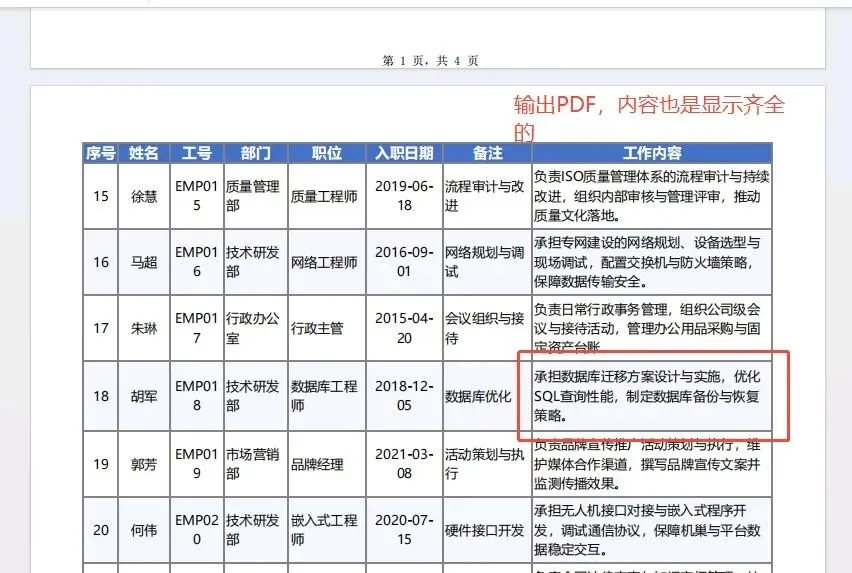
注意事项: (1)一定要在“打印预览”界面的“打印设置”中将“缩放”设置为“无打印缩放”,缩放值为“100%”。 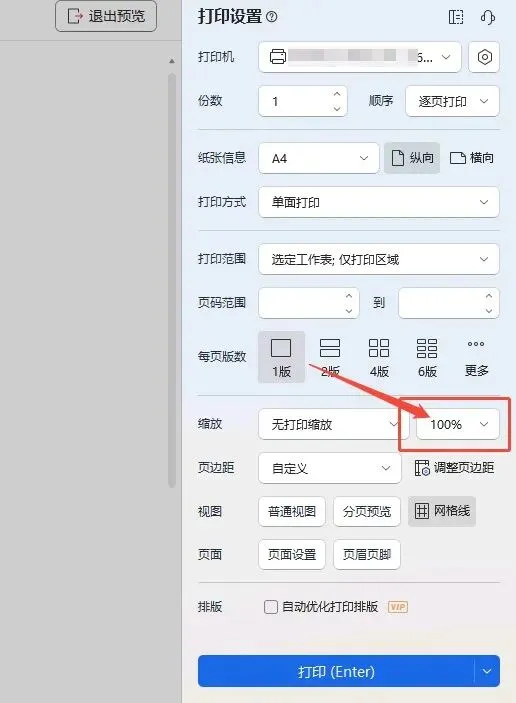
(2)表格整体的缩放值也一定要设置为“100%”。