ARTICLE · 944448
鼎捷PLM项目管理说明一
合适的项目管理功能是协助企业领导合理地掌握各项工作的进度和协调的方法,开展跨专业、跨部门的协同工作,进一步提高劳动生产率。本系统是一个企业级协同项目管理系统。旨在提高企业项目管理的执行能力,协助企业各级人员实时获取项目的执行状态、了解项目的总体运行情况和质量情况,以及流程符合度,从而最终提高企业的生产力。
项目管理的任务,有下列几个方面:根据项目任务制定项目计划,配置资源,安排时间,组织人员,分解并分配任务等;项目的审批及更改;在项目的实施过程中对其计划、组织、人员、资源及相关的数据进行管理与调度,对项目的运行过程和状态进行监控,及时发现项目实施中出现的问题并做出调整,并对其加以记录。
基本设计原则是:以人为中心、基于角色的功能设计,项目团队充分协作。不仅让项目经理可以在线编制和跟综项目计划和运行状态,还可以让部门经理、高层经理和所有的项目成员实时了解项目的运行状态。
项目管理的功能结构如下图:
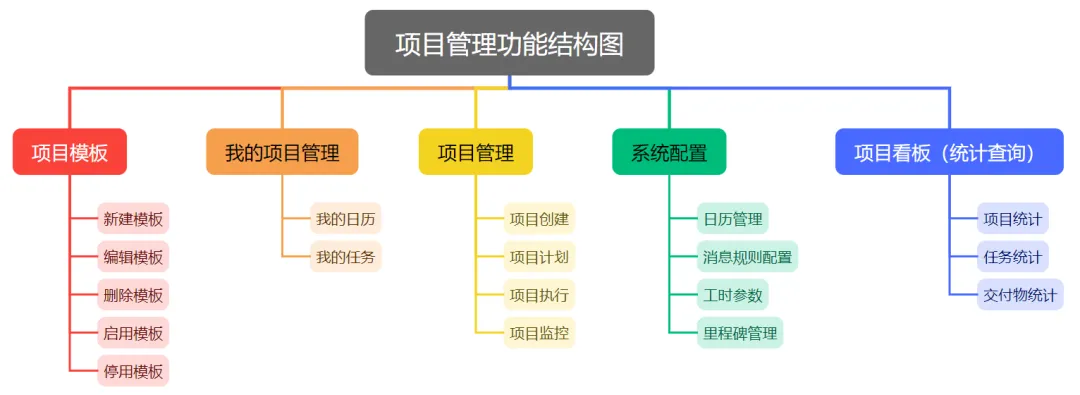
我的项目管理:管理登录用户所有项目相关的信息;
项目模板管理:对项目的模板进行管理;
项目管理:对项目进行管理,包括项目管理的五大过程;
系统配置:对项目管理的配置进行设置;
统计查询:对项目、任务、交付物的统计查询
项目管理系统配置由系统管理员进行设置。
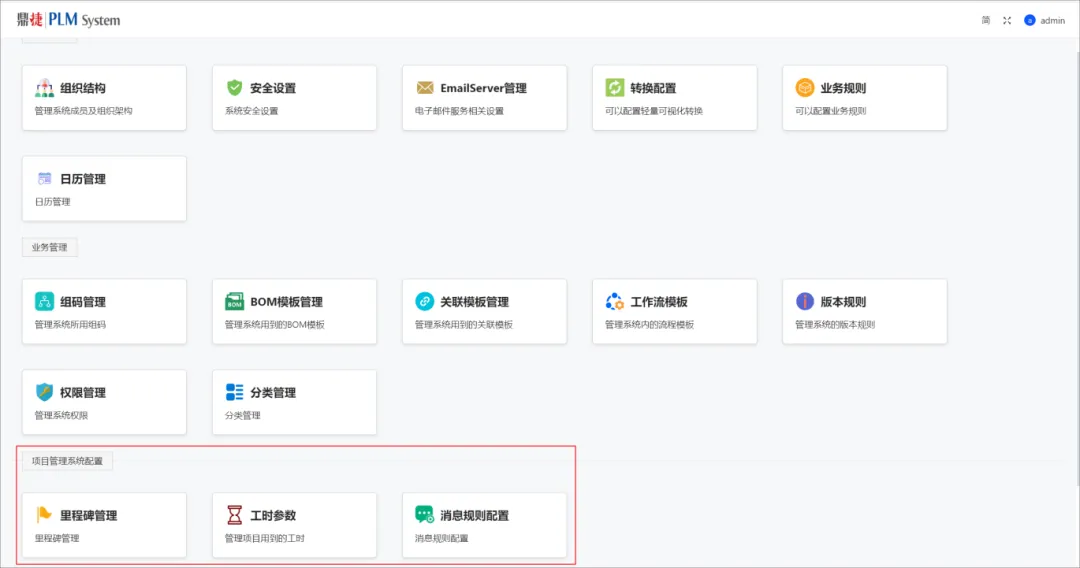
项目管理系统配置包含里程碑管理、工时参数、消息规则配置3个部份。
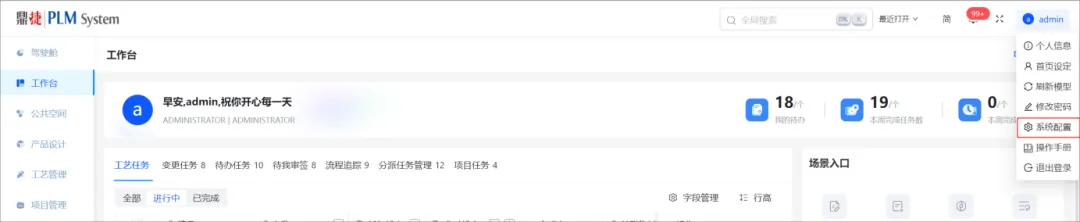
以系统管理员admin账户登录PLM系统,点击管理员用户图标的系统配置按钮。
打开系统配置的界面如下图所示:
点击
按钮,打开里程碑管理界面如下图。
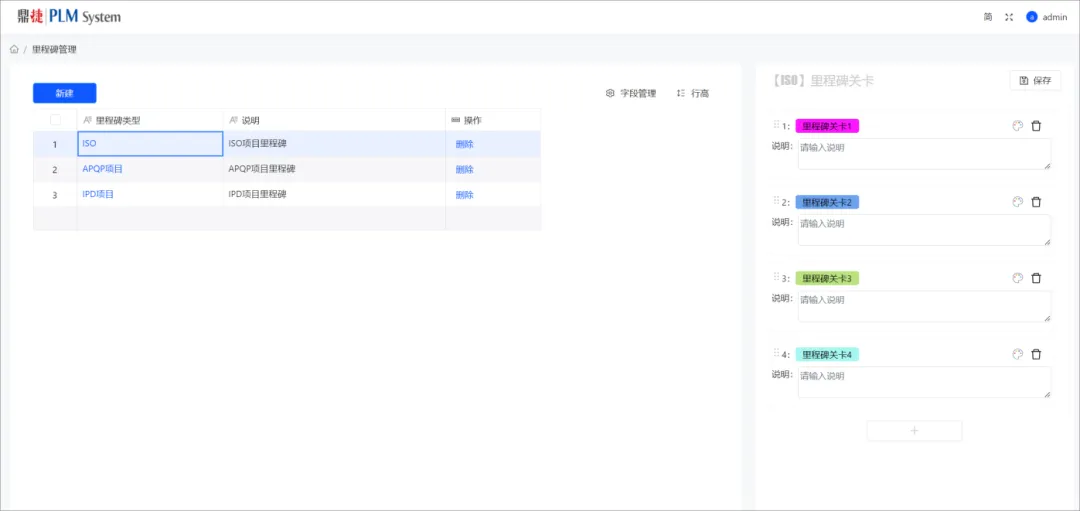
新建里程碑类型
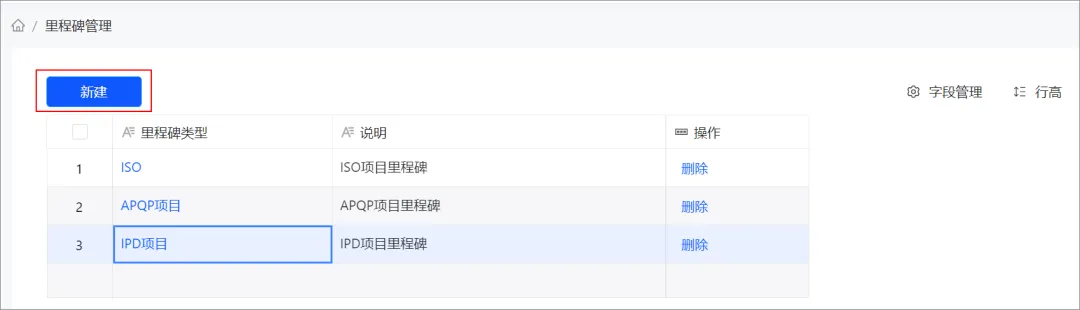
点击“新建”按钮。
弹出新建里程碑类型窗口。
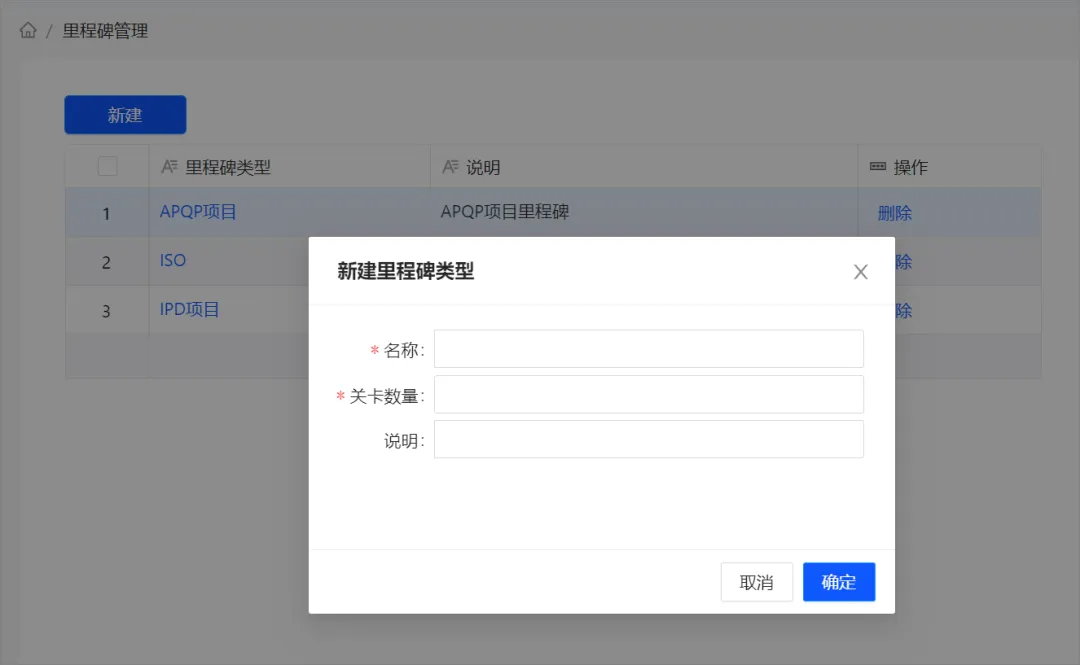
里程碑类型名称系统内唯一,必填,可修改;关卡数量必填,类型为>0的整数。必填字段为空时,点击确定按钮,单元格红色亮显,并提示“字段不能为空”。
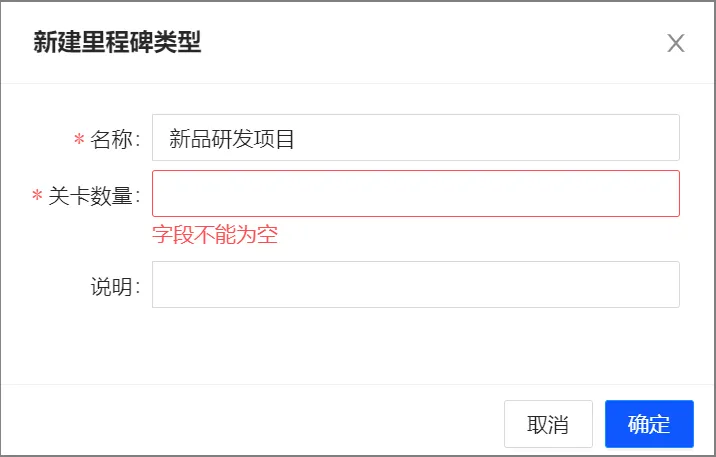
输入名称和关卡数量,点击确定后关闭窗口并刷新左侧数据表,显示新创建的里程碑类型,右侧自动展开新建里程碑的关卡,关卡数量为上图输入的关卡数量。
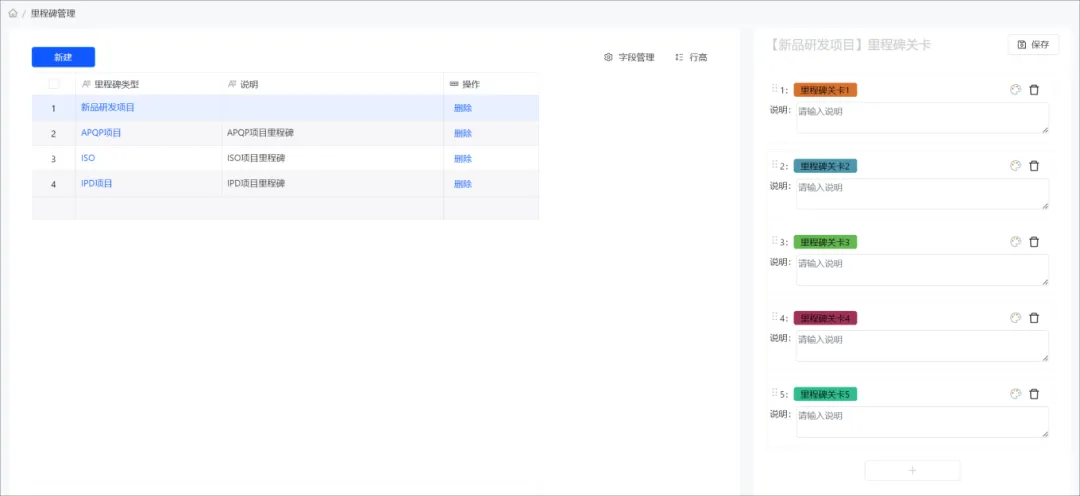
编辑里程碑关卡
双击里程碑关卡名称条目输入关卡名称(同一里程碑类型内唯一,必填,可修改);
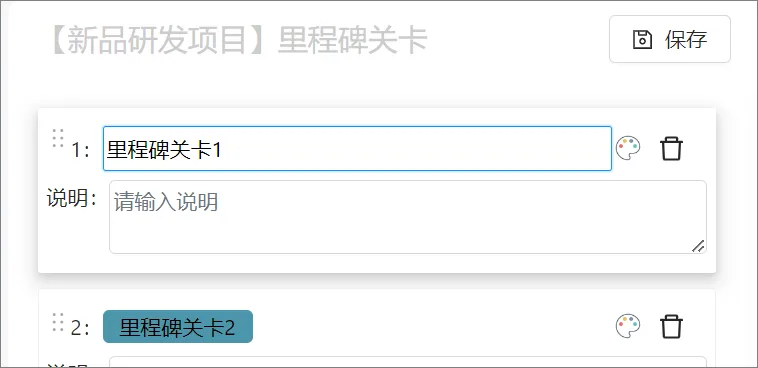
点击说明单元格,可输入里程碑关卡说明;
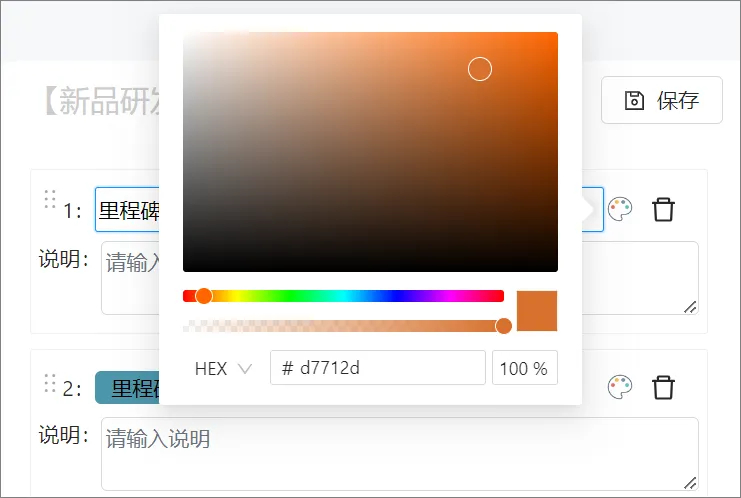
点击“”按钮,弹出系统色彩盘,选择颜色标识该里程碑(里程碑关卡名称底色);
点击里程碑关卡上的“

”按钮,可以删掉该里程碑关卡;
点击下方的“
”按钮,可以在最下方增加里程碑关卡;
点击保存按钮,保存里程碑类型的内容。
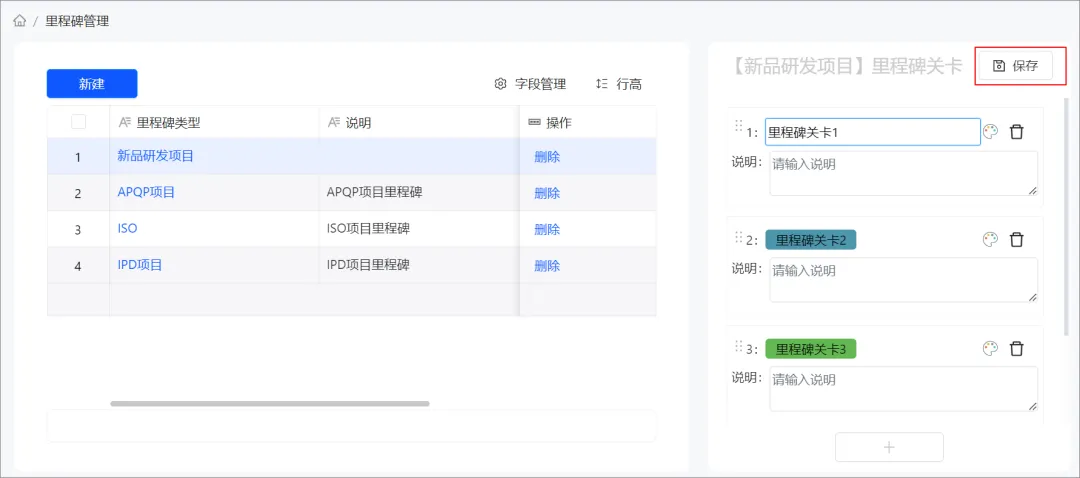
保存时:如里程碑关卡名称未填写,保存时未填写名称栏高亮,并提示“里程碑关卡名称不能为空”;如果里程碑关卡名称有重复,提示“里程碑关卡名称不唯一”,并高亮显示重复的里程碑关卡名称。
查看/编辑里程碑类型
点击左侧的里程碑类型名称(蓝色字体),右侧窗体显示选择里程碑类型的关卡设置内容。
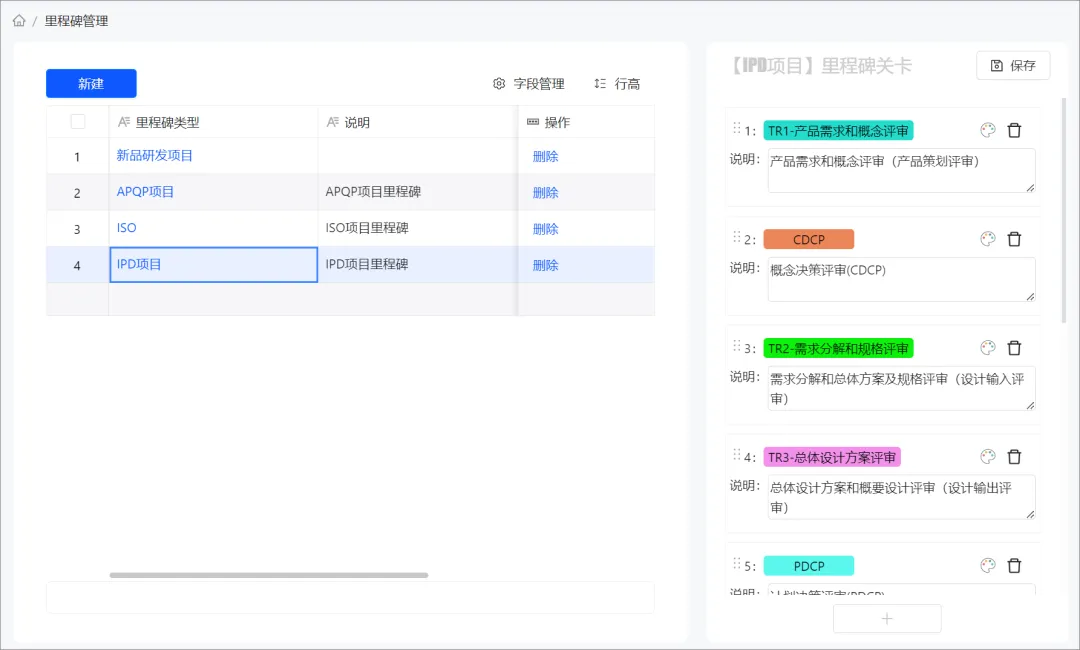
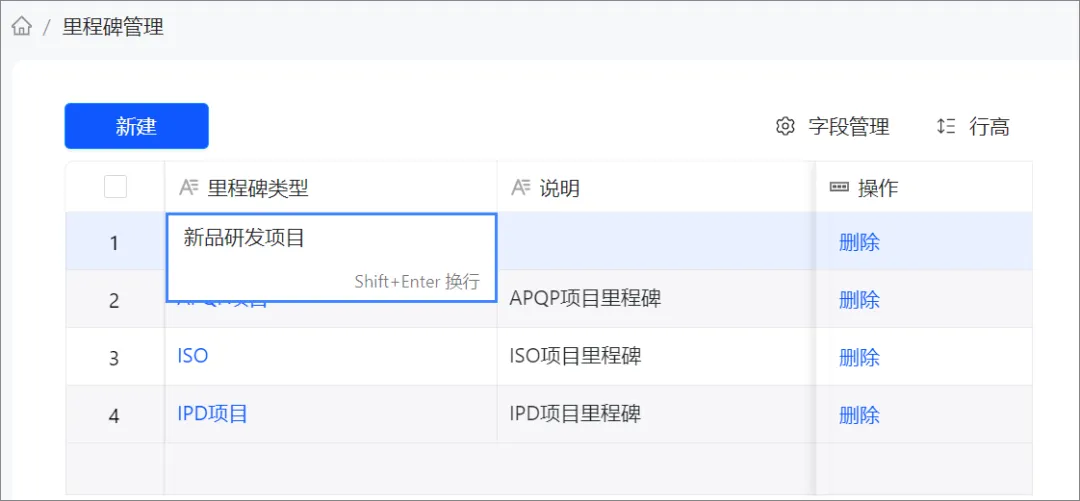
双击左侧表格中的里程碑类型和说明单元格,可以编辑里程碑类型名称和说明内容,修改数据即时保存。
删除里程碑类型
点击里程碑类型列表操作区中的“删除”按钮,确认后可以删除选择的里程碑类型。
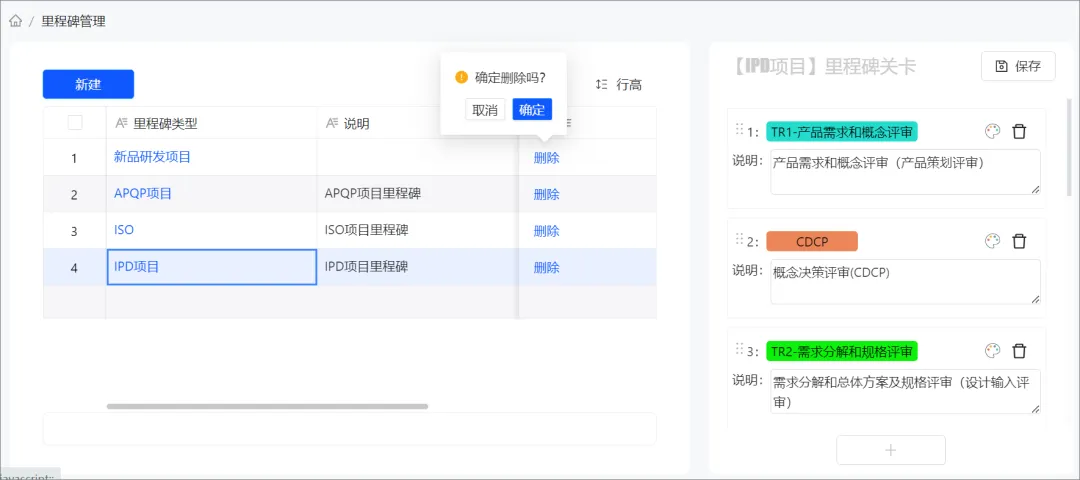
未被(项目模板和项目)使用的里程碑类型可以被删除。已被使用的里程碑类型不允许删除,删除时提示“已经被使用的里程碑类型不能被删除”。
数据新建
以系统管理员角色登录PLM系统,进入系统设置界面,点击项目管理系统设置的“
”。进入工时参数配置界面。可以在这里灵活定义标准工时、超负荷工时、正常负荷工时以及低负荷工时的范围。
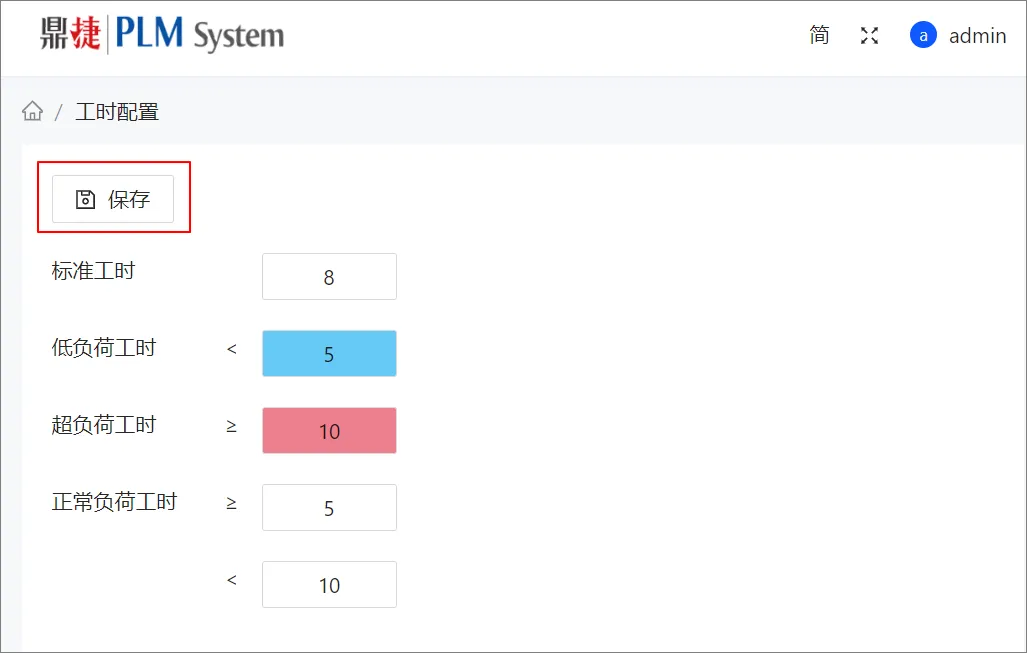
设置的工时必须为不超过24小时,大于0的数字,单位是小时。
【标准工时】:标准工时系统默认为8,点击输入框可调整标准工时。
【低负荷工时】:低负荷工时参数设置,系统默认小于6小时为低负荷工时,点击输入框可调整低负荷工时。
【超负荷工时】:超负荷工时参数设置,系统默认大于等于10小时为高负荷工时,点击输入框可调整高负荷工时。
【正常负荷工时】:自动计算,低负荷工时的上限=/<正常负荷工时/<高负荷工时。
超负荷值需大于低负荷值,超负荷时以红色显示,低负荷时以蓝色显示。
编辑完成工时参数后,点击左上角的“保存”按钮进行保存。
系统管理员可以在这里灵活定义标准工时、超负荷工时、低负荷工时的范围,设置的工时必须为不超过24小时,大于0的数字,单位是小时。
以系统管理员角色登录PLM系统,进入系统设置界面,点击项目管理系统设置的“
”。进入消息规则配置界面。
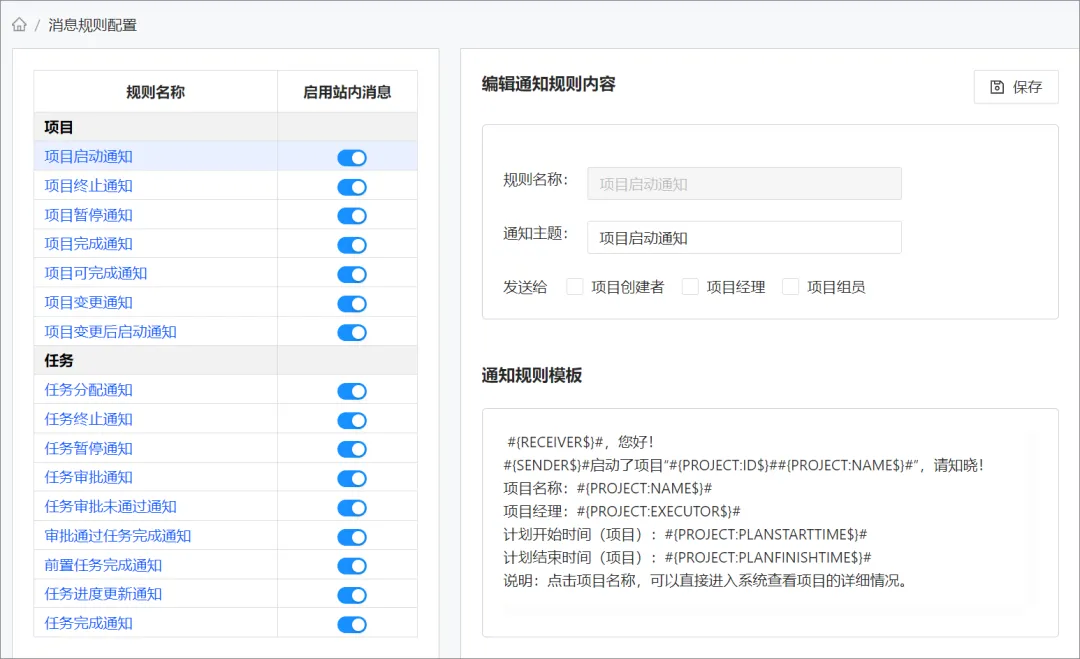
左侧以表格形式体现整个系统内置消息规则,默认启动所有站内消息;右侧展示左侧选中的消息规则内容。默认显示项目启动通知规则内容。
消息规则设置
“消息规则配置”窗体左侧列出系统中的与项目和任务相关的所有类型的消息类型,初始时默认全部启用“

”站内消息,可点取按钮关闭“

”站内消息通知;
在左侧点击规则名称,窗体右侧显示选择的消息规则对应的通知规则设置内容。在右侧窗体可编辑通知主题,选择消息通知的通知人员;通知规则模板区域显示被通知者接收到的消息内容的模板。通知规则内容修改后,需点击右上角的“保存”按钮,保存编辑通知规则内容。