ARTICLE · 946723
HarmonyOS AI开发工具:DevEco Code介绍与安装
大家好,今天为大家介绍一下目前热度非常高的HarmonyOS AI编程助手:DevEco Code。本文先简单介绍一下这个工具,以及它的安装和几个主要功能。
一、什么是DevEco Code
DevEco Code是一款面向HarmonyOS应用开发的AI Agent工具,基于华为BitFun技术与开源OpenCode构建。
它保留了OpenCode的终端交互,以及配置Model、Provider、MCP和Skill等能力,同时又集成了HarmonyOS精品Skills、DevEco Studio开发工具链和HarmonyOS知识库。因此,它不只是通过对话帮我们生成代码,还可以继续完成编译构建、运行调试、ArkTS问题修复和文档查询等工作。
简单理解,DevEco Code就是一个更偏向HarmonyOS开发场景的终端AI Agent。开发者说清楚自己想做什么,它可以结合当前项目和鸿蒙开发工具链继续执行。
二、安装环境要求
DevEco Code目前支持Windows和macOS系统,安装前可以先检查一下自己的电脑环境。
Windows环境要求如下:
macOS环境要求如下:
如果只是安装并体验DevEco Code,可以先准备Node.js环境。如果还需要让它完成HarmonyOS工程编译、构建和推包,则需要安装DevEco Studio 6.1.0及以上版本。
三、安装DevEco Code
DevEco Code通过npm安装,因此首先需要安装Node.js,推荐使用Node.js22及以上版本。
安装完成后,在终端中分别执行下面两条命令,检查Node.js和npm是否能够正常使用:
node -vnpm -v
能够正常显示版本号,就可以继续安装DevEco Code。
安装稳定版:
npm install -g @deveco/deveco-code@stable安装尝鲜版:
npm install -g @deveco/deveco-code稳定版更适合日常开发,尝鲜版会包含较新的功能,可以根据自己的使用需求选择一个,不需要两个都安装。
安装完成后执行:
deveco --version终端能够正常显示版本号,才说明DevEco Code已经安装成功。
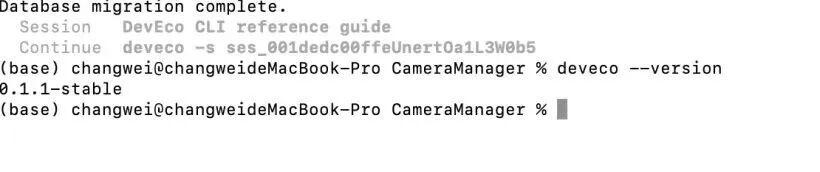
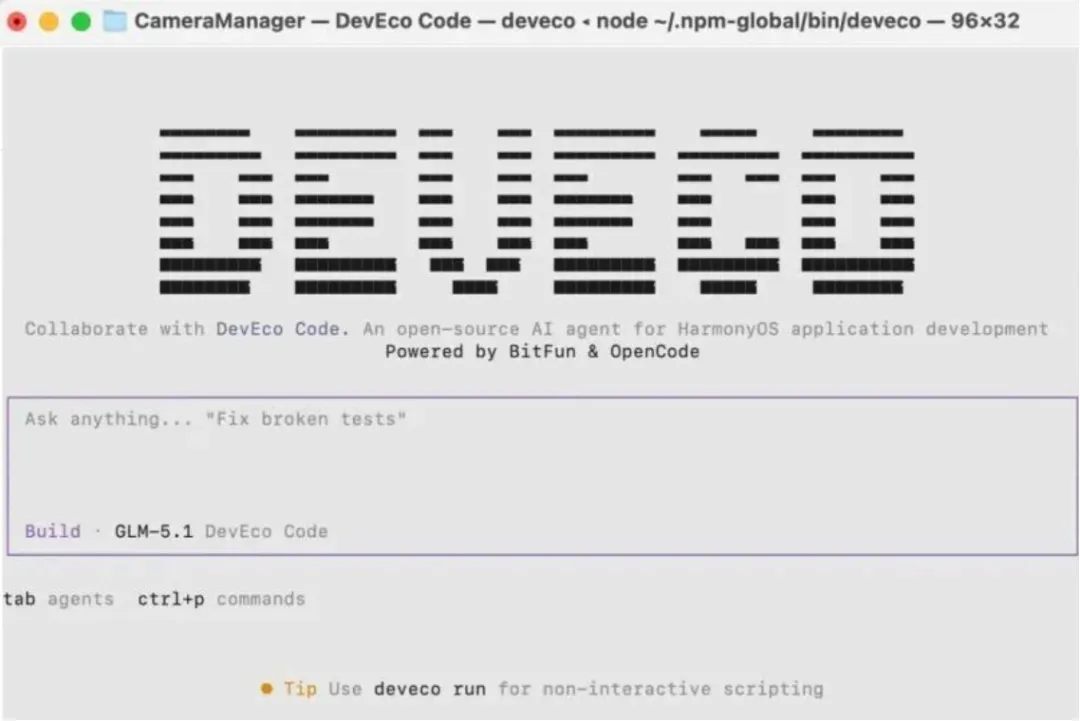
然后执行下面的命令启动DevEco Code:
deveco第一次启动时还没有登录华为账号,根据终端中的提示完成登录即可。登录后就会进入DevEco Code的工作页面。
四、DevEco Code的3种模式
在DevEco Code对话框中输入/agents,可以查看当前提供的Agent模式,也可以通过Tab键快速切换。当前主要有Build模式、Plan模式和Goal模式。
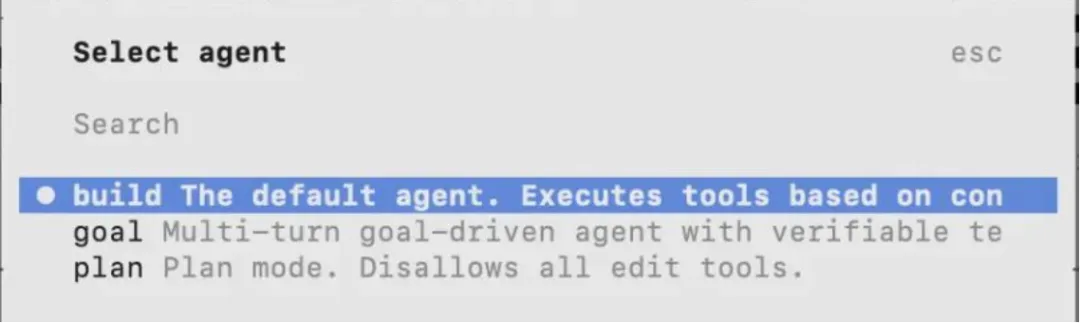
1.Build模式
Build是默认的执行模式。开发者输入需求后,Agent会直接开始工作,可以完成需求理解、代码生成、问题修复、编译构建和推送至模拟器等操作。
完成后需要开发者自己测试实现结果,如果发现页面或功能不符合要求,可以继续输入指令让它修改。一般的页面开发、小功能开发和问题修复,直接使用Build模式就可以。
2.Plan+Build模式
Plan+Build更适合需求比较复杂的任务。使用时先切换至Plan模式,让Agent分析项目、理解需求,并通过交互补充一些不明确的信息,最终生成一份可以执行的任务列表。
任务确认后,再切换至Build模式,Agent会根据任务列表进行代码生成、语法检查、问题修复、编译构建和推包等操作。
也就是说,Plan主要负责先把事情想清楚,Build再按照规划执行。需求比较多,或者可能会修改多个页面和文件时,可以先使用这种方式。
3.Goal模式
Goal模式是从需求到验证的全自动流水线,适合完整特性开发、关键质量模块开发、多人协作开发和从零搭建项目等场景。
开发者输入需求后,Agent会通过交互完成需求分析、架构设计和任务拆分,并生成结构化文档。之后再根据文档自动进行代码开发、语法校验、编译打包、模拟器部署、功能验证和问题修复,直到完成目标。
Goal模式的自动化程度更高,不过因为执行的流程比较长,还是更适合范围明确、验收标准清楚的完整任务。
五、模型配置
截至本文撰写时,DevEco Code内置了GLM-5.1模型,单个账号默认每分钟可以请求50次。登录华为账号后就可以直接使用,不需要再单独配置API Key。
在DevEco Code对话框中输入下面的命令,可以进入模型切换页面:
/models除了使用内置模型,DevEco Code也支持配置第三方大模型。后续如果对模型能力、请求次数或者使用成本有其他要求,可以再通过Provider或配置文件接入自己的模型。
六、内置Skill
Skill可以理解为Agent能够调用的具体能力和操作规范。在DevEco Code对话框中输入/skills,可以查看当前已经安装的所有Skill。
DevEco Code已经内置了部分HarmonyOS开发Skill,如图所示:
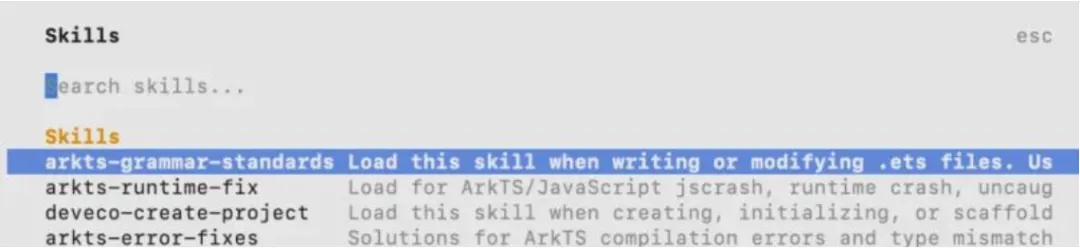
其中几个比较常用的Skill如下:
除了内置Skill,DevEco Code也支持开发者安装或创建自己的Skill,把项目规范、固定开发步骤或者重复执行的工作整理成Skill后交给Agent调用。
对于DevEco Code的介绍就先到这里,感谢阅读。