ARTICLE · 948365
免费Excel教程|不用PS、不用手动配色!条件格式一键让表格高级颜值翻倍
很多人做的Excel表格,永远停留在「白底黑字、密密麻麻」:数据一堆、排版杂乱、重点看不清、高低数据分不清,发给领导直接被打回!
其实专业好看的表格,根本不是靠手动涂色、改底色。
真正的职场大神,全都靠 条件格式!
它可以实现:自动变色、自动标红、自动高亮、数据可视化,数据一变,样式自动跟着变,不用反复修改格式!
今天手把手教大家6个最实用、最出片的条件格式美化技巧,零基础也能一键把普通表格变成「高级职场报表」✨
收藏这一篇,从此你的表格比同事高级十倍!

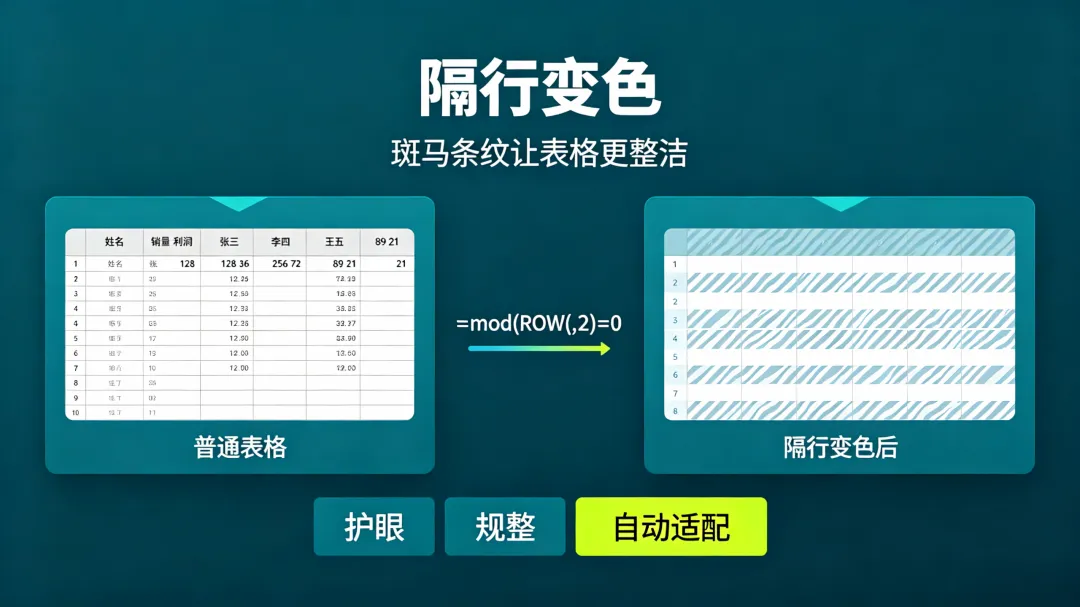
隔行变色:告别眼花,表格瞬间整洁高级
绝大多数人的表格看着乱,就是因为通篇纯白、无区分度,上千行数据看得眼睛发酸。
隔行变色(斑马条纹)是职场通用标准样式,既能保护视力,又能瞬间提升表格规整度。
✅ 操作步骤
1、选中整张数据区域;
2、点击【开始】→【条件格式】→【新建规则】;
3、选择【使用公式确定要设置格式的单元格】;
4、输入公式:=MOD(ROW(),2)=0
5、点击【格式】→填充,选择浅灰、浅蓝等低饱和度底色,确定即可。
💡 效果
偶数行自动上色、奇数行保持空白,行列清晰不刺眼,新增、删除行也会自动适配条纹,不用手动调整!
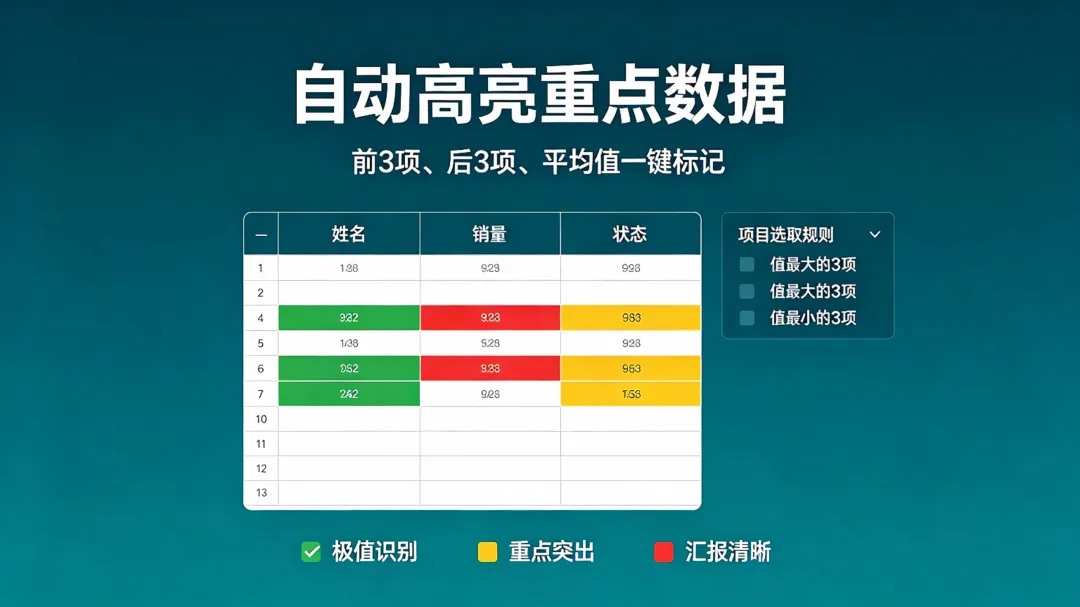
自动高亮重点数据:最大值、最小值一键标色
做业绩、薪资、销量、统计报表时,需要快速找出:最高值、最低值、前三名、倒数三名。
不用肉眼找、不用排序,条件格式可以自动高亮极值数据!
✅ 操作步骤
1、选中数值区域;
2、【条件格式】→【项目选取规则】;
3、可直接选择:
▪ 值最大的10项 / 前3项
▪ 值最小的10项 / 后3项
▪ 高于平均值、低于平均值
4、自定义颜色:优秀绿色、预警红色、普通黄色,层次瞬间分明。
💡 职场用法
销量前3自动绿底高亮、业绩垫底自动红底提醒,领导一眼看懂数据好坏,报表专业度直接拉满。
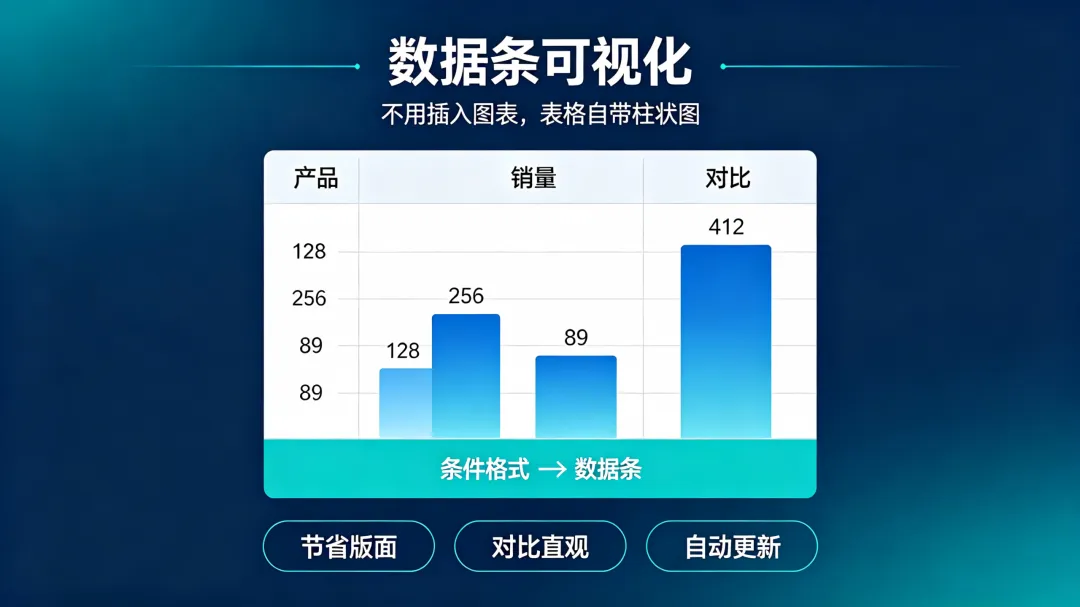
数据条可视化:不用图表,表格自带柱状图
想做数据对比,又不想插入臃肿的图表?
条件格式数据条是最佳选择!直接在单元格内生成长短柱状图,数值大小一目了然,极简高级。
✅ 操作步骤
1、选中所有对比数值;
2、【条件格式】→【数据条】;
3、选择渐变填充/实心填充,推荐蓝、绿、灰低饱和色系。
💡 核心优势
1、数值越大、柱子越长,对比超级直观;
2、不占用额外版面,比图表更简洁;
3、数据更新,柱子长度自动同步变化。
适合:销量统计、业绩对比、分值排名、成本对比表格。
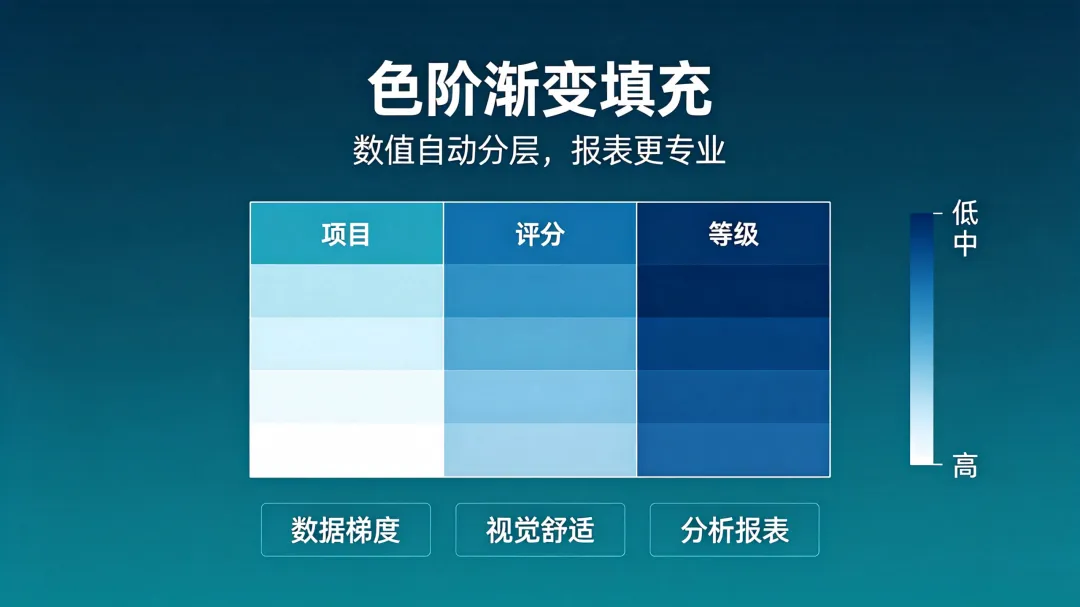
色阶渐变填充:数值自动渐变,颜值天花板
想要做出高端数据分析报表,一定要学会「色阶」功能。
根据数值大小自动生成深浅渐变底色,数据梯度清晰、视觉极度舒适,是大厂分析师常用的表格美化方式。
✅ 操作步骤
1、选中数据区域;
2、【条件格式】→【色阶】;
3、选择三色渐变 / 双色渐变;
4、自定义规则:数值越高颜色越深、数值越低颜色越浅。
💡 适用场景
大数据量表、月度报表、绩效评分、回款统计,不用看图,光看颜色深浅就能判断数据层级。
图标集标记:状态一目了然,告别枯燥数字
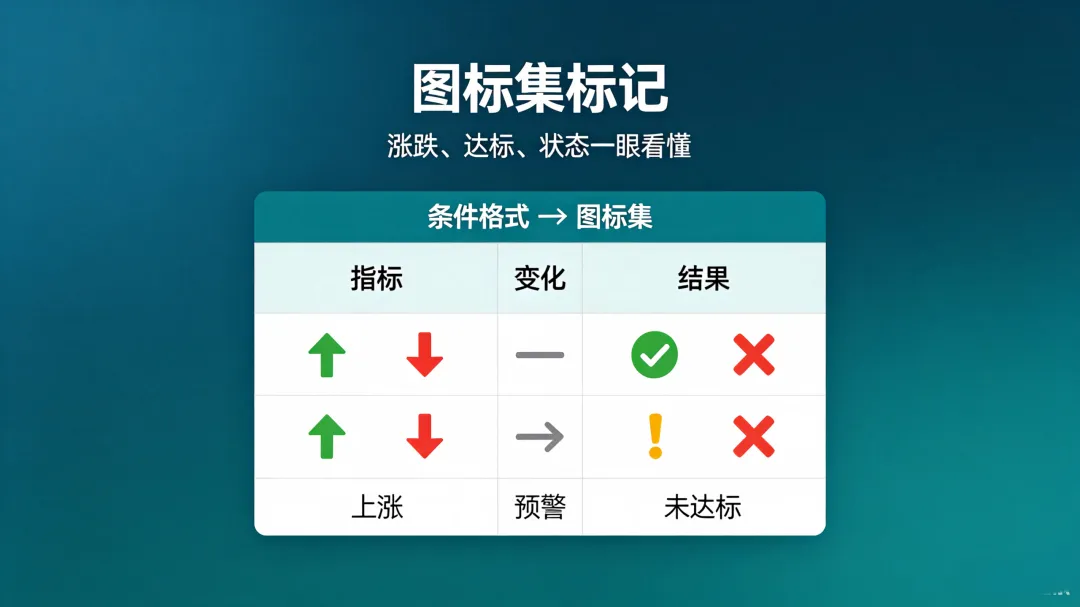
纯数字表格非常枯燥,想要让表格更生动、状态更清晰,可以用图标集。
上下箭头、红绿灯、星星、进度标识,自动根据数据匹配图标!
✅ 操作步骤
1、选中数值;
2、【条件格式】→【图标集】;
3、按需选择:方向箭头、星级评分、红绿灯、进度条等样式。
💡 实战用法
▪ 上涨↑绿色箭头、下跌↓红色箭头
▪ 达标✅、预警⚠️、未达标❌
状态直观清晰,新手也能秒懂整张表格的数据情况。
自定义条件:自动标记逾期、达标、异常数据
除了自带规则,条件格式支持自定义公式规则,实现自动化办公!
给大家分享两个最高频实用公式:
1、自动标记逾期日期
公式:=A1<TODAY()
效果:过期日期自动标红,自动更新,不用手动核对。
2、自动标记未达标数据
公式:=B2<60
效果:分数/业绩低于标准值自动高亮,快速筛选不合格数据。

美化必看:清除条件格式、保留表格样式
很多人用完条件格式后,想取消美化却不会,导致表格格式错乱。
✅ 清除方法:
【条件格式】→【清除规则】→清除所选单元格规则/清除整个工作表规则
一键还原,不破坏原有数据和基础格式!
6大美化技巧场景总结
整理好了直接对照使用👇
1、表格规整:隔行变色斑马条纹,解决眼花杂乱
2、重点筛选:极值高亮,快速锁定最优/最差数据
3、数据对比:数据条可视化,替代繁琐图表
4、高级报表:色阶渐变,打造专业数据分析表
5、状态区分:图标集标记,涨跌达标一目了然
6、自动化提醒:自定义公式,自动标记异常、逾期数据
好看的Excel表格,从来不是靠手动一点点涂色排版。
学会条件格式,让表格「自己会思考、自己会美化、自己会提醒」。
不仅提升表格颜值,更能让你的数据清晰、专业、有逻辑,汇报加分、职场加分!
这篇干货建议点赞收藏,以后做报表直接套用,轻松做出大神级表格!