ARTICLE · 948361
Excel表格空白格处理大全:Ctrl+G定位、Ctrl+D填充、条件格式高亮,一个不漏
Excel表格空白格处理大全:Ctrl+G定位、Ctrl+D填充、条件格式高亮,一个不漏表格里的空白格不仅难看还容易让分析结果出错❓这篇从「填充内容」到「识别空白」全教会,让你的表格干净又准确! 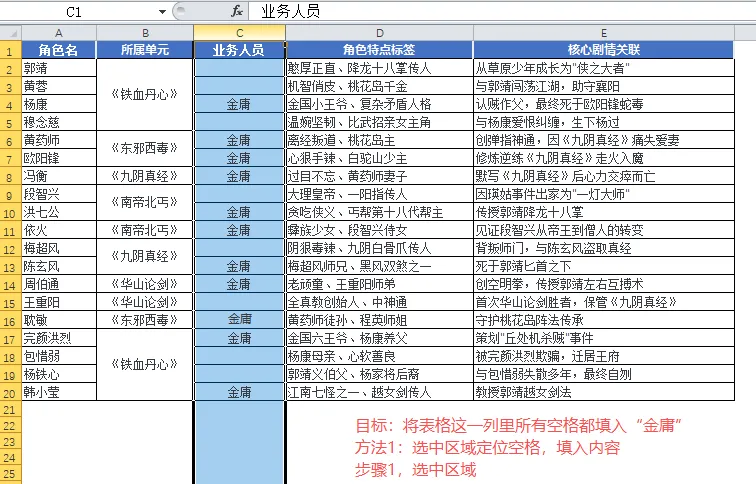

方法1:批量填充相同内容(适合大面积空白)
🧙♀️3步到位:定位 → 输入 → 秒填充
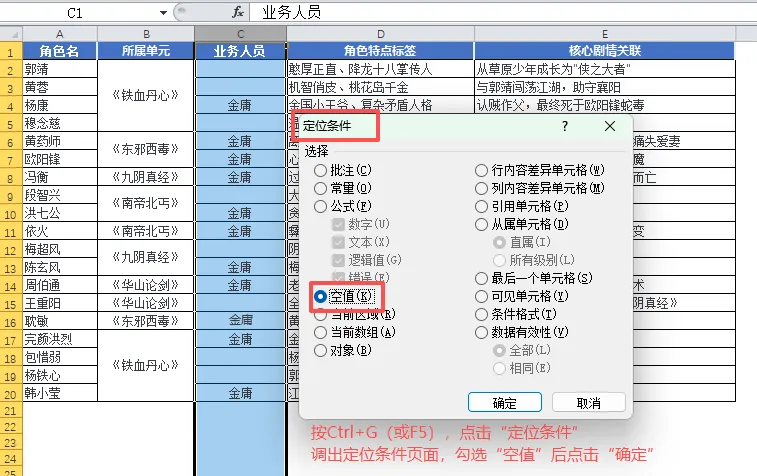
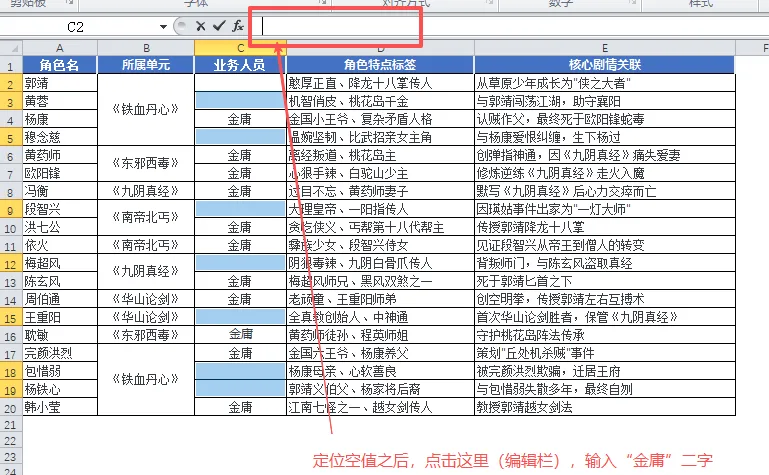
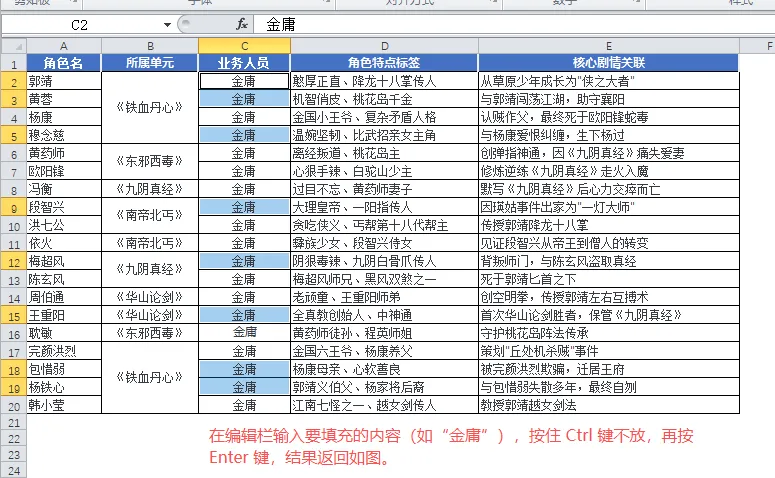
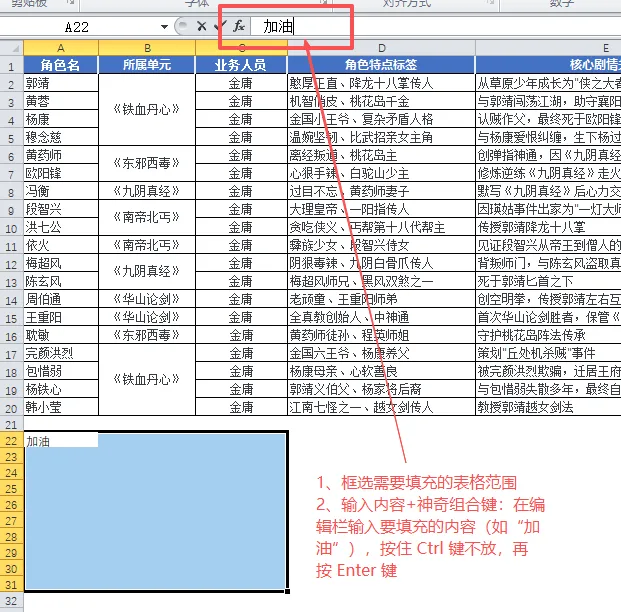
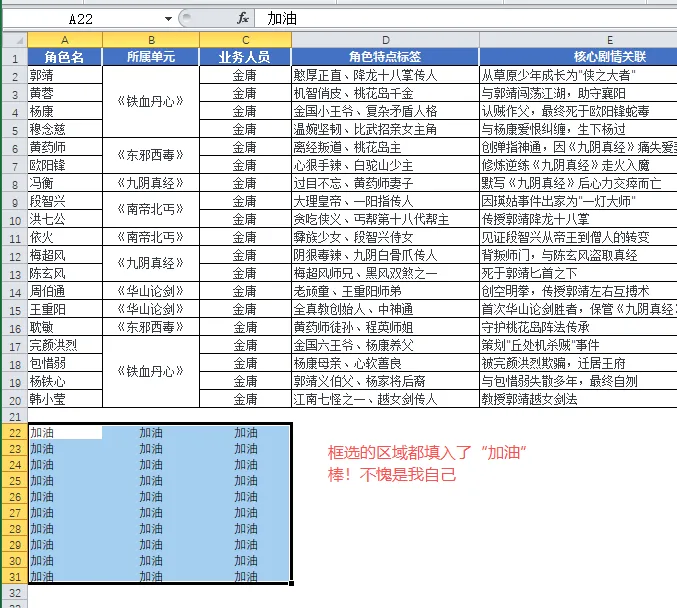
用鼠标框选需要填充的表格范围 按下 Ctrl + G → 点击「定位条件」→ 勾选「空值」→ 确定 输入内容+神奇组合键:在编辑栏输入要填充的内容(如“金庸”),按住 Ctrl 键不放,再按 Enter 键
✨ 效果:所有空单元格瞬间填满相同内容!
方法2:向下填充(适合连续空白行)
🧙♀️懒人快捷键:Ctrl +D
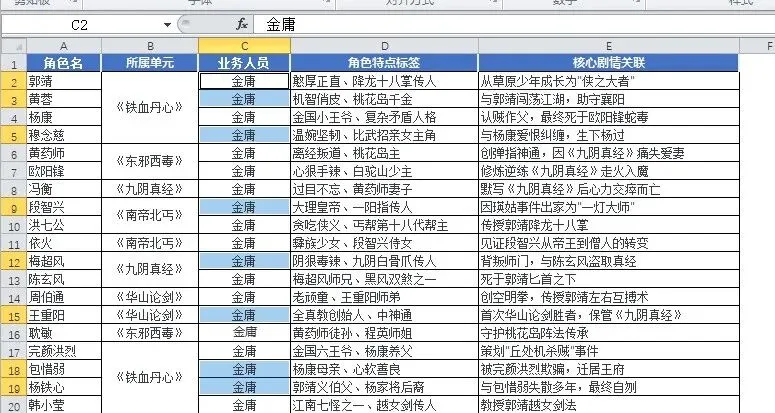
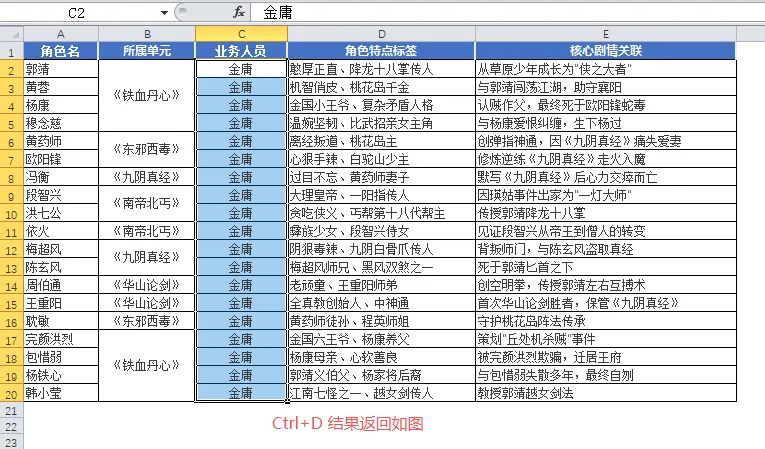
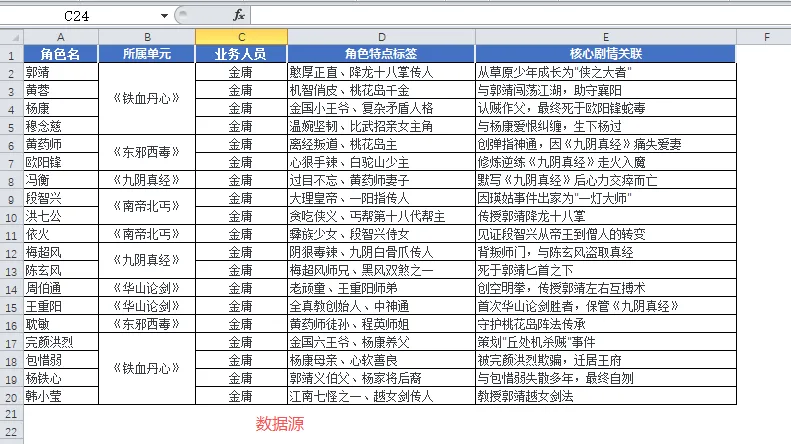
选模板:点一下“要复制的内容” 操作:找到那个已经写好内容的格子(比如C2单元格,里面是“金庸”),用鼠标左键单击一下选中它。 按住鼠标左键向下拖动,覆盖所有需要填充的空单元格 按下 Ctrl + D,一秒复制上方内容到所有选中的空白格
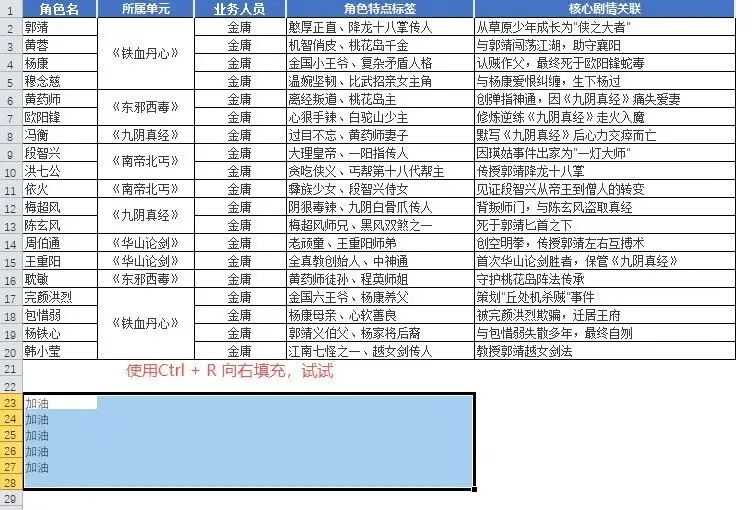
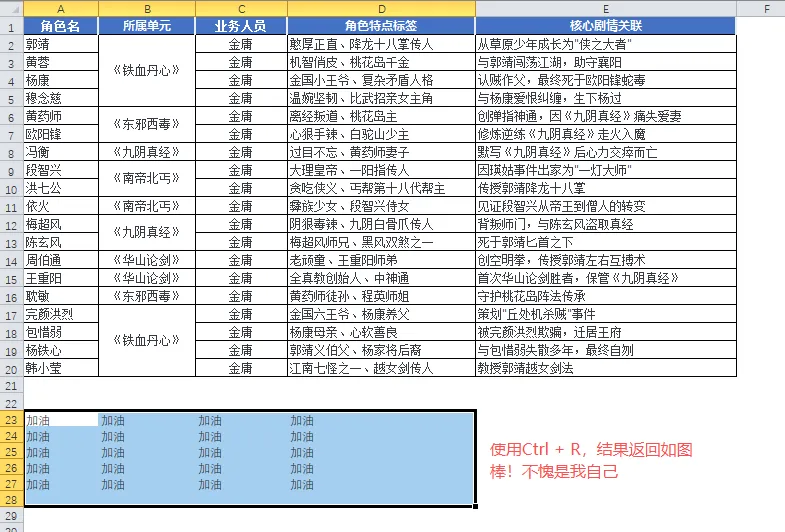
✨ Ctrl+D演示
⚠️ Ctrl + R 可实现向右填充,右空白格也能用!
下次填表格,上面有内容就按Ctrl+D(往下填),左边有内容就按Ctrl+R(往右填),比复制粘贴快10倍! 😎
方法3:专治合并单元格空格
🧙♀️合并单元格取消后留下的空格?
3步自动填充上级内容:
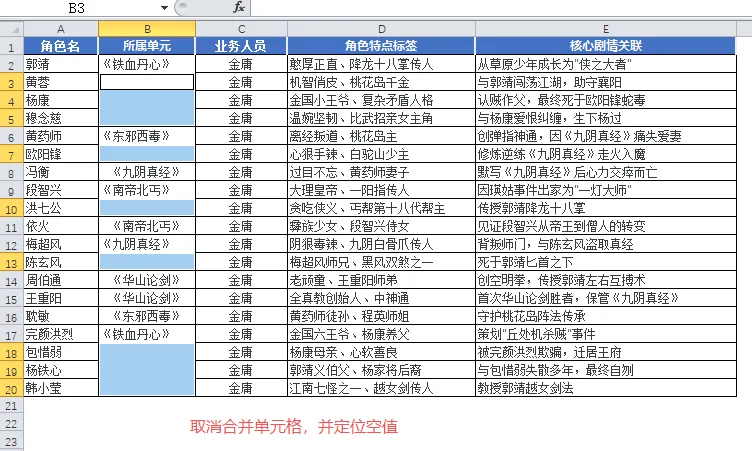
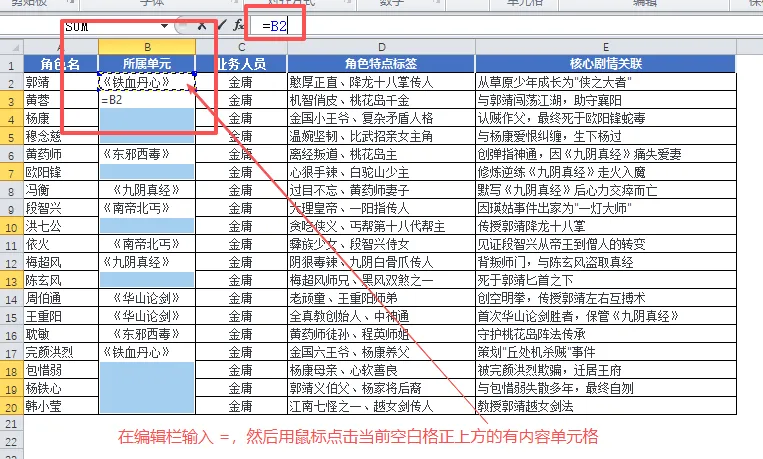
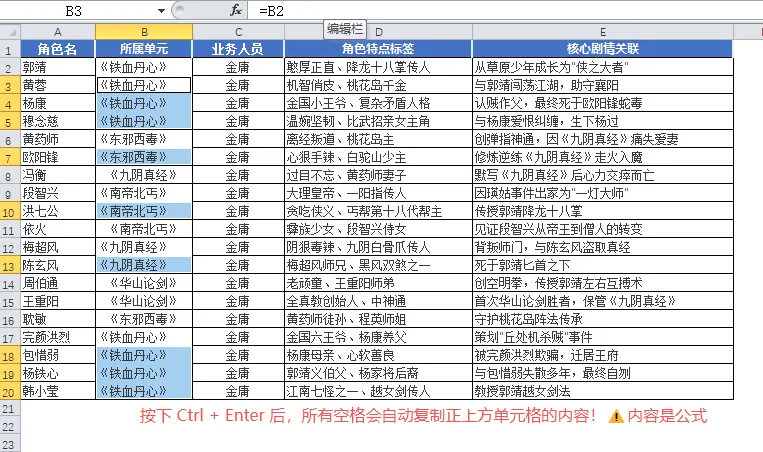
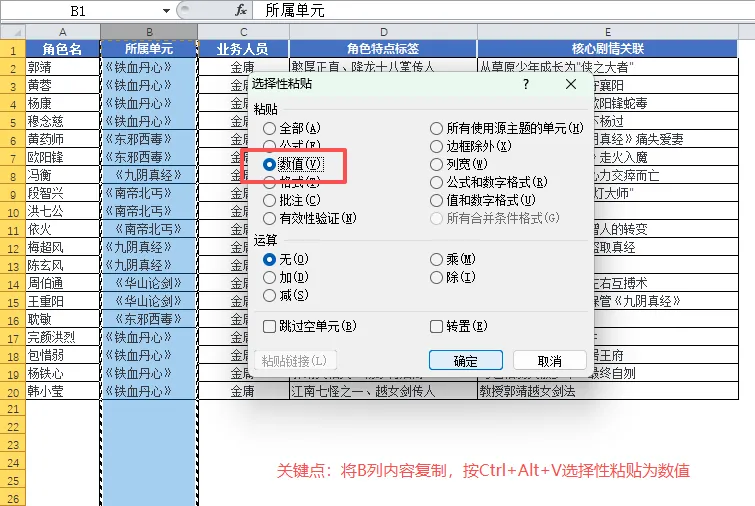
选中合并区域→ 点「开始」→「合并后居中」,取消合并 按Ctrl + G,定位空值→确定(此时空白格会被选中) 引用上方单元格+填充:在编辑栏输入 =,用鼠标点击当前空白格正上方的有内容单元格,然后按住 Ctrl + Enter
✨ 原理:输入= 配合点击单元格会生成类似 =B2 的引用公式,批量按下 Ctrl + Enter 后,所有空格会自动复制正上方单元格的内容!
方法4:条件格式高亮空白单元格(提前发现漏填)
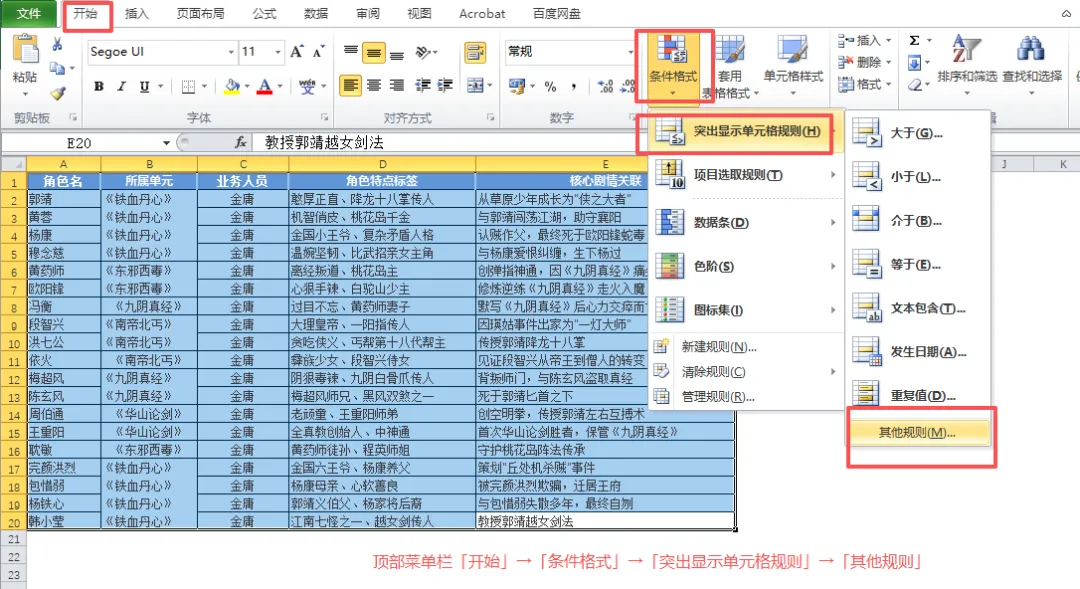
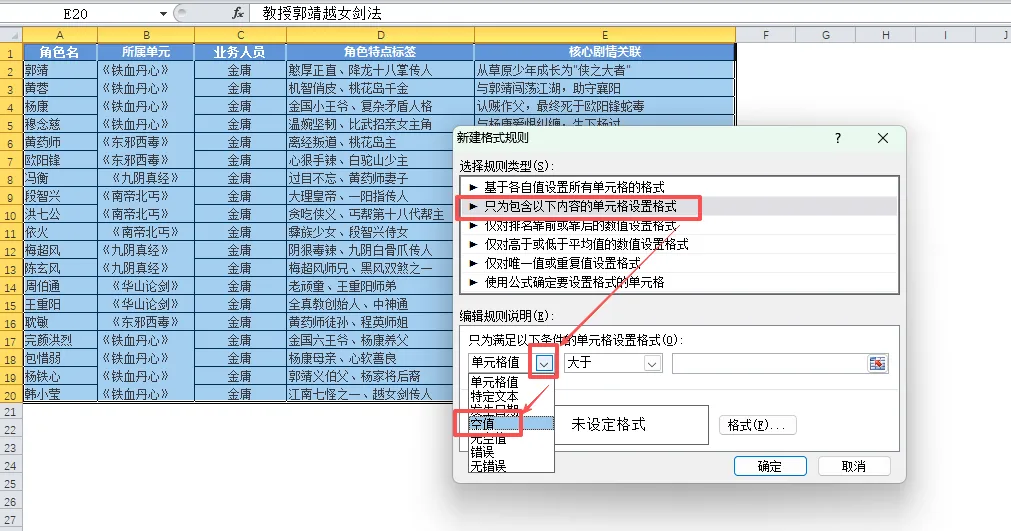
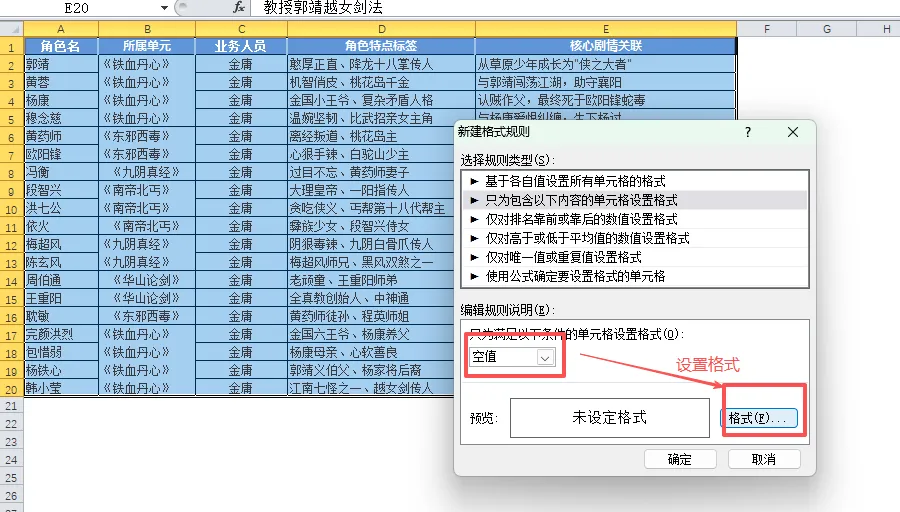
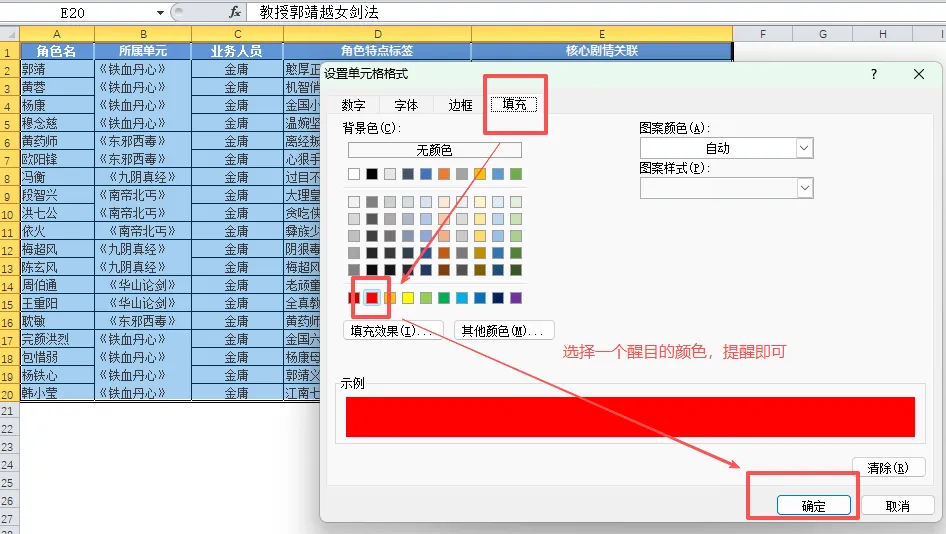
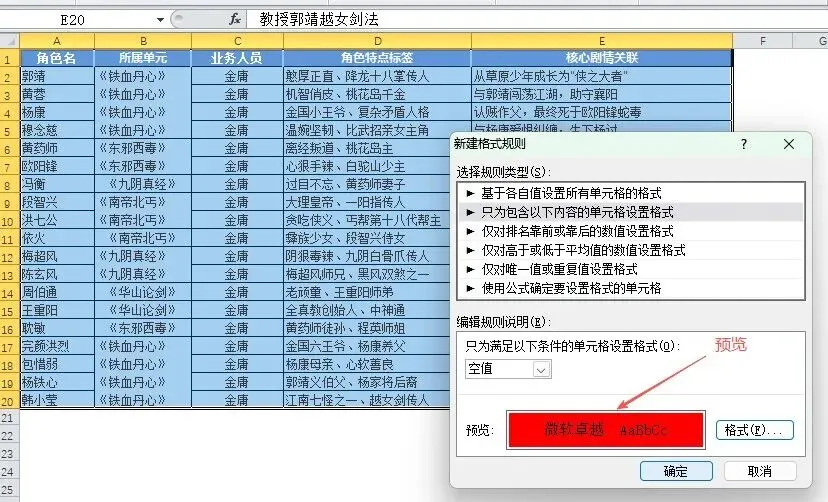
框选需要检查的表格范围(如A1:E20) 设置条件格式:顶部菜单栏「开始」→「条件格式」→「突出显示单元格规则」→「其他规则」→「只为包含以下内容的单元格设置格式」→「单元格值」右侧的下拉箭头→「空值」 选择高亮样式:「空值」→「格式」在弹出窗口中设置喜欢的样式→ 点击「确定」
✨ 效果:所有空白单元格会被高亮显示,漏填内容一目了然!
现在随便找个填了内容的格子,删掉文字(比如按Delete键),验证它会不会“亮起来”😉
避坑指南:
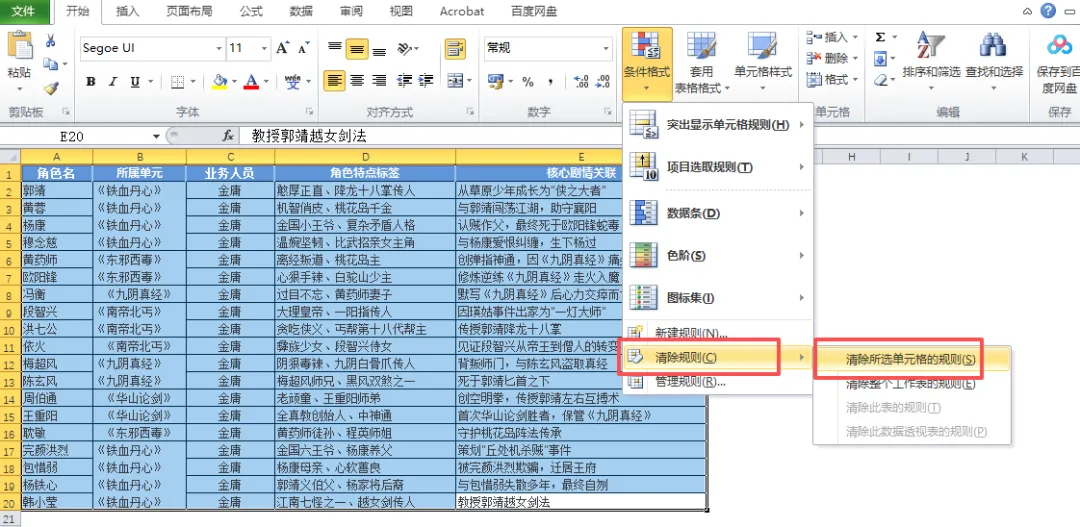
填错?按Ctrl + Z撤销;后悔撤销?按Ctrl + Y恢复;高亮后想取消?选中区域 →「条件格式」→「清除规则」→「清除所选单元格的规则」
从填充内容到提前识别空白,这4个方法形成完整闭环!现在处理表格空白格,既能主动填充,又能被动检查,再也不用担心漏填或错填~

🌟业余数据分析师的日常--白天:认真打工;晚上:代码夜猫子,和SQL、Python疯狂battle。

