 夜雨聆风
夜雨聆风每天对着 WorkBuddy 那张灰扑扑的默认界面,看久了灵感都跟着变灰。官方只给了浅色、深色两套,没地方换。
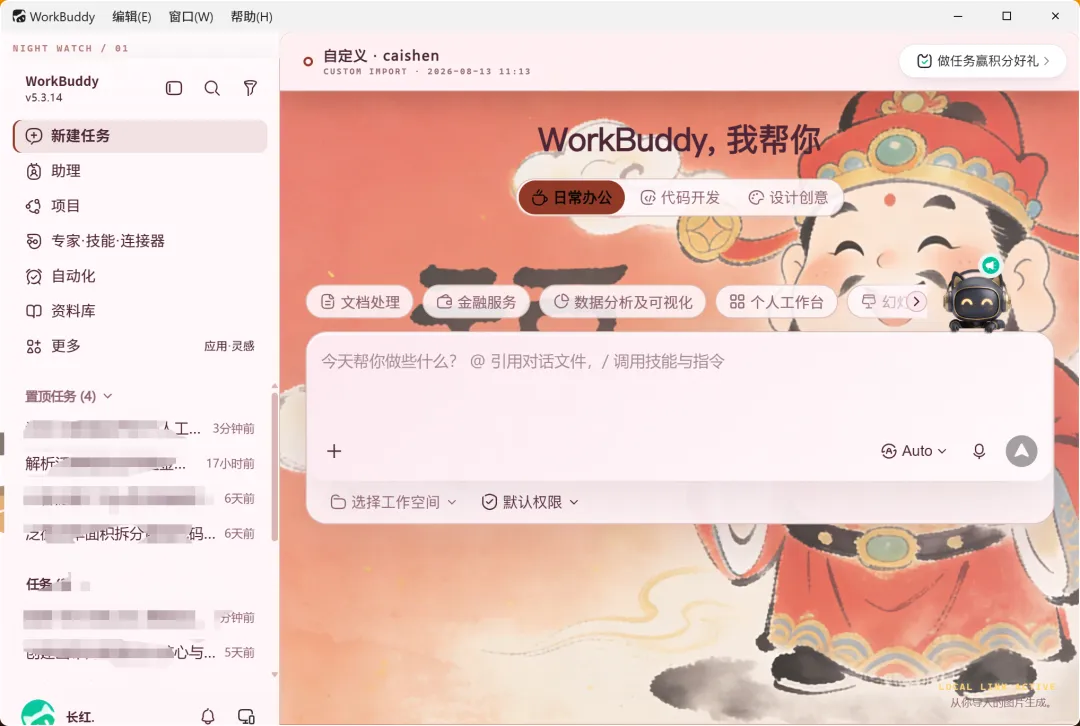
社区开源项目 WorkBuddy Dream Skin 把这事解决了:它是专门给 WorkBuddy Windows 桌面端做的外置换肤工具,内置 14 套主题(深海夜航、晴日校园、绯樱少女、鎏金夜宴、红火财神、Bug神社……),支持自定义背景图和动态挂件。最关键的是——不碰官方文件、完全可逆、零依赖,想还原一条命令就回去。
下面手把手教你装。
一、准备工作
需要三样东西:
Windows 10 / 11,已安装 WorkBuddy 桌面端(当前已适配 5.3.3) Node.js 22 及以上 PowerShell 5.1 及以上
从 GitHub 把项目拉下来:
git clone https://github.com/zhouwei713/WorkBuddy-Dream-Skin.git二、三步装上皮肤
第一步,进入项目目录,并允许脚本运行:
Set-ExecutionPolicy -Scope Process Bypasscd <你的路径>\WorkBuddy-Dream-Skin第二步,运行启动脚本。它会以调试模式带端口重启 WorkBuddy,并自动注入皮肤:
.\scripts\start-workbuddy-skin.ps1 -RestartExisting(首次运行 WorkBuddy 会重启一次,记得先保存手头工作。)
第三步,验证是否生效,截图确认:
.\scripts\verify-workbuddy-skin.ps1 -ScreenshotPath .\artifacts\manual-verify.png重启完成后,WorkBuddy 界面就已经穿上皮肤了。
三、换主题:一行命令切换/任务栏右键切换
内置 14 套主题,想换哪个直接敲命令。例如换成"晴日校园":
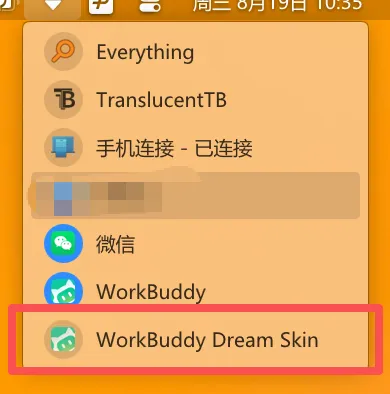
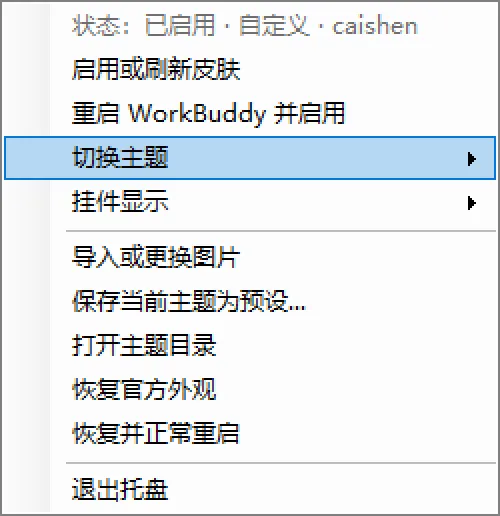
.\scripts\switch-workbuddy-theme.ps1 sunlit-campus任务栏切换
 |  |
几个可以直接试的主题标识:
deep-sea-layered深海夜航(墨蓝、青绿)gilded-night-banquet鎏金夜宴(古风、金边)sunlit-campus晴日校园(绿色高光)pink-dream-petals绯樱少女(樱粉)fortune-crimson红火财神(中国红)zero-bug-shrineBug神社(绿 + 鸟居朱)porcelain-bloom白瓷花房(珍珠白、薄荷绿)
切换前会自动备份当前主题,放心换。
四、自定义:丢一张图就是一套皮肤
不想用内置的,可以自己上传图片做三层结构(背景图 / 主视觉 / 角色卡),位置、尺寸、透明度都能调:
.\scripts\customize-workbuddy-theme.ps1 ` -BackgroundImagePath "C:\Users\你\Pictures\background.jpg" ` -HeroImagePath "C:\Users\你\Pictures\hero.jpg" ` -CharacterImagePath "C:\Users\你\Pictures\character.png" ` -HeroPosition "50% 35%" ` -CharacterPosition "right 28px bottom 86px" ` -CharacterSize "320px auto" ` -SavePreset "layered-theme"支持 PNG / JPG / WebP / GIF / SVG,单张不超过 16MB。还能用 -Style 套用配色风格(Auto / PinkDream / MintBloom / SunlitCampus / GildedNight / DeepSea / Current)。
五、安装启动快捷方式
.\scripts\install-workbuddy-skin.ps1 -StartNow -RestartExisting
安装时注意看一下安装的路径一般安装完成后桌面会出现“WorkBuddy Dream Skin”图标快捷启动方式
五、加拍立得装饰卡
想在主界面放一张照片卡?一条命令生成 SVG 装饰卡:
.\scripts\new-workbuddy-polaroid.ps1 ` -ImagePath "C:\Users\你\Pictures\photo.jpg" ` -OutputPath ".\assets\themes\my-card.svg" ` -Title "SUNLIT CAMPUS" ` -Caption "MEMORIES IN MOTION"六、系统托盘一键控制
装好后,可以直接启动系统托盘,随时热刷新、切主题、恢复外观:
.\scripts\install-workbuddy-skin.ps1 -StartNow -RestartExisting.\scripts\workbuddy-skin-tray.ps1七、还原 / 卸载
看腻了或要升级 WorkBuddy,一条命令恢复到官方原样并卸载:
.\scripts\restore-workbuddy-skin.ps1 -RestartNormally -Uninstall关掉注入器、跑一下恢复脚本,界面立刻回到原生外观,零残留。
八、安全说明(看一眼就放心)
调试端口只监听本机回环地址 127.0.0.1,不对外暴露 不修改 WorkBuddy.exe、app.asar、签名文件和安装目录 装饰层不响应点击,不影响你正常操作 原生标题栏不在网页内,无法用 CSS 换肤(这是 Electron 限制,非项目问题)
项目地址:github.com/zhouwei713/WorkBuddy-Dream-Skin(MIT 开源,社区非官方方案,未获腾讯授权)。
3 分钟装好,一条命令还原。别再将就那张办公灰了。