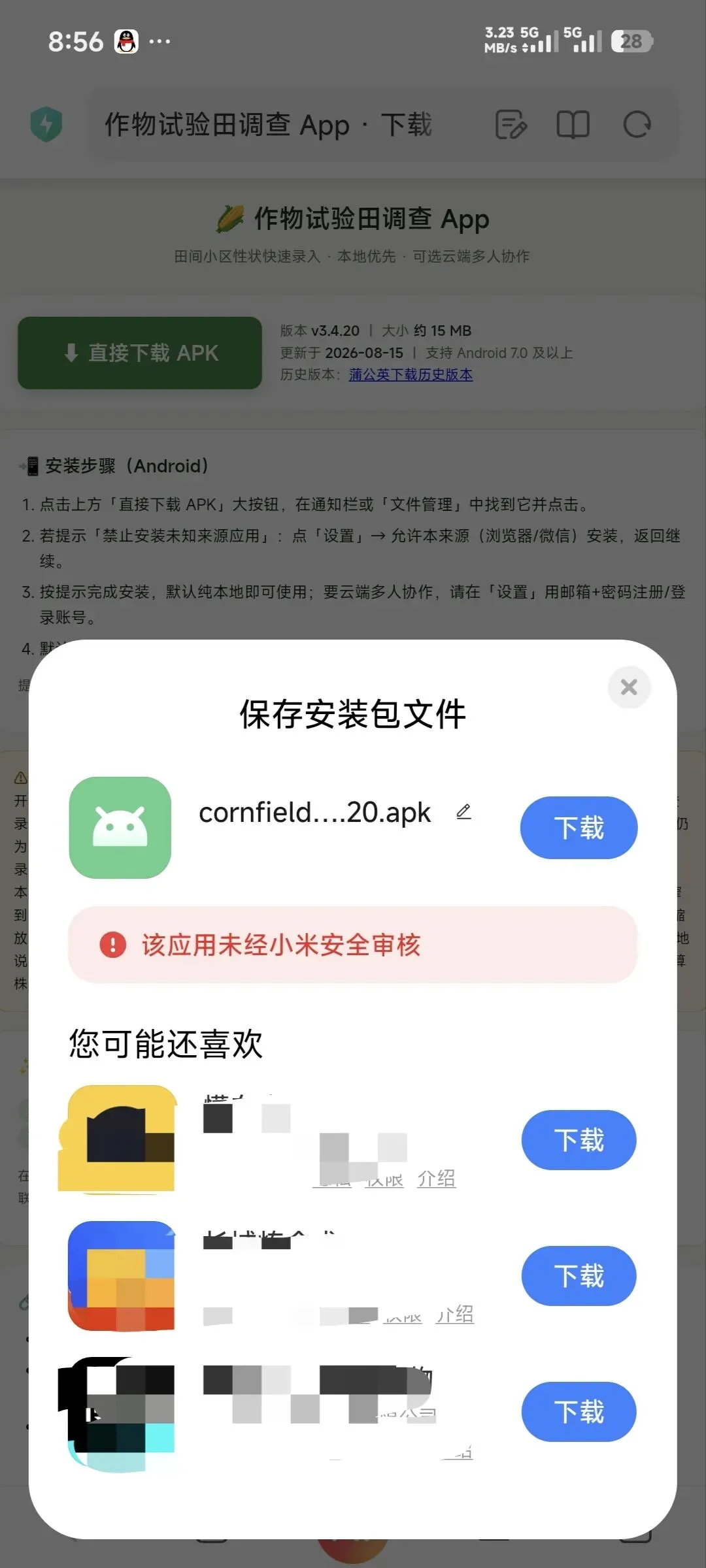
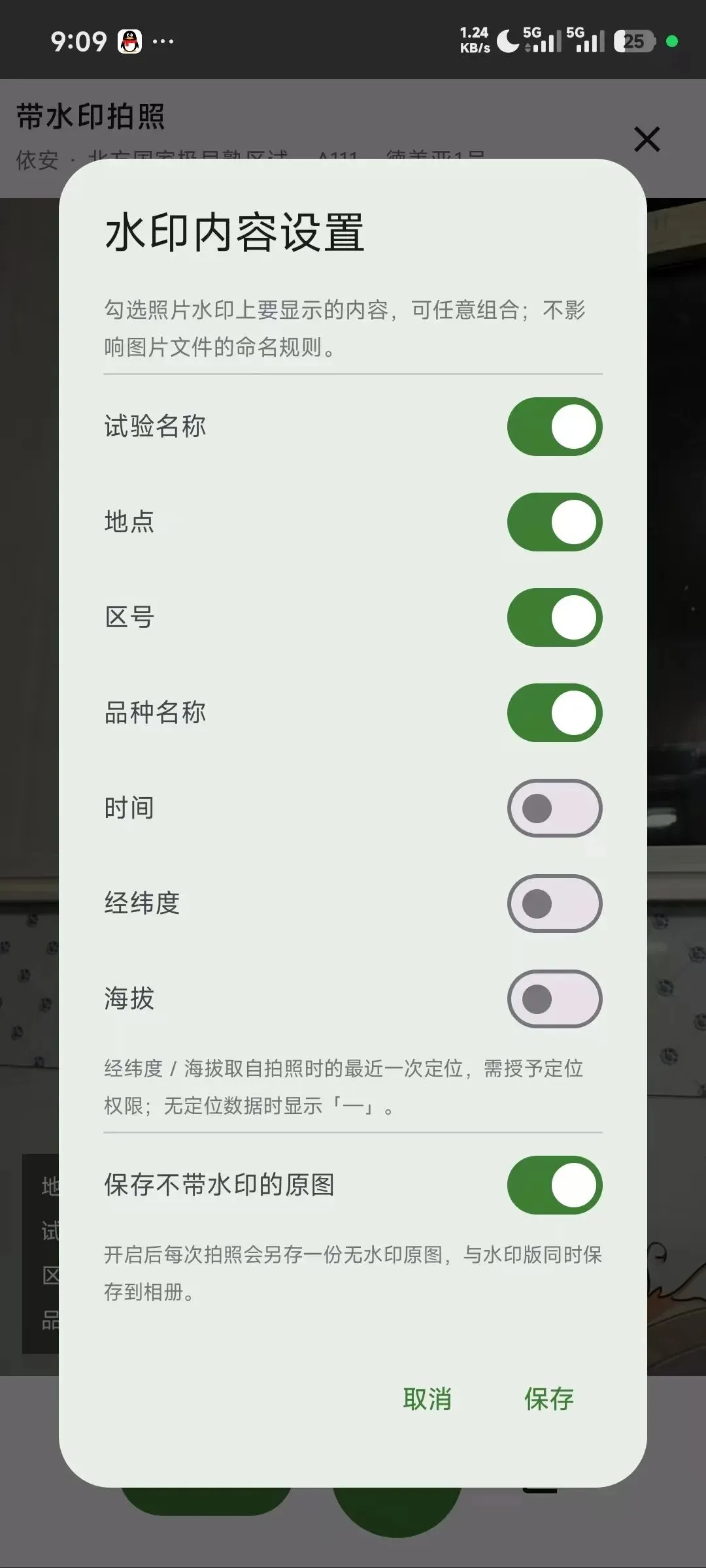
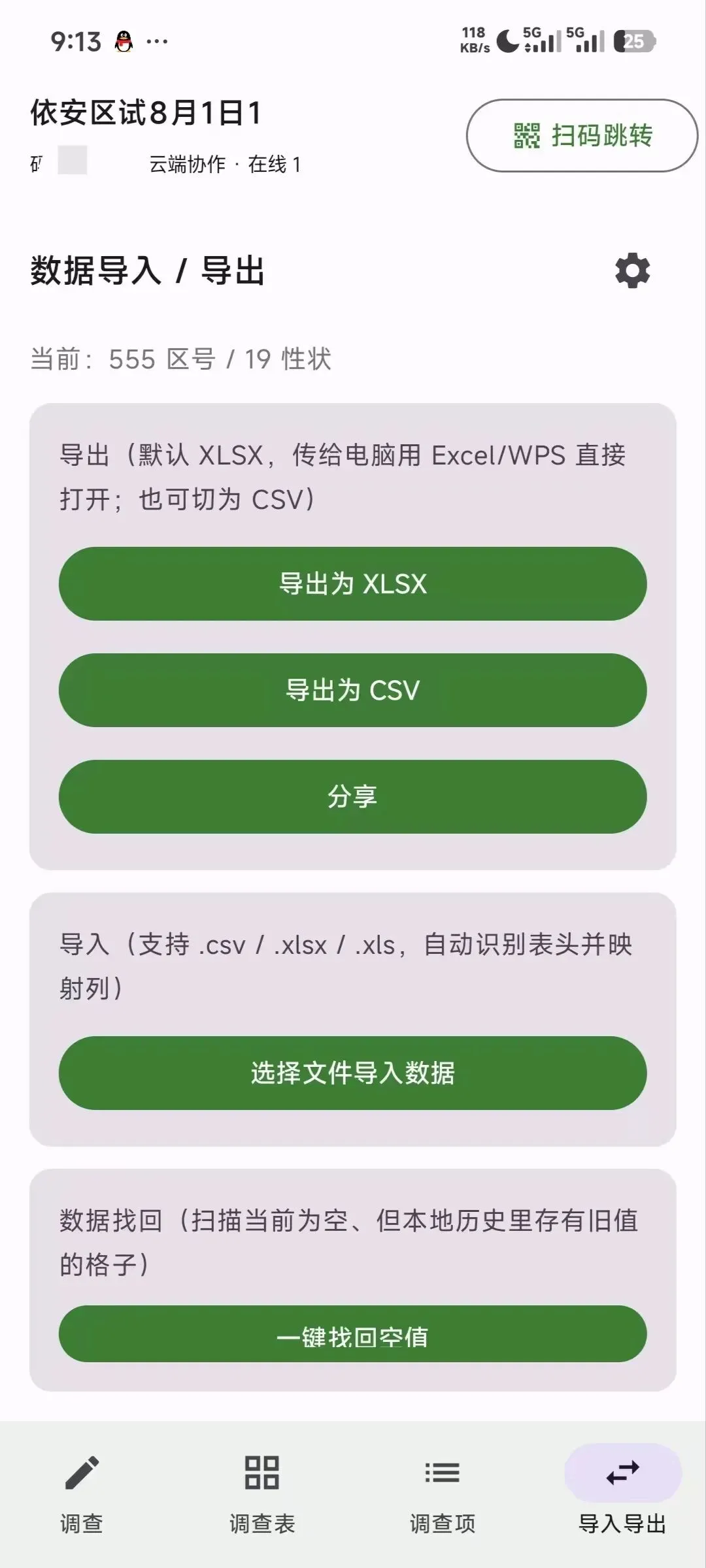
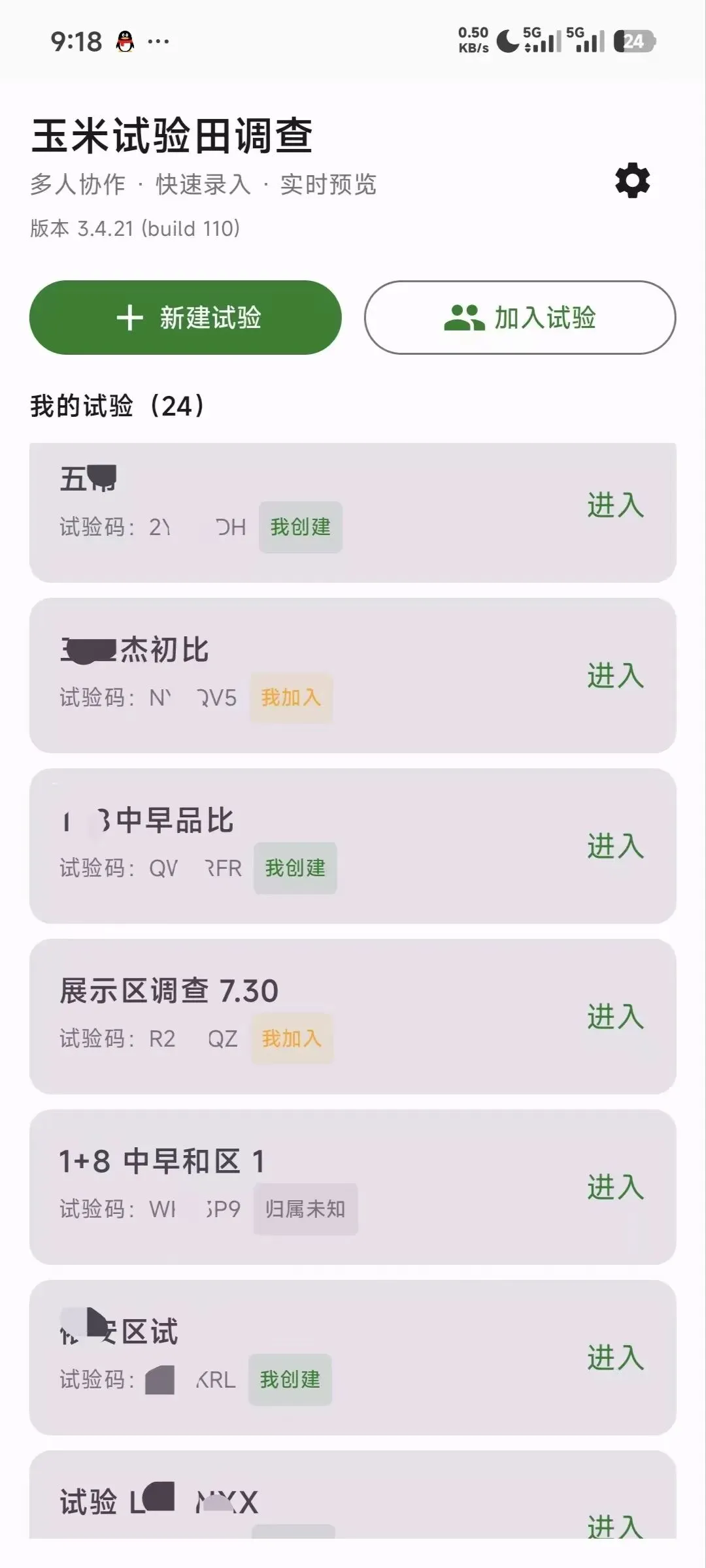
试验田调查 App 使用教程:从装 App 到导出,手把手教你下地录入 第一次用不知道从哪下手?跟着走一遍就会了 · 当前 v3.4.20 · 玉米大豆小麦水稻棉花都能用 我是小栾,在地里干了几年玉米试验。这个 App 是我自己下地用的工具,从自己用到现在免费放出来给大家。不少朋友拿到后问我「第一步点哪」「数据怎么导出来」——这篇就从零走一遍,你照着做就能上手。 它现在不光玉米,大豆、小麦、水稻、棉花也能用。不过后几种我自己也在摸索,内置的调查项要是哪儿不对,麻烦在公众号里指出来,我及时改。 一、怎么拿到 App 并装上第一步是把它装到手机上:① 先关注这个公众号,在对话框里回复「调查App」,后台会自动把下载发布页的链接发给你;② 微信里这串链接点不开,长按复制它,再粘贴到手机浏览器打开下载安装包(安卓 7 以上都行);③ 点安装包开始装时,系统会弹「是否允许安装来自此来源的应用」的提示——因为它不是从手机自带应用商店下的,安卓有这道安全关卡,点「允许/继续」授权这一次就行,授权后会自动接着装完;这只是单次授权,不用改系统全局的「未知来源」开关,装完这次下次再装别的 App 也不会受影响。④ 装好第一次进,用邮箱 + 密码注册一个账号(也可以先纯本地用),再设一下你的调查员名字,就能开工了。
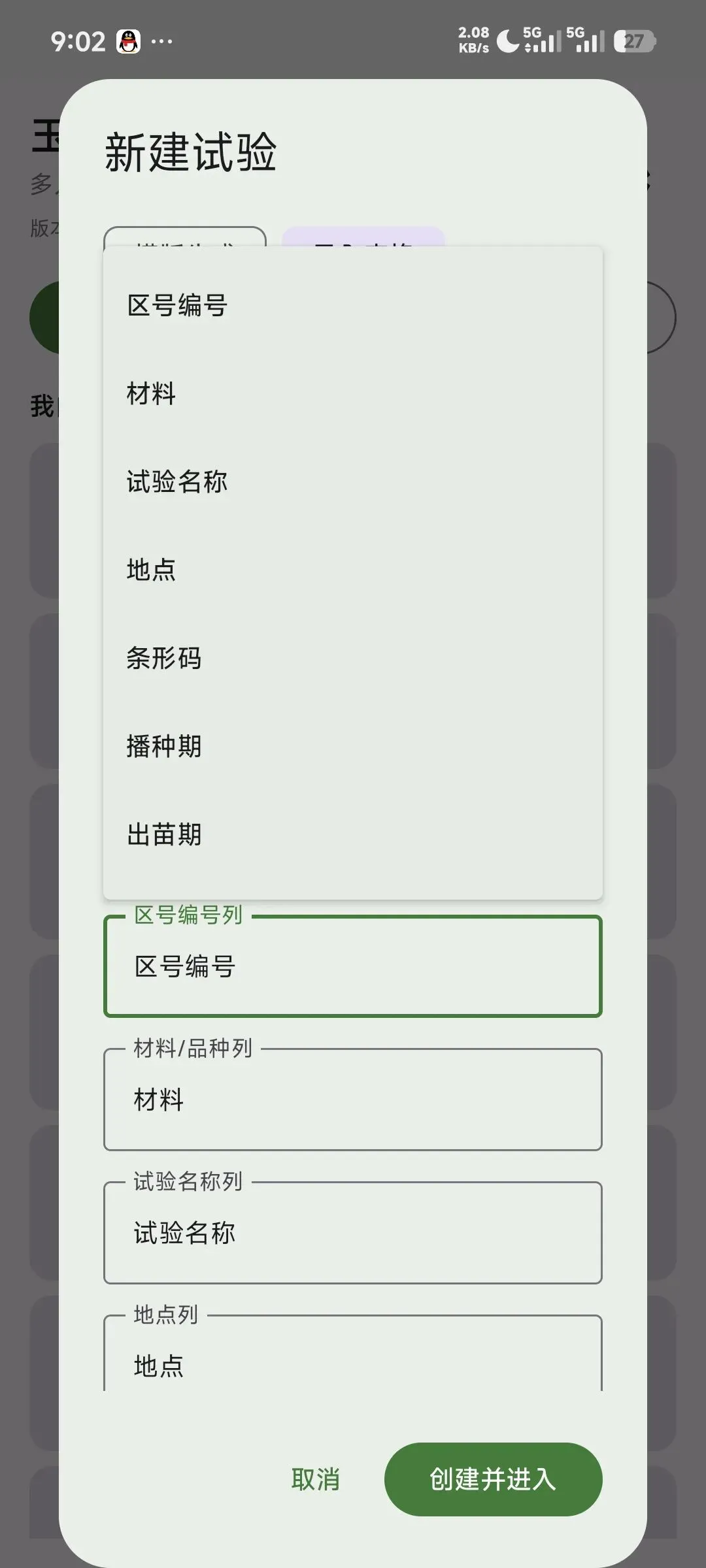
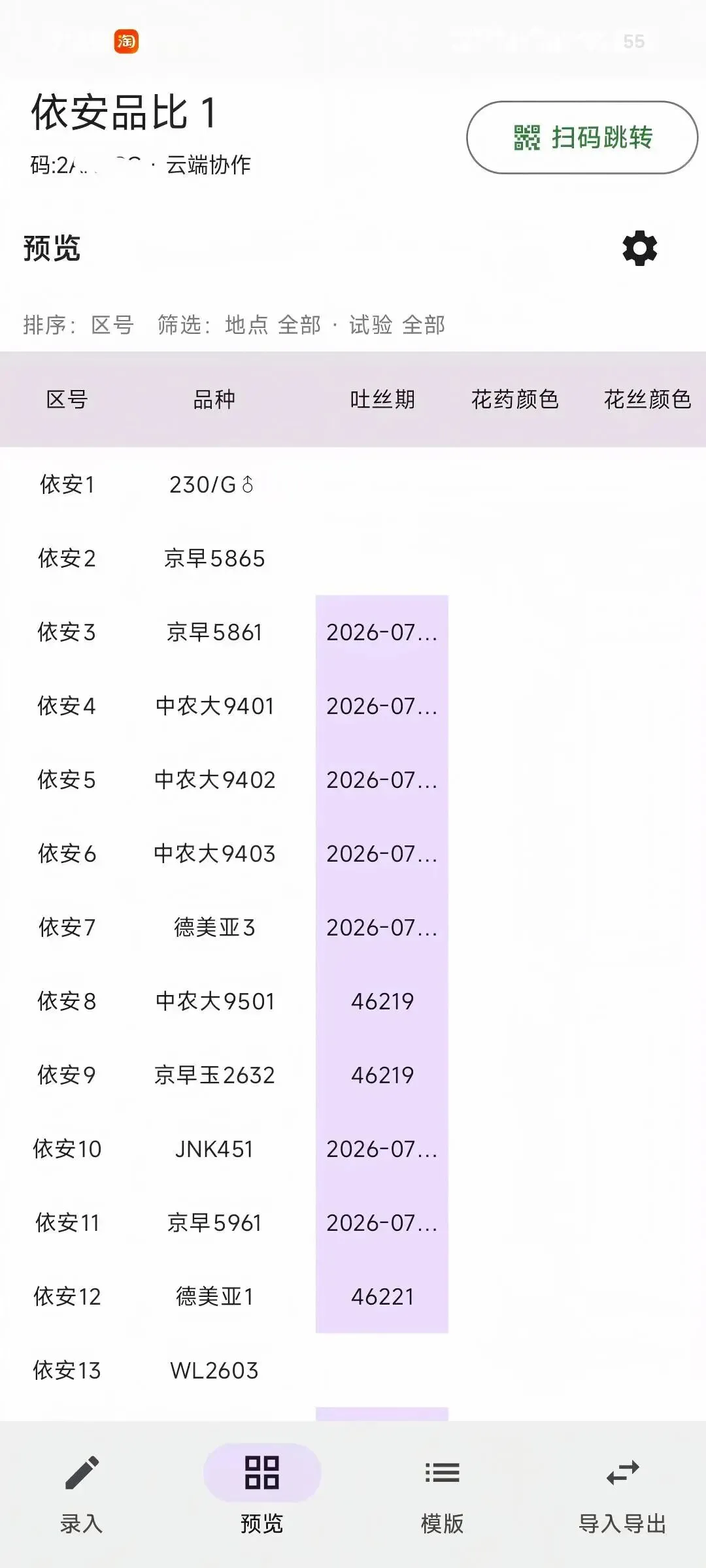
关注公众号,回复「调查App」领下载链接微信里链接打不开是正常的,长按复制 → 手机浏览器打开即可安装。发布页带安装步骤和隐私政策,放心下。 二、建你的第一个试验打开 App,先得有个「试验」装数据。三种办法,看你手头有啥:1. 模版生成(最省事)。选作物(玉米 / 大豆 / 小麦 / 水稻 / 棉花),再选内置的国家级 / 省级模板,或默认的「品比试验模板」,点一下,小区和调查项就自动生成好了——不用自己一个个性状去配。2. 导入表格。手头有现成的 Excel 调查表?直接导入。它不挑表头,你导入后把某一列指定成「区号」、某一列指定成「品名」、某一列指定成「试验名称」、某一列指定成「地点」就行,还能按这四项基础信息筛选,只导入命中的小区。3. 扫码加小区。有的试验压根没表格,就一堆地头小区。没关系,直接扫小区地头的二维码,扫一个加一个区号,走到哪加到哪,边走边建。
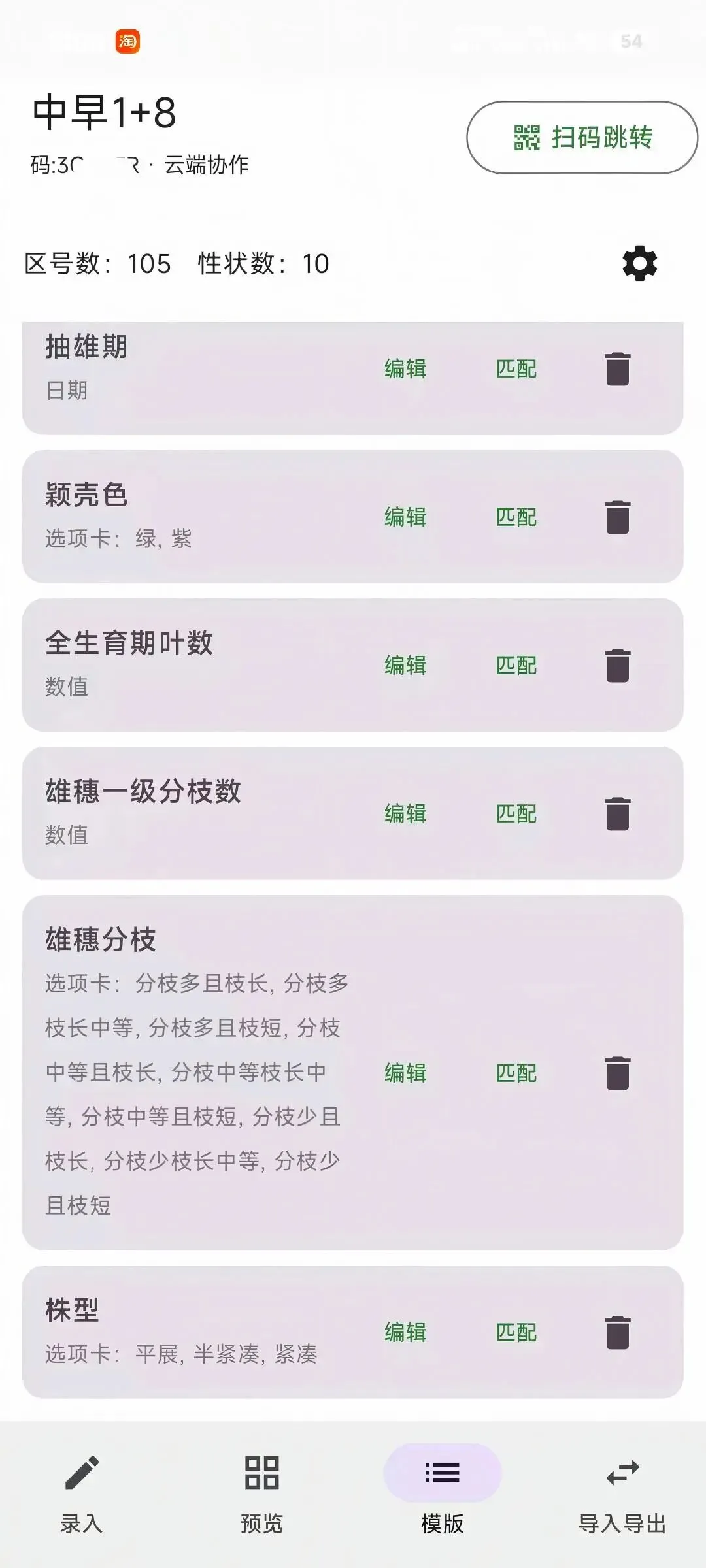
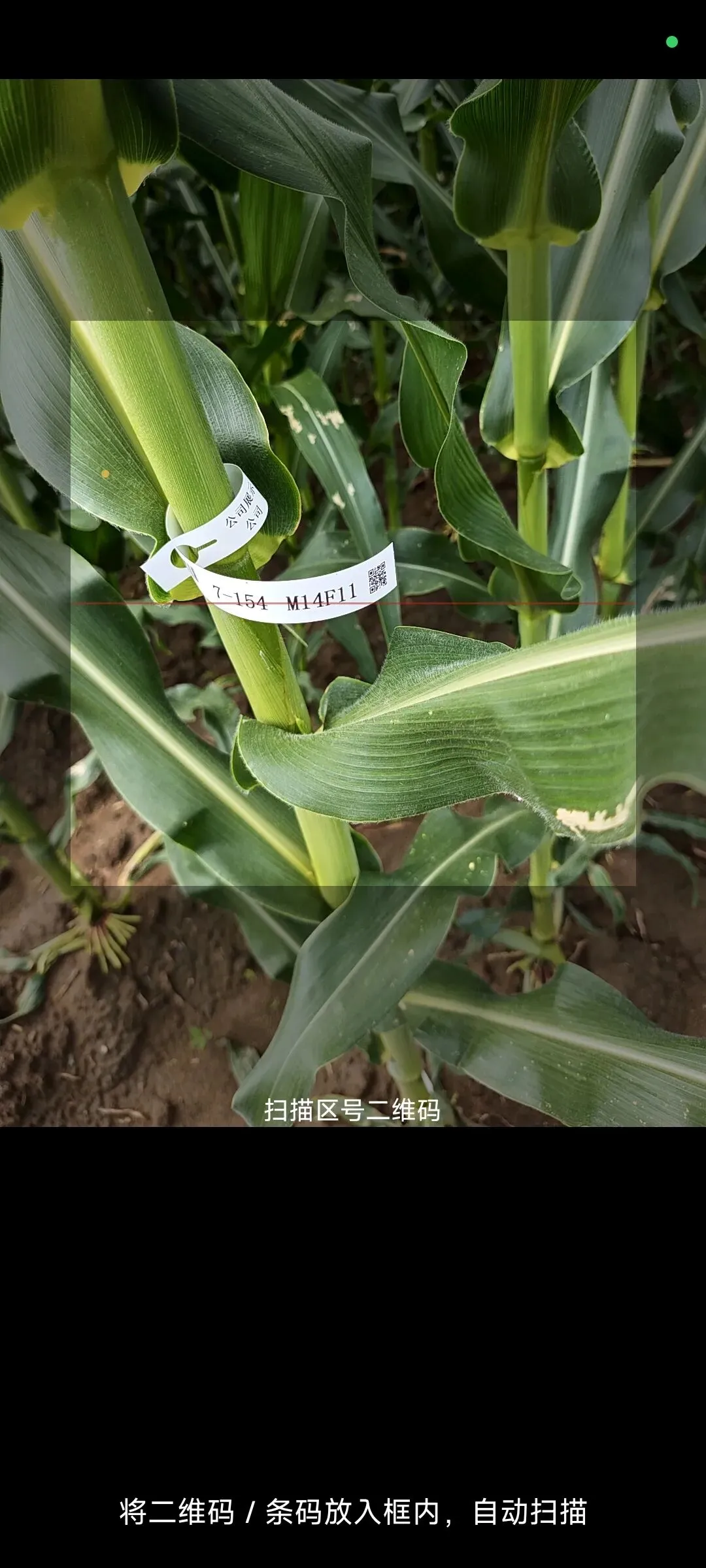
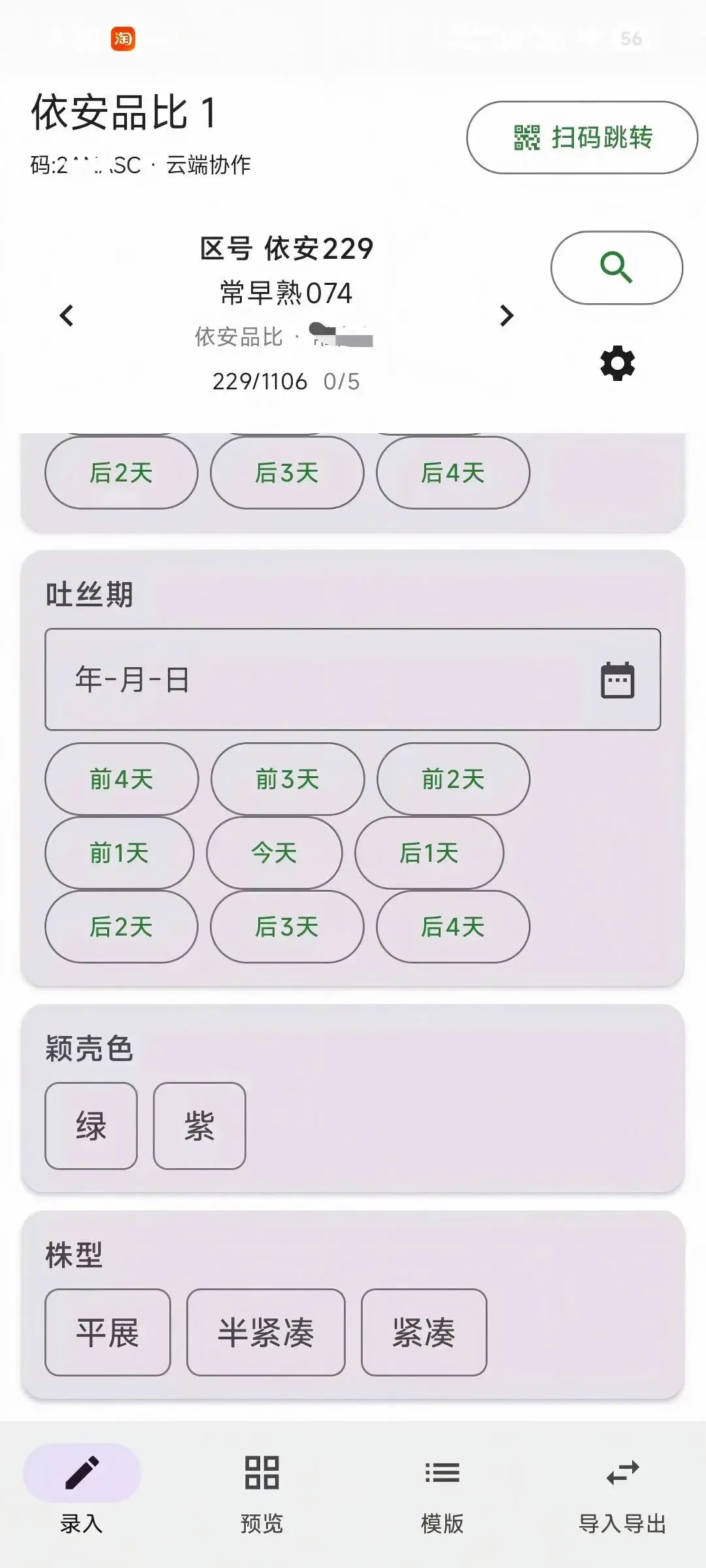
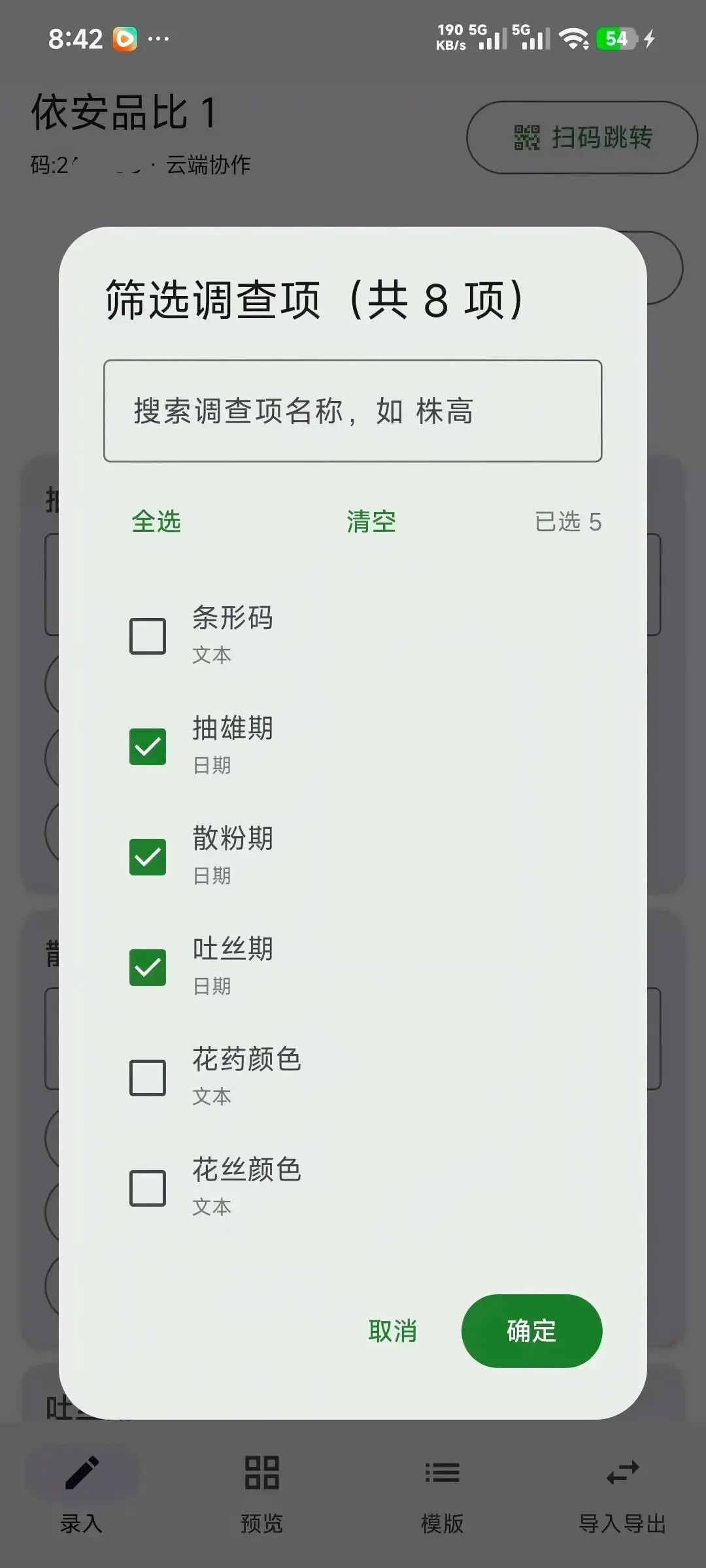
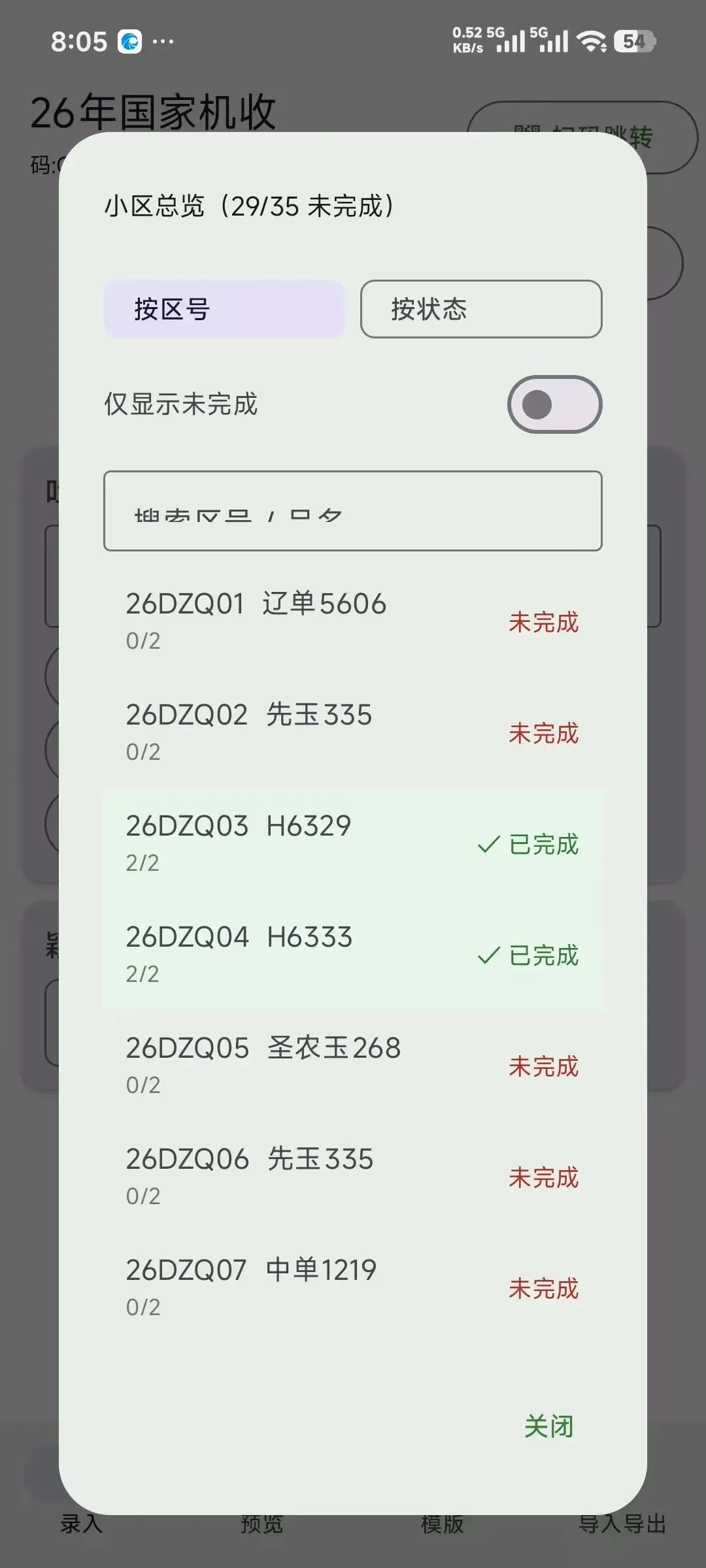
模版生成:选作物 + 国家/省/品比模板,一键出小区和调查项。导入表格:手动把某列指定成区号/品名/试验/地点,按需筛选。三、到地里开始录(最核心的一步)3.1 扫码跳到小区。软件能扫描挂签上的二维码或者条形码进行跳转。比如开花前期,整片地开花的就几个,中间隔了很多小区——你不用挨个查,走到开花的小区扫一下码,直接跳到那个小区填数据,不用管区号走到哪了、记录本翻到第几页了,更不用按顺序走:两排同时走、走过道看两边,哪个开花扫哪个。红底黑字的挂签现在也能稳定扫出。3.2 一个性状有四种数据类型,每种填法不一样。同一个试验里的调查项(性状)归成四种类型,给你最顺手的录入方式:数值型(株高 cm、倒伏 %):直接敲数字、带单位;选项型(大斑病 1/3/5/7/9、灰斑级):一列选项按钮点选,点哪个就是哪个,不用手输、不会输错。这一块我重点打磨过,做得更手了;文本型(品种评价):键盘直接写,或者用手机语音输入法说一句转成文字;日期型(出苗期、抽雄期…):日历点选,还能一键填「前 / 后 N 天」,不用手敲 yyyy-MM-dd。3.3 只显示要查的(筛选调查项)。录入界面能「筛选调查项」:只勾出这次要测的性状,列表清爽,也不影响其他试验的数据;筛选按试验记住,下次进来还在。3.4 快速填充,别一格格敲。相邻材料性状一样?用「复制填充」:复制上一小区,或一键填满旁边 N 个小区;还支持上下左右四方向批量填、按规律序列填充、填 N 格精确控范围、跳过已填不覆盖、一键撤销。翻到下一个小区,光标会自动落到第一个能填的调查项,不用手动点回去。四、看进度,不漏查4.1 小区总览。调查页顶栏点一下「区号 / 品种 / 试验 / 进度」标签,就唤出小区总览:全部小区的完成状态列得清清楚楚,能按区号、按状态排序,也能一键只看「未完成」的小区,滚动位置还会被记住。哪片地查漏了、哪几个小区还没动,一眼看到。4.2 跳到未完成。顶栏那个「双箭头」图标,一键跳到上 / 下一个还没填完的小区——后期只剩零星几个没弄,点一下直接定位,连续录入不中断。五、拍照留证(带水印 + 自动按小区命名)这功能专治「地里拍了一堆照片,回头理不清」:在小区里拍的每一张,文件名自动带上它是哪个试验、哪个地点、哪个区号、哪个品种,回电脑一看名字就知道拍的是哪块地。拍照自动按小区命名。调查页点「带水印拍照」,对着植株、病害或果穗拍一张,文件名直接按「试验名称_地点_区号_品种_时间」起名,连拍也不会重名。照片上还会压一行半透明水印,把地点、试验、区号、品种、拍摄时间写上(经纬度、海拔也能勾选带上)。照片统一存进手机相册的CornfieldSurvey文件夹,和日常照片分开。六、录完导出,发给同事录完、或者录到一半,随时能导出。支持XLSX和CSV两种格式(没有 .xls)。XLSX 用标准格式,Office、WPS 都能直接打开。导出后有个「分享」按钮,能直接把文件甩到微信(发给同事或文件传输助手)、或其他应用——出地刚收工,表就能发到工作群里。数据在你自己手里,自主可控,不绑任何平台。七、多人协作(可选,用你自己的云)账号与归属。云端用邮箱 + 密码登录,换机重装用同一账号就能恢复身份。试验分归属,首页卡片上的归属徽标让你一眼看清——灰「未登录」、灰「归属未知」、绿「我创建」、灰「我加入」。实时同步。同一个试验,你和同事各自填,对方刚改的,你这头实时就跳出来;顶栏还会显示「· 在线 N」——当前同在线的协作者人数。想多人用,在设置里打开云同步就行;云同步能设成你自己的——注册一个 Supabase(免费额度够个人用),按 App 里的向导填进去,数据就走你自己的库。八、数据不丢,是底线下地经常没信号,App默认纯本地就能完整用,断网也能录、录完本地存好。这几版我重点修「录进去的东西跑不了」:每个格子有历史版本可一键回滚,数字框万一被清空的格子能一键找回——具体怎么用,软件介绍那篇写得细,这里不展开了。 要是这篇对你有点用,麻烦点个赞、点个「在看」,或者转发分享给身边同样跑试验的朋友;也欢迎关注一下,后面更新我都会在这儿说。更盼着你在留言区提点建议——哪儿不好用、哪儿写错了、哪个调查项配得不对,尽管说,我一条条看。 —— 小栾丨玉米试验数字化日常
 夜雨聆风
夜雨聆风