夜雨聆风
夜雨聆风
这篇讲透:WorkBuddy新出的多端协同(连接电脑),到底能干嘛、怎么用、谁最该开。不用懂技术,跟着点两下就行。
一、它到底能干嘛
你有没有过这样的时刻:
下班了,电脑上还有份数据没跑完,你想走又不敢关,怕白忙活了。
出差在外,客户临时要份文件,东西明明在工位电脑里,你却隔了一千公里够不着。
晚上躺床上,突然想起白天让AI整理的周报,它到底跑完没?想看一眼进度,翻遍手机啥也看不见。
这三个场景,我猜你至少中过一个。
过去我总觉得:AI再聪明,人一离开电脑,它就跟你失联了。这个痛点,最近被WorkBuddy一次升级正面解决了。
拿我上周说事:周五下班前,我把一份覆盖31个省份的统计数据丢给电脑,让它整理成周报。晚饭后我躺沙发上掏手机看了一眼,它还在跑;周六陪娃,周日晚上再看,图表已经画好了;周一我地铁上点了个生成结论,到公司报告直接能用。
整件事,我一次电脑都没碰。这就是WorkBuddy新出的多端协同(连接电脑)要干的事:人离开了,电脑上的任务还能接着跑,你拿手机就能管。
它把手机变成了电脑Agent的远程控制台:PC、手机App、微信小程序三端实时同步,人在外面,手机上授权、停止、看进度都行。
还有一个特别省心的小细节:电脑端状态用一个绿点表示——绿点亮着,说明电脑还在线上跑任务;点灭了,就是离线了。你不用开远程桌面,盯着一个绿点就知道放不放心。
一句话记住:多端同步的本质,是让你人走了,控制权还攥在手里。
二、这几个真实场景,一个比一个省心
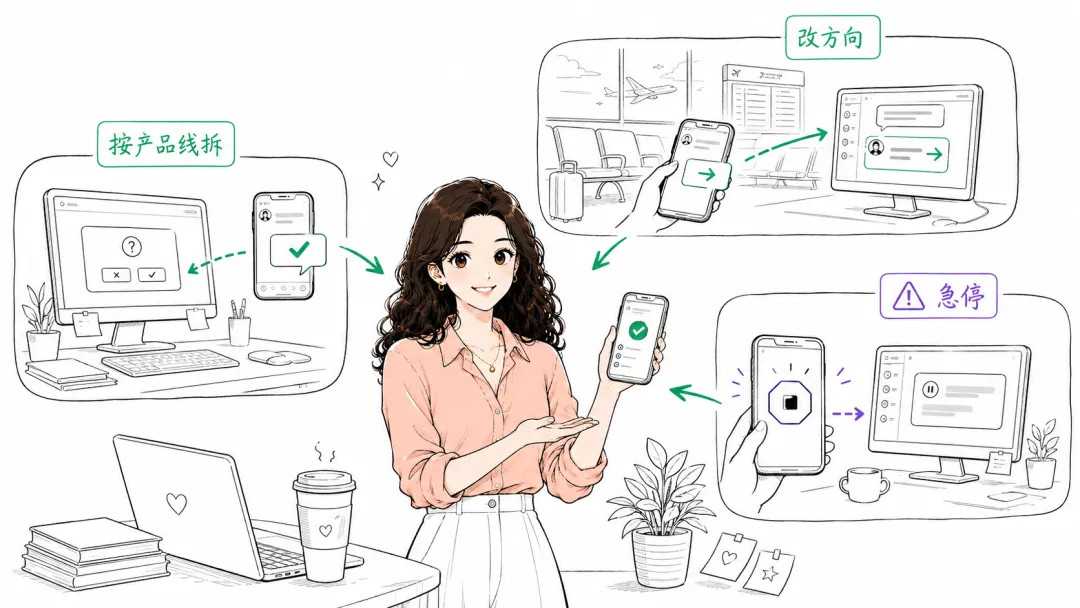
场景一、下班想走,任务却卡住了
你在工位给WorkBuddy下了个任务,跑到一半卡在确认环节:按大区汇总,还是按产品线拆?过去只能等回电脑前。现在地铁上掏出手机,进度一目了然,直接回一句按产品线拆,然后锁屏。到公司坐下,东西已经躺桌面上了。
场景二、人在外面,想看进度也想改方向
人在机场候机,突然要改下午那个方案的方向。用手机发一句新需求,电脑端同一条会话立马收到,马上换方向接着跑。你手机上还能同时看电脑好几个项目的进度,出差一周回来,每件事进展都清清楚楚。
场景三、发现跑偏了,手机上直接急停
任务跑起来你才发觉方向不对,或者只是突然想换个城市先查。手机上点一下停止,电脑那边正在跑的任务也跟着停。不用等它白耗,也不用冲回办公室。
一句话记住:锁屏远程最实在——人出办公室,AI接着干。
三、怎么用:两步,跟着点就行
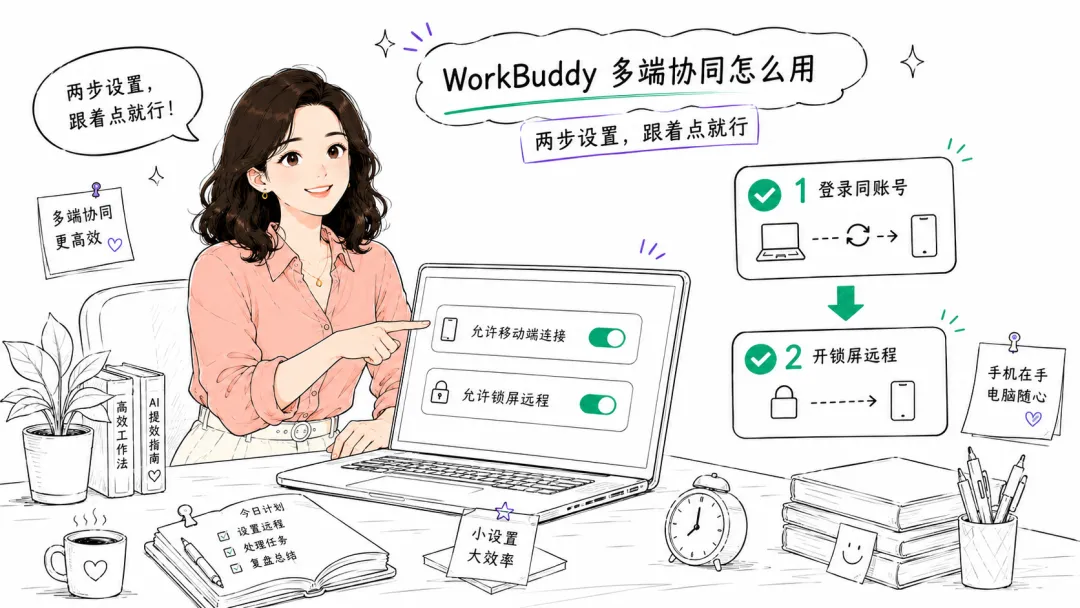
先确认:手机App和PC端都升级到WorkBuddy最新版,两端登录同一个账号。
第一步:开三端同步
•在PC端和手机App(或小程序)登录同一个WorkBuddy账号。
•桌面端默认开启允许移动端连接,不用手动配。
•任务和工作空间自动同步——电脑上开的任务,手机上直接能看到。
第二步:开锁屏远程加手机远程控制
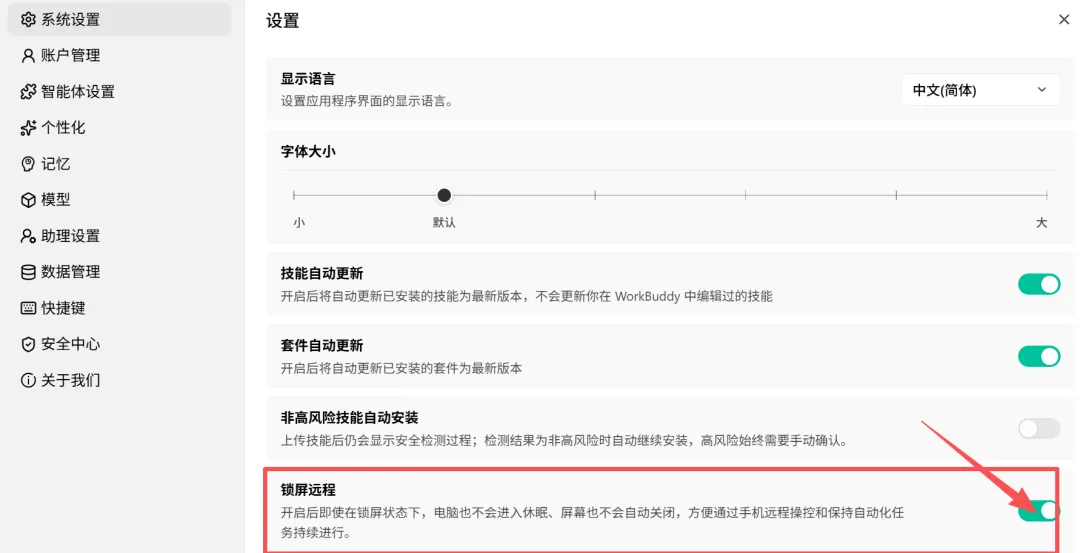
•桌面端打开允许锁屏远程。
•电脑就不会自动休眠、屏幕不自动关,任务能一直跑。
•手机即便锁屏,远程连接依然保持。
•在手机上:看进度、授权下一步、或者远程急停某个Agent任务。
一句话记住:设置一次,之后人去哪都不怕电脑上的任务失控。
四、记住这2个提醒,别踩坑

•远程控制涉及账号授权,只在自己的账号和设备间用,别借他人。
•锁屏远程会让电脑保持唤醒,长时间不用记得关掉,省电也更安全。
五、谁最该马上开

•到点想下班,但任务没跑完、不敢关电脑的人。
•出差或通勤路上,还要盯进度、改方向的人。
•不想背电脑回家,又需要偶尔处理工作紧急情况的人。
•经常让电脑跑长任务的人,比如自动生成日报、批量处理文件、跑数据分析。
•自媒体人,比如跑热点日报、批量出图,人走了手机照样能管。
一句话记住:越怕电脑上的任务半路失控的人,越该开这个功能。
我是小满,做了10多年新媒体运营。过去3个月,AI替我扛下了一半的活。每周分享能直接抄的AI提效干货,每一篇都给你落地步骤。
关注我,回复提效,免费领取《WorkBuddy职场提效应用实战》。100多页,27个能直接照做的模块,不用懂代码就能把WorkBuddy用顺手。
公众号回复“提效”即可领取 👇👇