 夜雨聆风
夜雨聆风上一篇讲完了 DeepSeek Harness(DSH)是什么——"让 AI 不只是聊天,而是把活干完"的工作台。
有朋友可能会问:那它好装吗?会不会要配一堆环境?
我的答案:比想象中简单。整个安装过程就两条命令,加上打开一个网页,全程5 分钟。
这篇我一步一步带你装,每一步你会看到什么、可能遇到什么报错,都写清楚。跟着做就行。
一、装之前:确认两件事
DSH 是一个命令行工具,装它之前,你的电脑需要满足两个条件:
能联网(废话,但后面下载要联网)
装好了 Node.js——它是运行 DSH 的基础环境
怎么看 Node.js 装没装?打开终端(Mac 的"终端"或 Windows 的 PowerShell),敲:
node --version能输出版本号(比如 v22.16.0)就说明 OK。建议 Node 版本 18 以上,越新越好。
没装 Node 的话,去 nodejs.org 下载 LTS 版本,一路下一步装完即可——这一步大概 2 分钟。
二、安装:一条 npm 命令
终端里敲下面这条命令,然后回车:
npm install -g @deepseek-ai/dshnpm 是装 Node.js 时自带的包管理器
-g 表示全局安装,装完后你在任何目录都能用 dsh 命令
@deepseek-ai/dsh 就是 DSH 官方发布的包(注意包名是 dsh,不是别的)
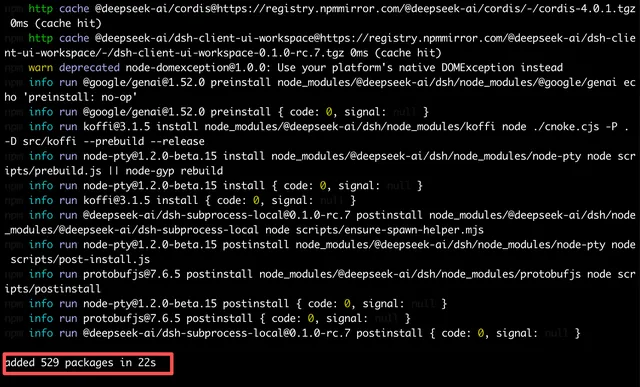
下载过程会滚动一堆日志,耐心等它跑完(网速正常一般一两分钟)。看到类似 added xxx packages 或者 changed xxx packages 就说明装好了。
装完验证一下,敲:
dsh --help能打印出 DSH 的帮助信息(里面有 dsh web、dsh --profile 等命令说明),说明安装成功。
三、启动:打开网页版工作台
DSH 有好几种用法(网页版、命令行 headless 模式等),入门最简单的是网页版。
终端里敲:
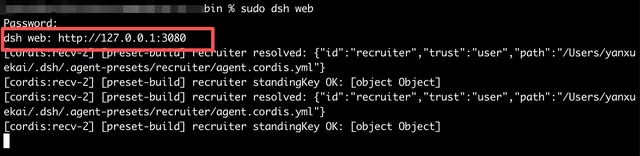
dsh web它会做两件事:帮你初始化好一套默认配置(第一次运行会自动生成,不用手动配),然后启动本地服务。
看到日志里出现类似 http://127.0.0.1:3080 的地址,就说明启动成功了。这个地址就是 DSH 工作台的入口。
四、打开浏览器:3080 端口就是工作台
在浏览器地址栏输入:
http://127.0.0.1:3080
回车,你就能看到 DSH 的网页工作台了。
小知识:127.0.0.1 就是"你自己这台电脑"的意思,端口 3080 是 DSH 网页版的默认端口。所以这个网址的含义是"访问自己电脑上跑着的 DSH"。
第一次打开,界面可能比较素——别慌,这是正常的。它的主界面就是一个"和 AI 对话 + 指挥干活"的工作台:中间是对话/任务区,周围是工具、任务、后台这些面板。
五、装完常见问题(先收藏)
1. 提示command not found: dsh 全局安装没生效,最常见是权限问题。Mac/Linux 可以试试在前面加 sudo 重新安装:
sudo npm install -g @deepseek-ai/dsh2. 启动时报端口被占用说明 3080 端口被别的程序占了。DSH 支持改端口,比如用 8080:
dsh web --port 8080然后浏览器打开 http://127.0.0.1:8080。
3. 卡在下载/安装很慢换国内 npm 镜像再装:
npm install -g @deepseek-ai/dsh --registry=https://registry.npmmirror.com结尾
装好了吗?现在你的电脑上已经有一个可以指挥 AI 干活的工作台了。
下一篇,我会带你发出第一条真正有用的指令——不聊天,直接让 DSH 帮你完成一个任务,看看它到底是怎么"干活"的。
在那之前:装成功了的扣 1,卡住的把报错原文发评论区,我一条条帮你看。
关注我,系列持续更新中。

