夜雨聆风
夜雨聆风
此方法不用退出原账号,也不用安装第三方软件
第一步:打开终端
按下:
Command(⌘)+ 空格搜索“终端”,打开它。
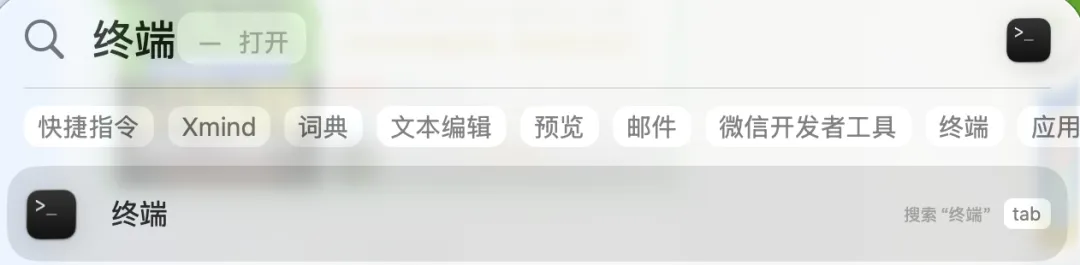
下面的命令请一条一条执行。
每输入一条,就按回车,等待回到命令提示符后再执行下一条。
第二步:处理终端报错
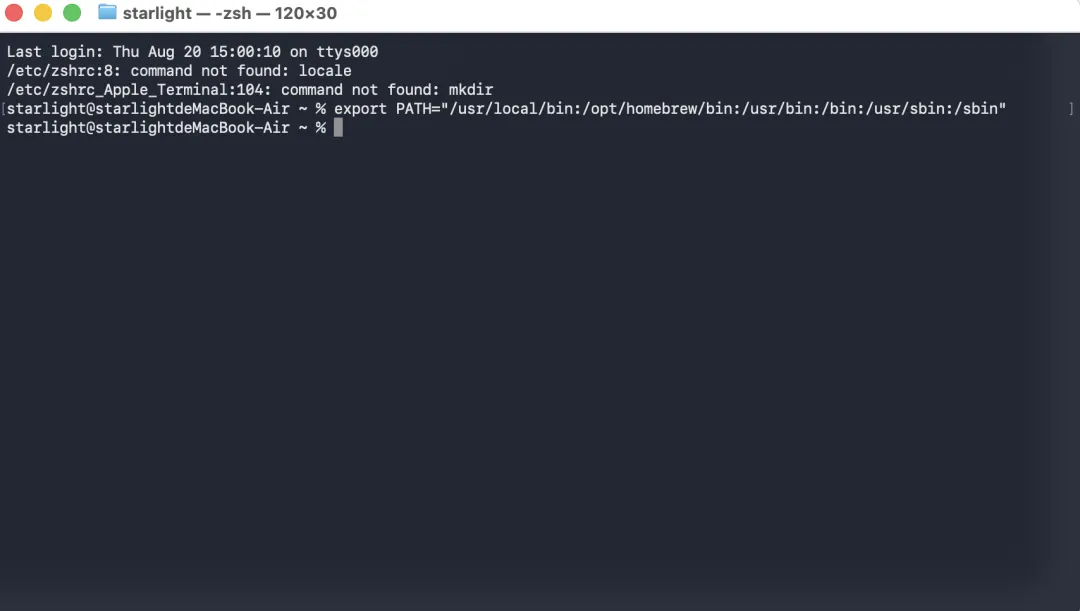
如果刚打开终端时看到:
command not found: localecommand not found: mkdir
先执行:
export PATH="/usr/local/bin:/opt/homebrew/bin:/usr/bin:/bin:/usr/sbin:/sbin"执行后没有任何提示是正常的。
注意:这一步只是修复当前终端窗口,不要把微信启动命令写进 .zshrc,也不要为了双开去修改系统配置。
第三步:找到真正的微信 App
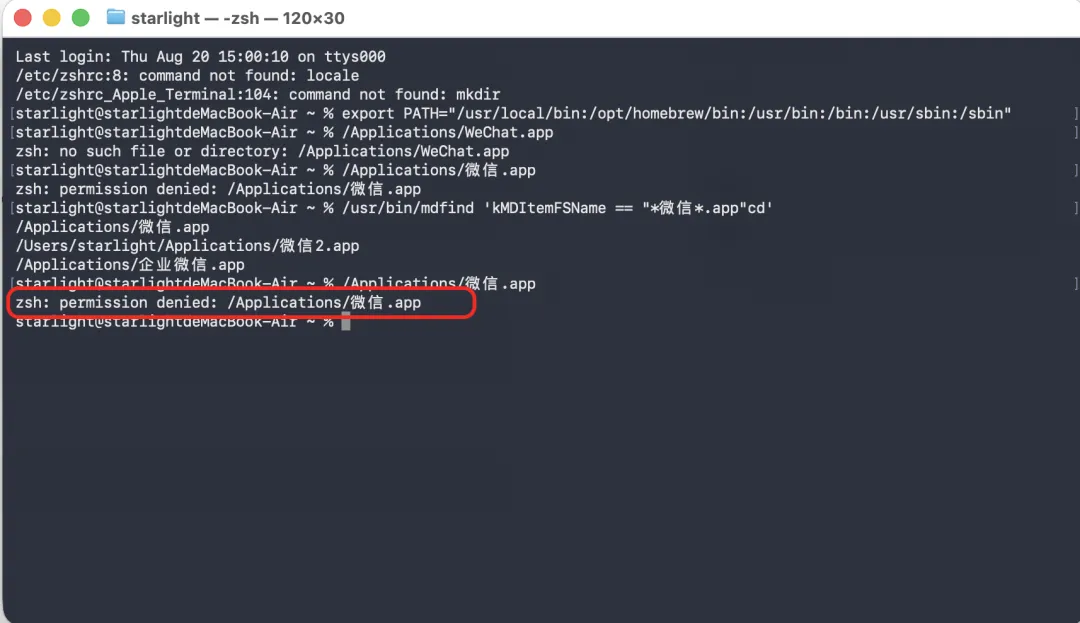
我一开始使用的是:
/Applications/WeChat.app但我的电脑实际安装的是:
/Applications/微信.app所以,最好先搜索一下:
/usr/bin/mdfind 'kMDItemFSName == "*微信*.app"cd'如果看到:
/Applications/微信.app/Applications/企业微信.app
要选择的是:
/Applications/微信.app不要选择“企业微信”。
第四步:复制一个微信副本
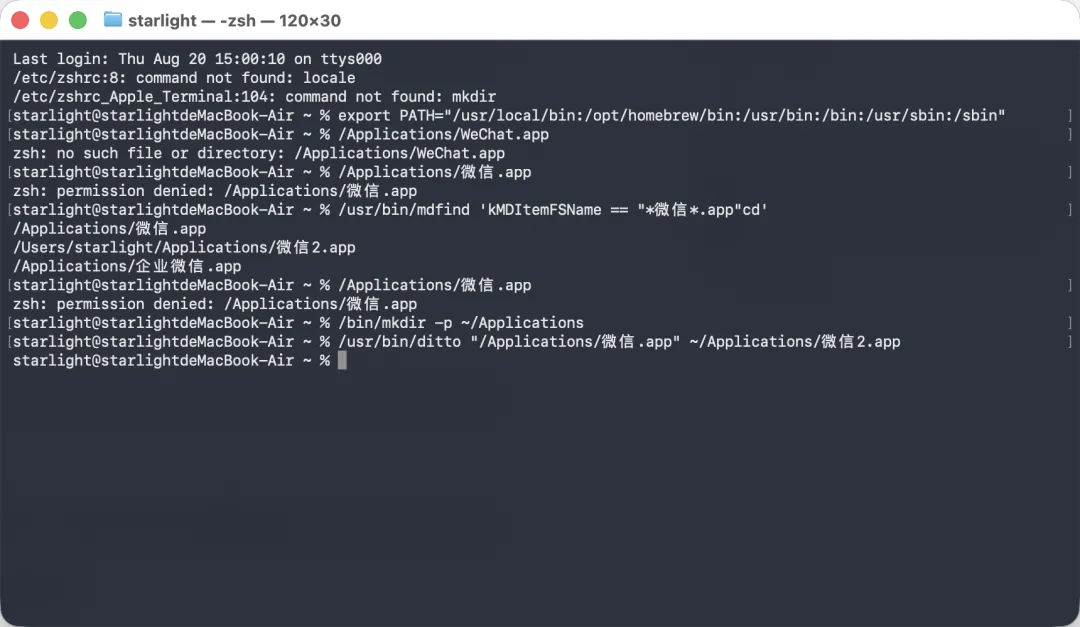
先创建一个个人应用程序文件夹:
/bin/mkdir -p ~/Applications然后复制微信:
/usr/bin/ditto "/Applications/微信.app" ~/Applications/微信2.app没有任何提示,直接回到命令提示符,通常就代表复制成功。
第五步:给副本换一个新身份
执行:
/usr/bin/plutil -replace CFBundleIdentifier -string com.tencent.xinWeChat2 ~/Applications/微信2.app/Contents/Info.plist这一步是关键。
如果不修改应用身份,macOS 仍然可能把它当成原来的微信,最后打开的还是同一个账号。
第六步:给副本重新签名
修改 App 配置后,原来的签名会失效,需要重新签名:
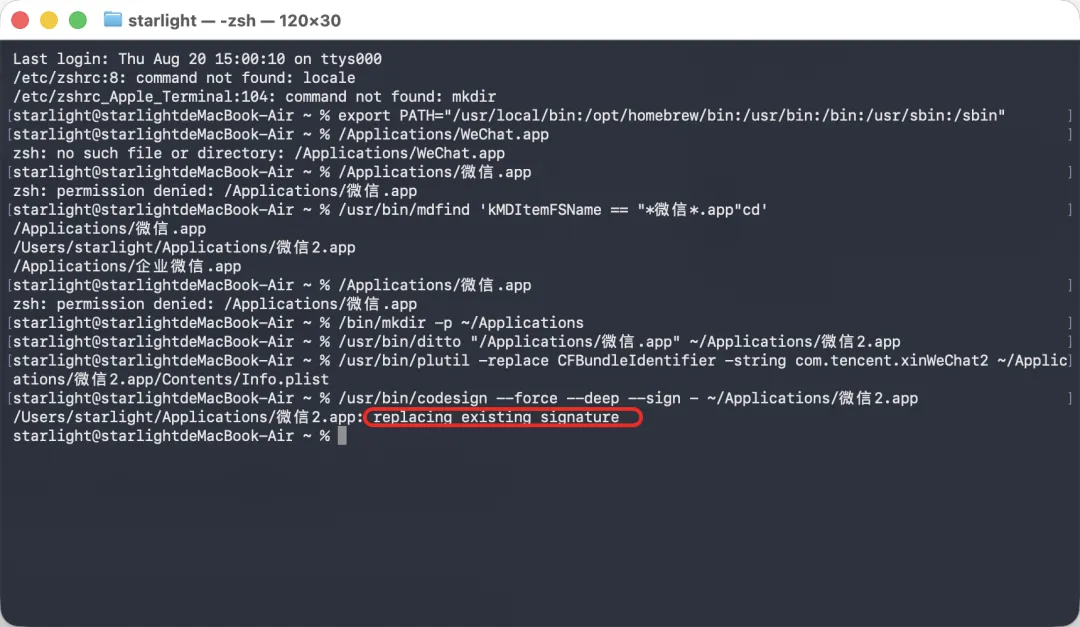
/usr/bin/codesign --force --deep --sign - ~/Applications/微信2.app如果看到:
replacing existing signature说明签名完成。
第七步:启动第二个微信
执行:
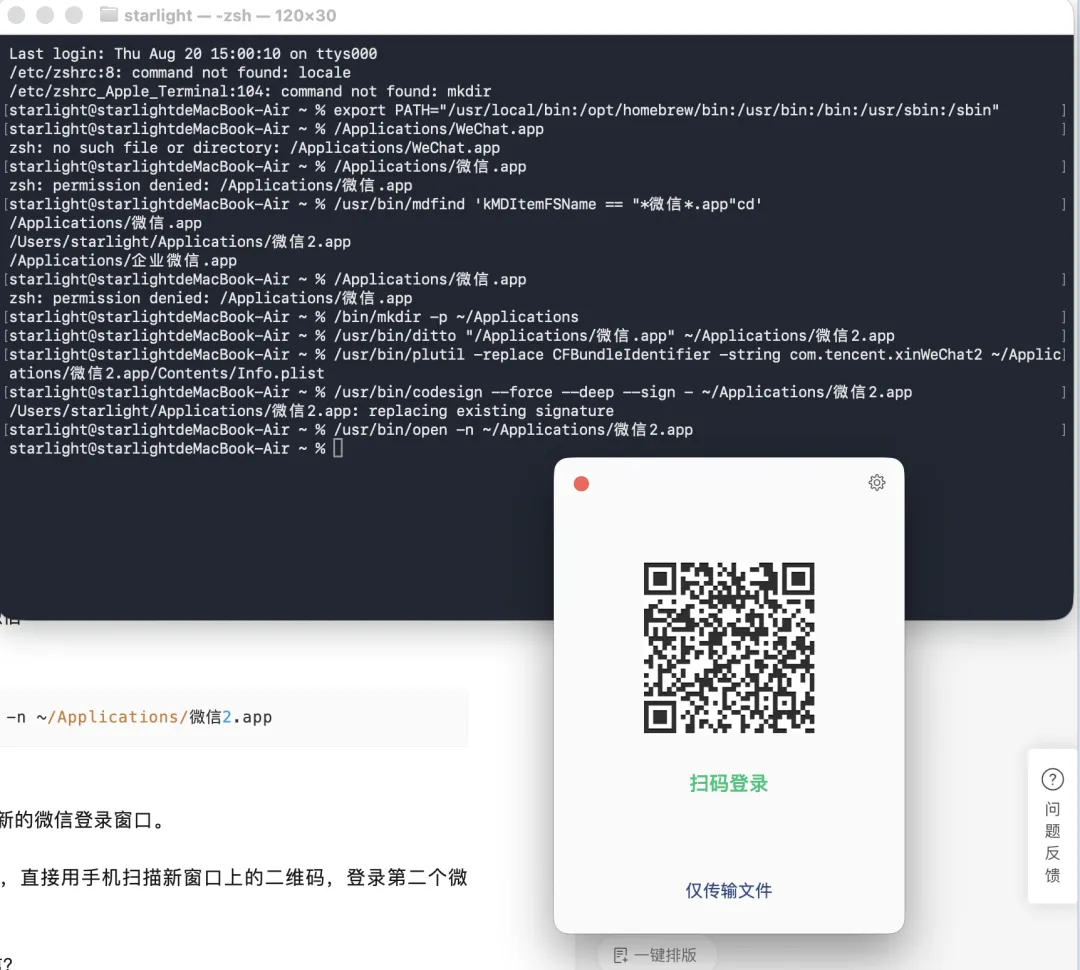
/usr/bin/open -n ~/Applications/微信2.app这时应该会弹出一个新的微信登录窗口。
原来的微信不要退出,直接用手机扫描新窗口上的二维码,登录第二个微信账号即可。
以后怎么打开两个微信?
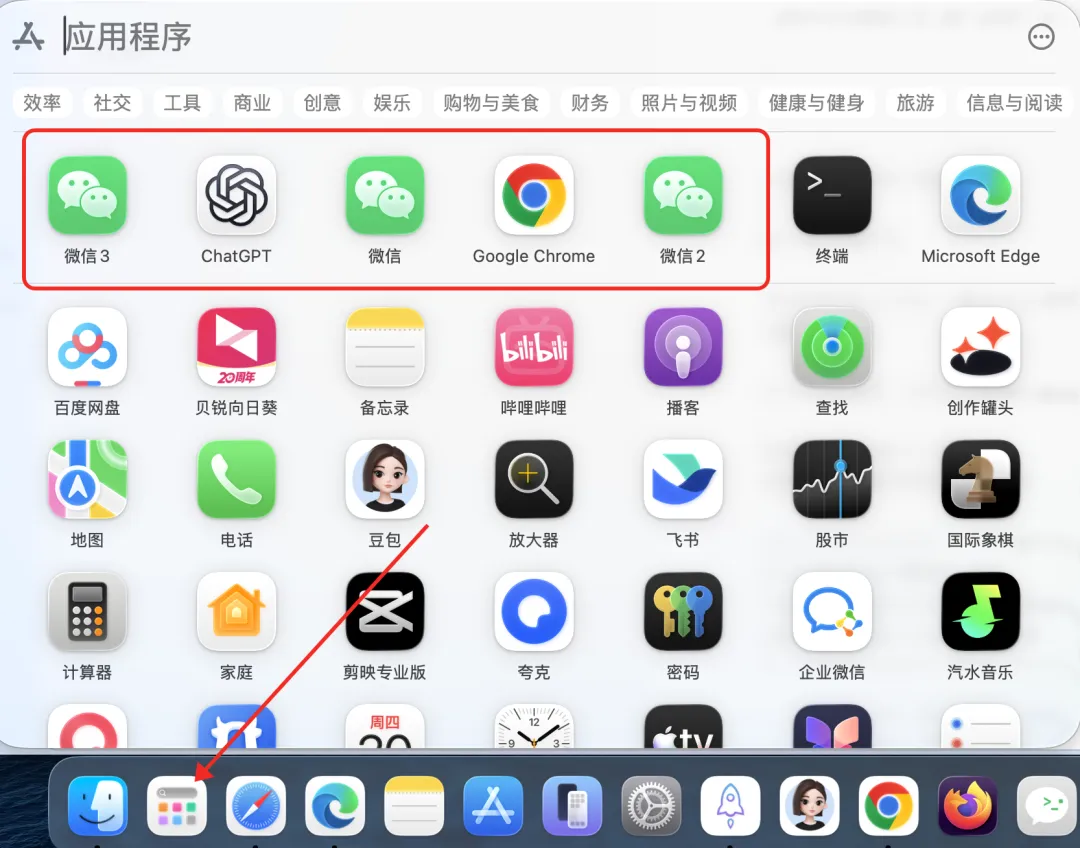
除了在终端打开
也可以打开 Finder,进入 App 里面就能看到。
直接点击打开即可。
如果想同时登录三个微信
把副本名称和应用身份改成 3:
依次复制下面到终端里面
/usr/bin/ditto "/Applications/微信.app" ~/Applications/微信3.app/usr/bin/plutil -replace CFBundleIdentifier -string com.tencent.xinWeChat3 ~/Applications/微信3.app/Contents/Info.plist/usr/bin/codesign --force --deep --sign - ~/Applications/微信3.app/usr/bin/open -n ~/Applications/微信3.app第四个、第五个微信依次使用不同的名称和 Bundle ID 即可。
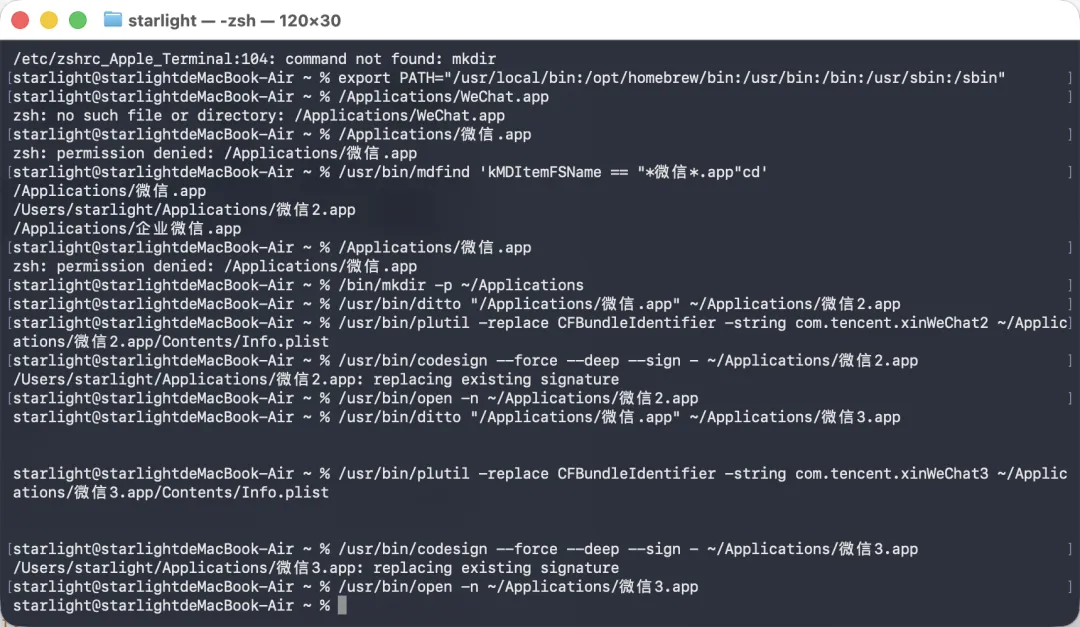
这就是我在Mac上多开2、3的整个流程
提醒:
不同 macOS 版本、微信版本和安装路径可能导致结果不同。
如果遇到报错安装失败的可以在后台滴滴我
闲鱼变现
如果想在闲鱼变现,自己先跑通后下载一个向日葵或者Todesk就能接单了。
更详细的接单操作教程已经放在虚拟产品库中,学员们自行查看,有问题群里咨询!