 夜雨聆风
夜雨聆风工作中经常会遇到这种情况:
一份PDF只有十几页,文件却有几十MB。
想发微信,太大;
想发邮件,附件超限;
想上传网站,又提示文件不能超过10MB;
好不容易传上去,对方打开还特别慢。
于是很多人开始想办法:
一页一页截图; 转成图片重新插入; 用手机拍屏幕; 反复“打印成PDF”; 随便找个网站点“极限压缩”。
最后文件确实变小了,但新的问题又来了:
字变糊了、图片看不清了、文字不能复制了,甚至合同里的盖章都模糊了。
先记住一个原则:
PDF压缩不是单纯把文件变小,而是在“体积、清晰度、可搜索性”之间找平衡。
一、为什么有的PDF只有几页,却特别大?
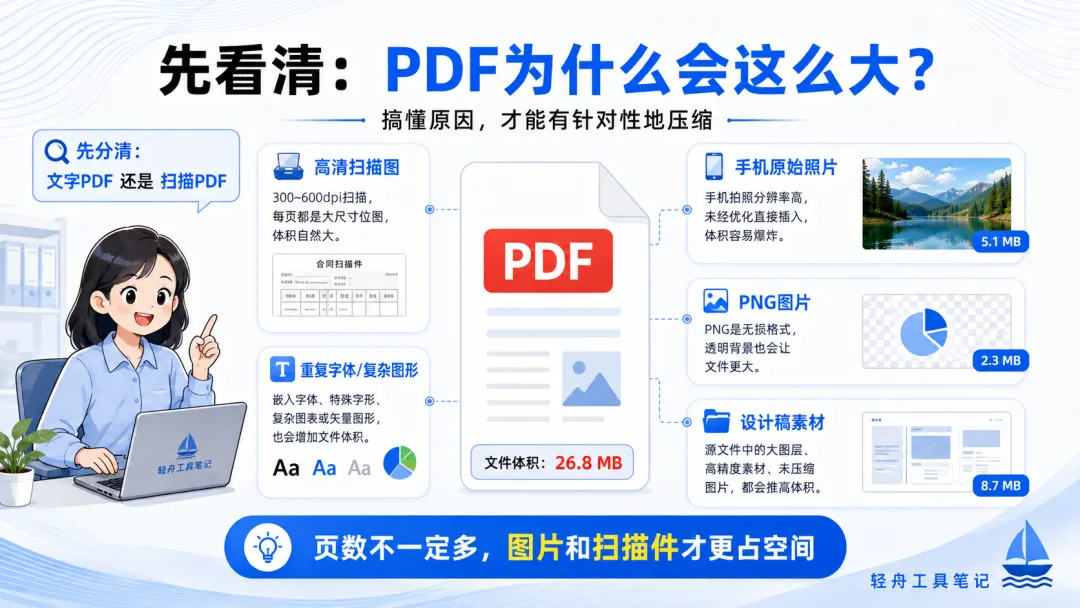
PDF文件大小,通常和页数没有直接关系。
真正决定体积的,往往是里面装了什么。
例如:
一份20页的纯文字PDF,可能只有几百KB。
但如果里面每一页都是高清扫描图、产品照片、设计稿,即使只有5页,也可能几十甚至上百MB。
比较常见的“空间大户”有:
高分辨率扫描图片; 手机拍摄的原始照片; 大量PNG图片; 设计软件导出的高清素材; 没有经过压缩的嵌入图片; 重复字体或复杂图形。
所以压缩PDF之前,最好先判断:
这份PDF到底是“文字为主”,还是“图片为主”。
不同类型,适合的方法不一样。
二、方法一:优先从原始文件重新导出PDF
如果这份PDF本来就是从Word、PPT、Excel或其他文档生成的,最推荐的方法不是去压缩现成PDF,而是:
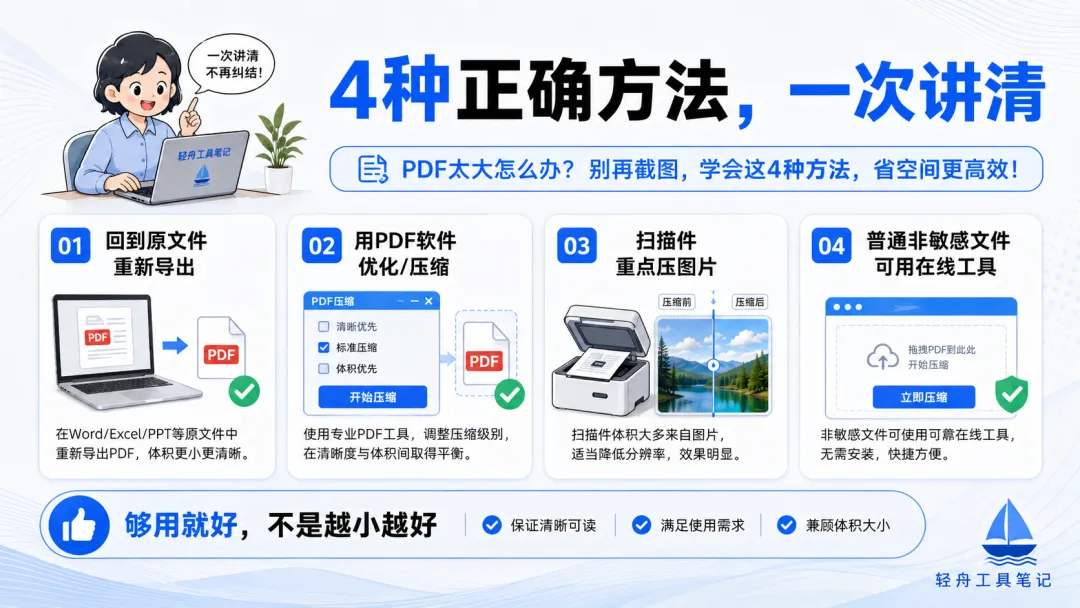
回到原文件重新导出一次。
例如一份PPT里插入了20张手机原图,每张照片都有5MB。
直接导出PDF以后,文件当然会很大。
这时候最好的处理方式是:
先在原文档里压缩图片; 删除不需要的裁剪区域; 控制图片分辨率; 再重新导出PDF。
这样通常比生成PDF以后再“暴力压缩”效果更好。
因为源文件阶段还保留着完整结构,可以只压缩图片,而不影响文字。
适合:
Word报告; PPT方案; Excel导出的报表; 自己制作的PDF。
优点:
文字依然清晰,图片也能控制质量。
所以只要原始文件还在,这通常应该是第一选择。
三、方法二:使用PDF软件里的“优化/减小文件大小”
如果手里只有PDF,没有原始文件,可以看看PDF阅读或编辑软件里有没有:
压缩PDF、优化PDF、减小文件大小
这类功能。
原理通常不是把整份文件粗暴变糊,而是针对:
图片重新采样; 图片压缩; 删除部分冗余数据; 优化字体; 清理不必要的嵌入内容。
操作时不要一上来就选:
最低质量 / 极限压缩。
可以先使用“标准”“中等”之类的压缩级别,然后检查:
小字是否清楚; 图片细节是否还能看; 印章和签名是否正常; 文件大小是否已经达到要求。
例如:
原文件30MB,平台要求10MB以内。
如果压到8MB以后已经满足要求,就没有必要继续压到1MB。
压缩的目标是“够用”,不是越小越好。
适合:
合同; 报告; 图文混排文档; 没有源文件的PDF。
四、方法三:纯扫描PDF,重点压缩图片
有一种PDF特别容易巨大:
扫描件。
例如:
合同扫描件、证件复印件、纸质资料、书籍扫描件。
这类PDF表面看起来有文字,实际上每一页可能就是一张大图片。
如果扫描时用了300dpi、600dpi甚至更高分辨率,几十页以后文件体积会非常大。
这种情况下,压缩重点应该放在:
降低图片分辨率和质量。
如果只是手机、电脑查看,通常没必要保留特别高的扫描分辨率。
尤其是:
黑白文字资料、普通合同、内部文档。
可以适当降低清晰度。
但有几类文件要谨慎:
身份证件; 公章文件; 签字合同; 工程图纸; 需要打印放大的资料。
这些文件如果压得太狠,可能直接影响使用。
扫描PDF压缩之后,最好把页面放大到100%甚至200%检查一次。
看得清小字、印章和签名,再算真正完成。
五、方法四:临时使用在线PDF压缩工具
如果只是偶尔遇到一个普通PDF,而且文件里没有敏感信息,在线压缩工具确实最方便。
一般流程就是:
上传PDF → 选择压缩等级 → 下载压缩后的文件。
适合处理:
普通课程资料; 产品说明书; 公开报告; 没有隐私内容的普通文件。
但有一点必须特别注意:
敏感文件不要随便上传陌生网站。
例如:
合同; 身份证; 财务资料; 客户资料; 公司内部文件; 未公开项目文件。
因为你把PDF上传以后,文件已经离开了自己的电脑。
即使网站写着“自动删除”,重要资料仍然应该优先使用本地工具处理。
所以在线工具的原则很简单:
方便归方便,隐私先判断。
六、为什么不建议用“截图”来压缩PDF?
这是最常见,也最容易把文件搞坏的方法。
比如原本是一份文字PDF。
你先截图,再把截图做成新的PDF。
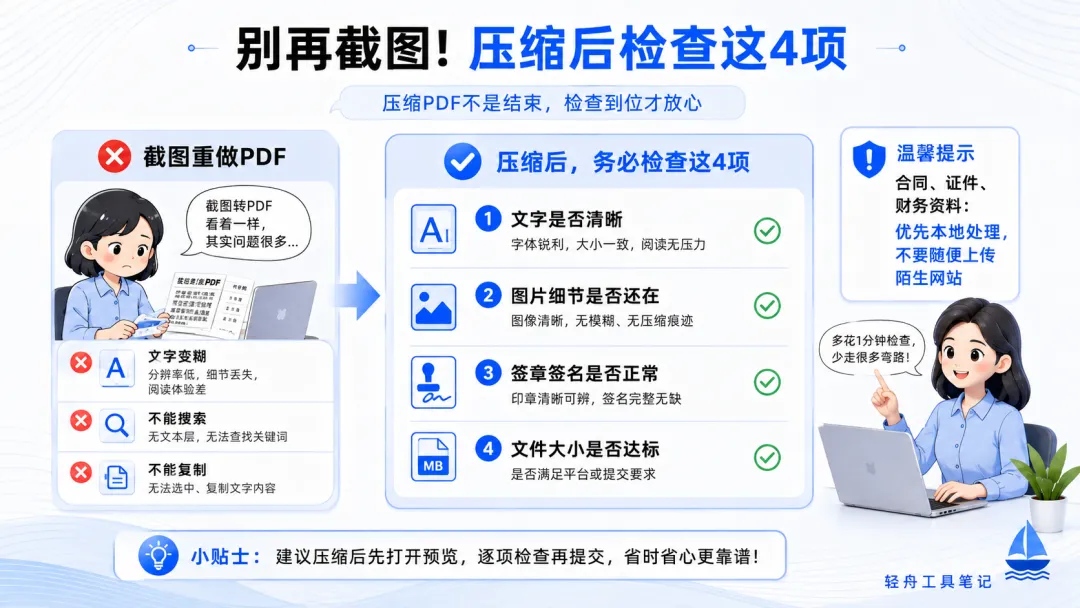
看起来文件可能小了,但原来的文字信息已经变成图片。
结果就是:
文字不能搜索;
不能复制;
放大容易模糊;
打印质量下降;
后续修改更麻烦。
特别是几十页文档,一页页截图,本身就非常浪费时间。
所以:
截图适合保存局部内容,不适合拿来给整份PDF“减肥”。
七、还有一种情况:压缩以后反而没小多少
这也很正常。
如果原PDF本身已经优化过,再进行一次压缩,可能只能从:
10MB → 9MB。
因为里面已经没有多少可以继续压缩的内容。
这时候不要不断换工具压十几遍。
应该重新判断文件组成:
如果主要是高清图片,就处理图片;
如果是扫描件,就降低扫描图质量;
如果有源文件,就重新导出;
如果里面有大量视频、附件或特殊内容,则需要针对性处理。
先找到体积来源,比不停点击“压缩”更有效。
八、到底该选哪一种方法?
可以直接按这个顺序判断:
有原始Word、PPT、Excel?
优先回原文件处理图片,再重新导出PDF。
只有PDF,但内容正常?
使用本地PDF软件的优化/压缩功能。
PDF主要是扫描页?
重点降低图片分辨率和质量。
只是普通公开文件,偶尔处理一次?
可以使用可信的在线压缩工具。
这样基本就能覆盖日常大部分情况。
九、压缩完成后,别忘了检查这4项
不要看到文件从30MB变成3MB就直接发送。
最好快速检查一下:
第一,看文字。
特别是小字号内容有没有明显发糊。
第二,看图片。
产品图、表格和截图里的细节是否还能辨认。
第三,看签名和公章。
合同类文件尤其重要。
第四,看最终文件大小。
达到上传或发送限制即可。
比如系统要求:
不超过10MB。
压到8MB已经够了。
没必要为了追求“更小”,继续压到800KB。
写在最后
PDF太大,本质上不是“页数太多”,而是文件里的图片、扫描页和素材占用了大量空间。
真正正确的压缩思路应该是:
有源文件,先从源头优化;
只有PDF,用正规压缩功能;
扫描件,重点压图片;
普通非敏感文件,才考虑在线工具。
最重要的是不要为了省几MB,把本来清晰、可搜索的PDF变成一堆模糊截图。
记住一句话:
PDF压缩不是越小越好,而是在满足发送要求的前提下,尽量保住清晰度和可用性。
这样下次再遇到“文件太大无法上传”,就不用再一页一页截图了。