 夜雨聆风
夜雨聆风3家分公司月销售合并,财务Excel粘贴一下午?学会「合并计算」2分钟搞定
搞定表格 · Excel实战教程
财务小李每个月最怕的事,就是把深圳、广州、北京三家分公司的销售表合并成一张总表。她一直是这么干的:打开深圳表,Ctrl+A、Ctrl+C;切到总表,找位置、Ctrl+V。再打开广州表,复制……粘贴……突然发现表头对不上,又得返工。等3张表全部搞定,3小时没了,还错了两遍。月底加班到10点是常态。
这种痛苦,做过汇总的人都懂。问题不在数据多,而在方法笨。
今天教你一个很多人根本不知道但一学就会的办法:Excel自带的功能——「合并计算」。3张表,2分钟合并成一张总和表,不用复制粘贴,不用对齐表头,比手动快100倍。
第一步:先看看「灾难现场」长什么样
3家分公司各有各的表,但表头格式一致(这是前提):
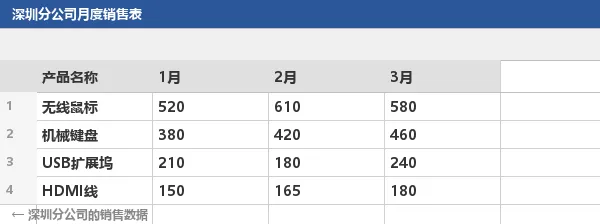
广州分公司格式和深圳一样,但数据分散在不同的工作表里:
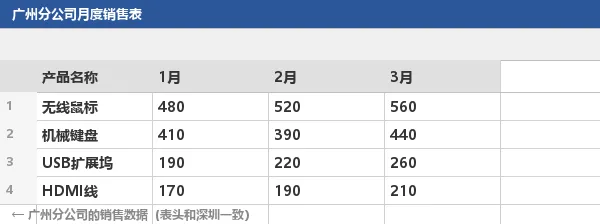
北京分公司同上。三张表加起来超过400个数据格子。如果用复制粘贴,光是对齐就得搞半天。
第二步:3步搞定「合并计算」,把多张表合并成一张
先把3家分公司的数据放到同一个工作簿的3个不同工作表里(这是合并计算的前提,分文件是不行的)。然后跟着我做:
① 新建一张工作表,命名为「汇总」,点中A1单元格
② 顶部菜单点 「数据」→「合并计算」(就藏在"数据"菜单的最右边,很多人一辈子没注意过)
③ 在弹窗里按下面的截图设置
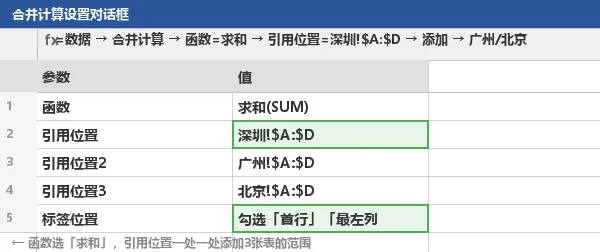
设置完点「确定」,看下发生了什么:
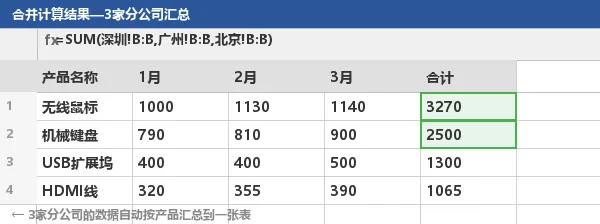
看到了吗?3家分公司的所有数据,自动按产品名称对齐、按月份求和,生成了一张完整的总表。
如果3家表里都有「无线鼠标」,结果表的「无线鼠标」那一行就是3家之和。你不需要手动写公式、不需要复制、不需要对齐。
第三步:勾选一个选项,让汇总表永远跟着原表自动更新
回到「合并计算」对话框,最下面有个选项叫「创建指向源数据的链接」。勾上它之后:
👉 深圳分公司的数据改了,汇总表自动跟着变
👉 不用每月重新合并一次,月报数据永远新鲜
👉 这个选项叫"链接",是因为它在汇总表里其实插了一堆分组的 SUM 公式,本质上比手动写公式更优雅
⚠️ 注意:勾选这个选项后,汇总表不能用普通公式继续编辑(结构有点特殊)。如果你想二次加工数据,先复制粘贴为数值再用。
坑点预警:这3个错误90%的人都踩过
❌ 错误1:3张表表头不一样,合并后行列对不上
症状:汇总表里产品名称变成"无线鼠标""无线 Mouse"两个行,分公司的数据没合并。
✅ 解决:先统一表头。3张表的「产品名称」那一列必须完全一样(连空格都不能差),月份排列顺序也得一致。
❌ 错误2:选完「求和」但数字加起来不对
症状:所有产品都显示成"每家分公司各一行",数字看着别扭。
✅ 解决:检查「标签位置」是否勾选了「首行」和「最左列」。这是告诉Excel:"第一行是表头、最左边一列是分类项,其他全部算数据。" 没勾就会出现"分行分列堆在一起"的混乱效果。
❌ 错误3:某些单元格合并后变成 0
症状:某一列数据全部显示为 0,本该是数字的地方空空如也。
✅ 解决:99% 是文本型数字在搞鬼。打开原表,选中那一列 → 看右上角是不是显示"文本"→ 改成"数值"。合并计算只对数值型数据求和。
最后再啰嗦一句
「合并计算」是Excel里被严重低估的功能之一。很多人做了一辈子表都没用过它,每次合并多张表都是复制粘贴。
你只需要记住:
① 多张表在同一个工作簿的不同工作表里 ② 数据 → 合并计算 → 函数选「求和」 ③ 一张一张把数据范围加进「引用位置」 ④ 勾选「首行」和「最左列」 ⑤ 点确定,搞定收工
📢 关注「搞定表格」,免费学 Excel 实战技巧回复关键词 合并,领取「3表合并模板」+「多表汇总报错排查手册」
你公司是怎么合并多张销售表的?评论区告诉我,我来帮你排雷 👇
觉得有用?点赞、点在看、转发给那个天天加班做汇总的同事吧~