Excel复制粘贴如何只保留数值,去掉公式?大家好,我是【唠唠儿】,点击关注,为你分享更多的Excel知识。
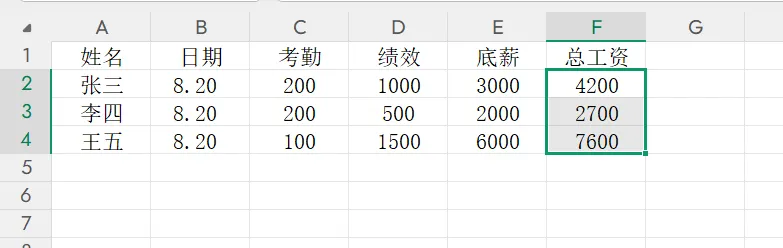
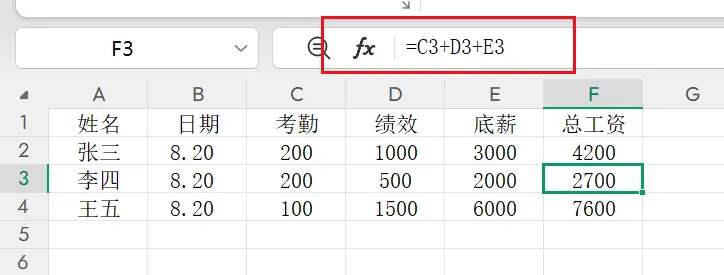
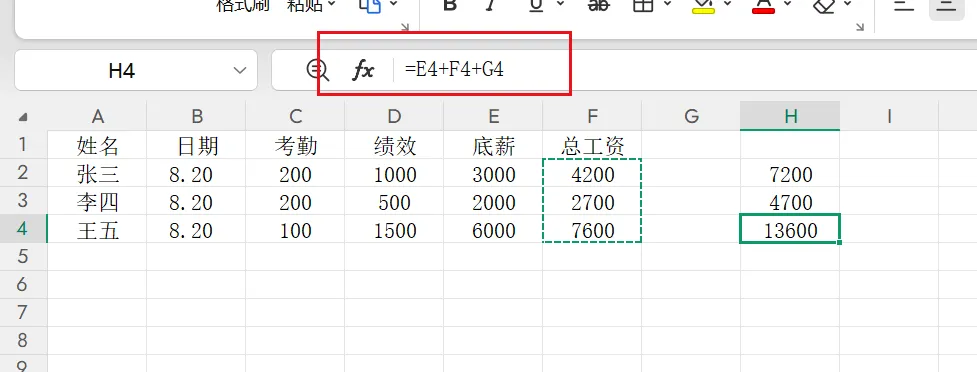
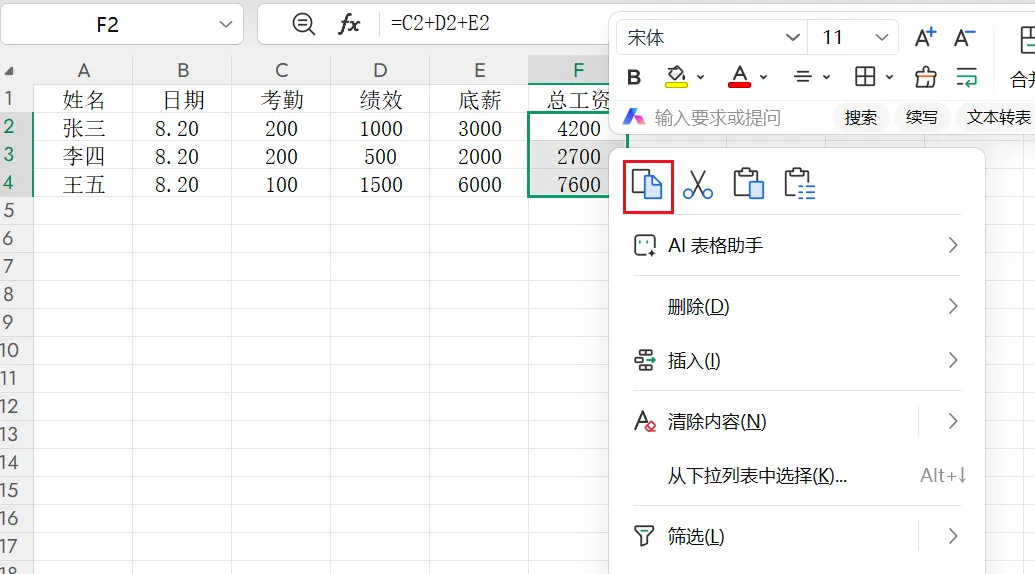
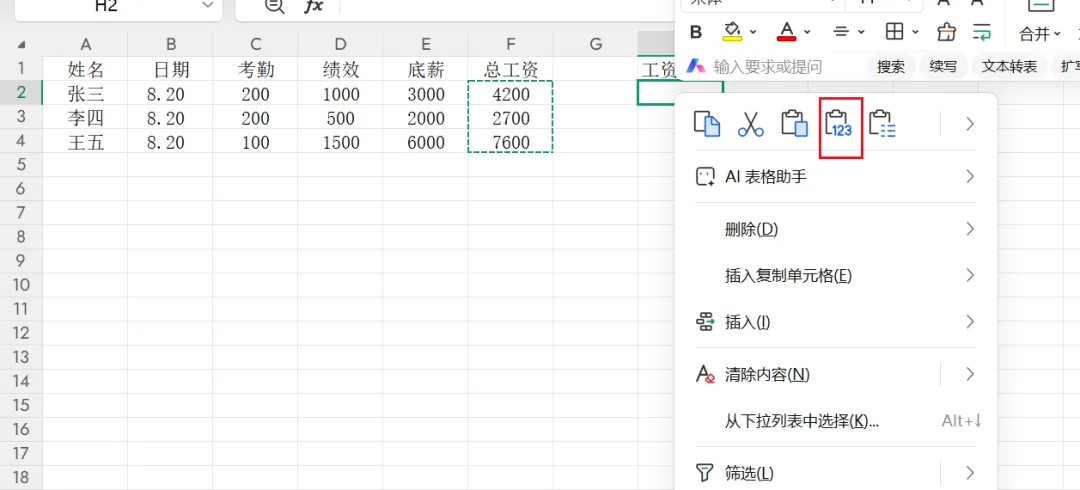
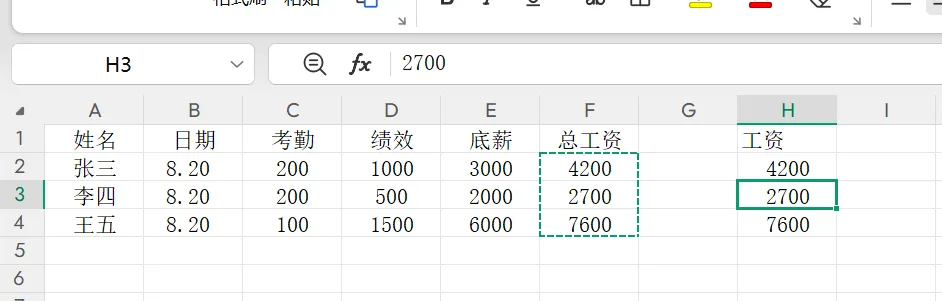
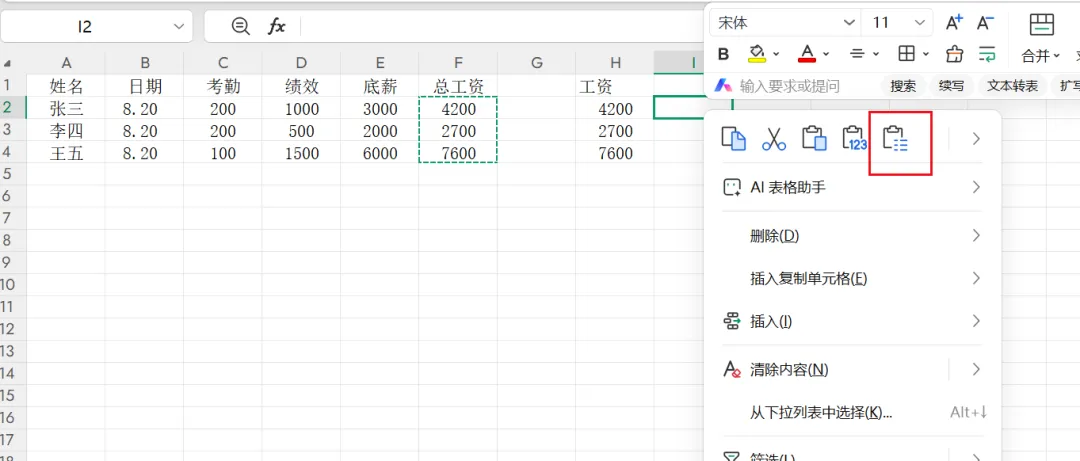
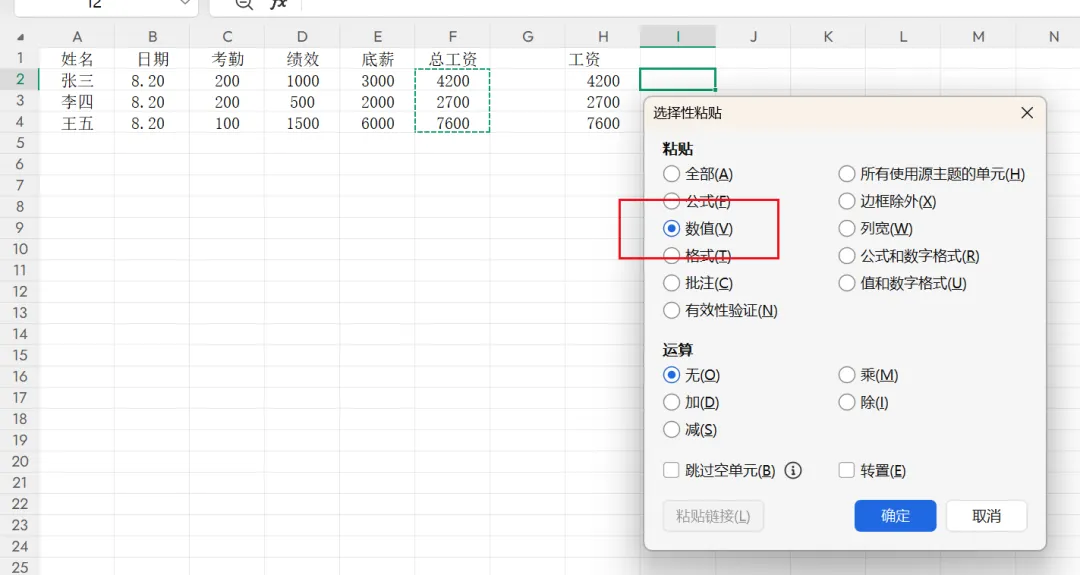
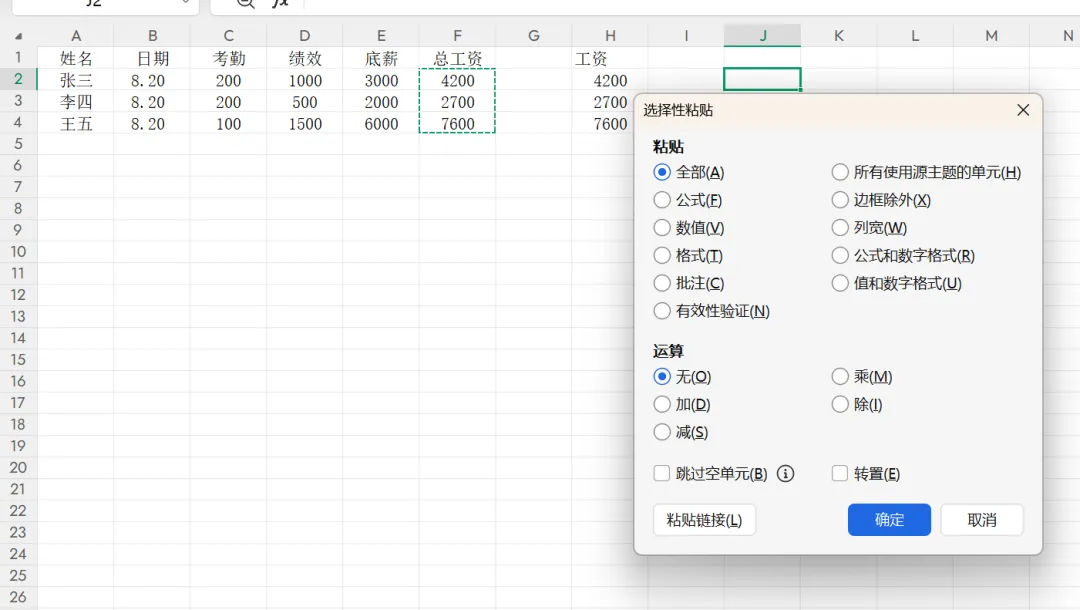
今天这节课非常重要,是每一个职场人必备的粘贴教程。如下图,我现在要调取总工资这一列,把这些数据,放在别的表格进行计算,一般你会怎么处理?我们先来试试直接复制粘贴,看下会有什么结果(如下图):可以看出,直接复制数据,会导致数值直接改变,并且你的公式,也会因为位置变化,产生改变。那我们想要运用这些数据,就必须删除原本的公式。如果我们直接在fx右边删除公式,直接会导致F那一列数据全部清零。因此,我们需要做的,不是删除公式,是只复制公式计算出来的数值。跟着我一步步做,首先,选取你要的数值,这里我选择的是F2到F4,然后点击鼠标右键,点击下图图标,即可复制F2到F4内容。如果想简单,我们直接按键盘ctrl+c,是一样的效果。第一种方法,如下图,在你要粘贴的位置,点击右键,选择我框选出来的这个:123。结果如下图所示,看到fx右边了吗,当我选择2700时,fx右边不再是公式,仅仅是数值。下一个,我们还是复制F2到F4,然后还是在结果列点击右键。这回,我们框选123右边的这个图标,这个图标是“选择性粘贴”,点击它,我们来看一下区别。除了数值,我们在这里还能选择粘贴其他选项,比如公式,比如列宽等等。再教大家一个快捷键,前面有提ctrl+c是复制,复制完后,我们点击ctrl+alt+v,看一下会弹出什么(见下图)。可以看到,一样能弹出这个界面,快捷键能记住的话,后续处理数据会变得非常容易。以上就是今天分享的全部内容啦,大家学会了吗。不论是正在学习Excel基础的学生,还是初入职场零基础的小白,关注我,学习更多的Excel操作,记得点赞,点亮在看哟,欢迎留言。
 夜雨聆风
夜雨聆风