 夜雨聆风
夜雨聆风有一天偶然搜到了 SumatraPDF——安装完整个程序不到 10MB。没有广告,没有订阅,没有捆绑软件。打开一个 200 页的 PDF,瞬间渲染完成,滚动丝滑。
这才是你记忆中「PDF 阅读器」该有的样子。
SumatraPDF 由波兰开发者 Krzysztof Kowalczyk(GitHub ID: kjk)于 2006 年发起,至今已经 20 年了。
为什么叫 Sumatra?开发者说,这个名字取自印尼苏门答腊岛——一个在混乱世界中的纯净之地。软件的设计理念也是一样:小而纯净、快速可靠。
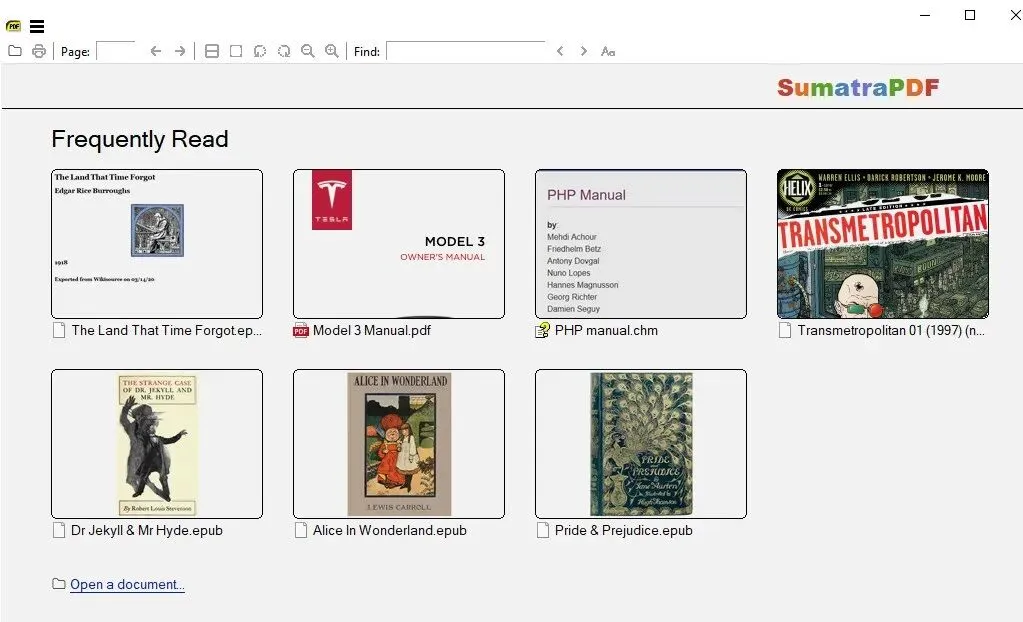
这个项目从 GitHub 上的 17.3k+ Star(2026年8月数据),远超同类工具。它不是某个大公司的产品,而是一个人 + 社区共同维护的开源项目。
⚠️ 注意:这不是什么山寨软件。Wikipedia、Softonic、各大技术媒体都将其列为 Windows 上最好的免费 PDF 阅读器之一。
支持什么格式?
这才是最离谱的地方——它叫 PDF 阅读器,但实际是万能文档阅读器:
| EPUB / MOBI | |
| CBZ / CBR | |
| DjVu | |
| XPS / OXPS | |
| CHM | |
| FB2 | |
| 图像文件 | |
| Markdown |
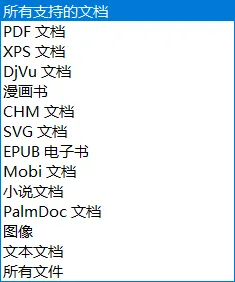
换句话说:你不需要再装 Adobe、Calibre、漫画阅读器——一个 SumatraPDF 全搞定。
最新版本有什么新功能?(截至 2026 年 7 月)
目前最新稳定版是 3.6.1(2026年4月6日发布),预览版3.7 已经在测试中。
🔥 3.7 预览版亮点(即将正式发布)
AI 对话:内置 Claude Code AI 聊天侧边栏,可以直接对打开的 PDF 或图片提问,类似 ChatPDF 的体验,但更轻量。
Markdown 渲染:终于支持 .md 文件了!GitHub Flavored Markdown(含表格、任务列表、删除线)直接打开即读。
12 款内置主题:One Dark、Monokai、Nord、GitHub Dark、Catppuccin Mocha、Tokyo Night、Gruvbox、Night Owl、Ayu、Palenight……VS Code 风格配色全套搬进来了,还自带 Dracula。
HEIC 原生解码:手机拍的 HEIC 照片直接打开,不再依赖 Windows 内置编解码器。
AI 对话:内置 Claude Code 集成,侧边栏就能对话提问。
Read Aloud 可调速:TTS 朗读支持 0.5x 到 3x 倍速调节。
自动 DOI 链接:PDF 里的 DOI 编号自动变链接,学术研究更方便。
图片转 PDF:右键菜单直接「图片转 PDF」。
3.6 稳定版亮点(当前推荐安装)
• Command Palette(命令面板): Ctrl+K呼出,类似 VS Code,支持搜索命令、切换标签、打开历史文件• 标签页浏览:像 Chrome 一样在同一个窗口内打开多个文档 • 自定义主题:高级设置中可以完全自定义 UI 配色 • 标注增强:高亮、下划线、删除线、自由文本、橡皮图章等完整标注体系 • 平滑滚动:鼠标滚轮和触摸板滚动更加顺滑 • Lazy Loading:恢复会话时延迟加载未激活标签页,启动更快 • 智能标签切换: Ctrl+Tab按使用顺序切换标签页
对比其他 PDF 阅读器,到底强在哪?
我用了超过 15 款 PDF 阅读器,包括 Adobe、Foxit、PDF-XChange、Nitro、Edge 内置阅读器……下面直接说结论。
✅ SumatraPDF 的优势
1. 体积碾压
10MB 是什么概念?一张图片的大小。
2. 启动速度碾压
SumatraPDF 打开 PDF 的响应时间通常在 0.5 秒以内——几乎是点了就出。Adobe Reader 需要好几秒。
3. 内存占用极低
稳定运行状态下,SumatraPDF 的内存占用通常不超过 50MB。Adobe Reader 轻松突破 500MB。
4. 完全免费,无广告
不捆绑,不弹窗,不要订阅,不收集数据。GPLv3 开源协议,代码完全公开在 GitHub。
5. 便携版
下载 ZIP 解压就能用,不写注册表,放在 U 盘里随时带走。
⚠️ 它的不足
SumatraPDF 不是完美的,它的取舍很明确:
• 不支持 PDF 编辑:不能编辑内容、合并页面、填表单(3.6 起支持标注,但不支持编辑已有标注) • 不支持交互式 PDF:表格、JavaScript 嵌入的 PDF 渲染可能不完整 • 只支持 Windows:没有 macOS / Linux 版本 • 界面朴素:UI 不算漂亮,高级设置是编辑文本文件
简单说:SumatraPDF 的定位就是「读」,不是「编辑」。 如果你需要编辑 PDF,它不是合适的工具。
使用场景
场景一:读论文
每周导师发来的论文动辄几十上百页。打开 SumatraPDF,Ctrl+F 搜关键词,标签页切换论文,连续阅读模式一路翻到底——完事。
场景二:看电子书
EPUB、MOBI、FB2,全部一个程序搞定。换主题到夜间模式,护眼阅读。
场景三:翻漫画
CBZ/CBR 格式的漫画包,直接拖进来就能看。漫画模式左右翻页,体验跟专业漫画阅读器一样。
场景四:技术文档
CHM 帮助文件、XPS 打印文档、DjVu 扫描件——以前需要打开三四个软件,现在一个 SumatraPDF 全解决。
安装与使用指南
下载地址
官网:https://www.sumatrapdfreader.org/download-free-pdf-viewer
推荐下载 64-bit 便携版(不需要安装,解压即用)。
安装步骤
1. 下载 ZIP 文件 2. 解压到一个目录 3. 运行 sumatrapdf.exe4. (可选)右键发送到「桌面快捷方式」
设置中文界面
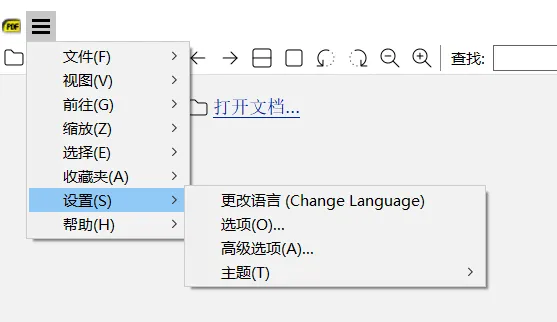
菜单栏「设置」→「更改语言」→ 保存。
切换深色主题
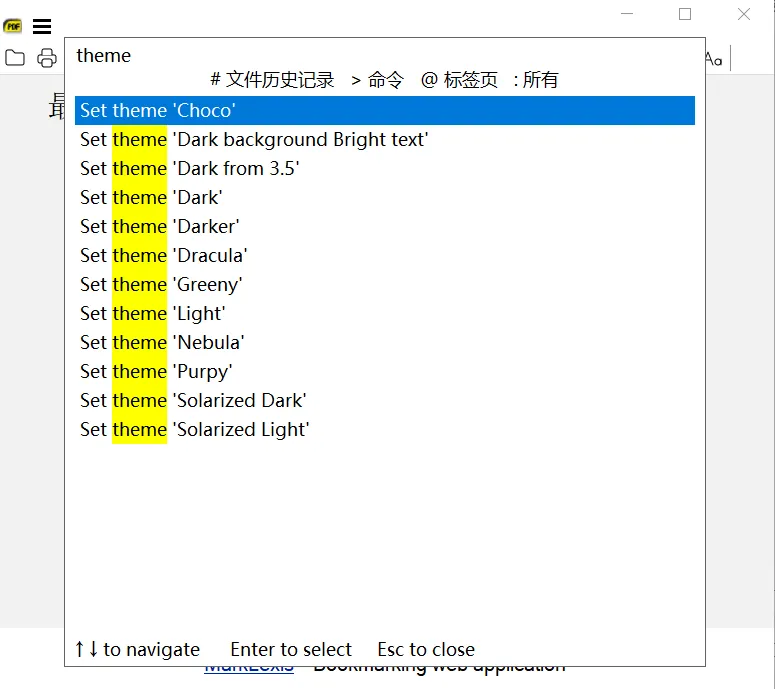
菜单栏「设置」→「主题」。
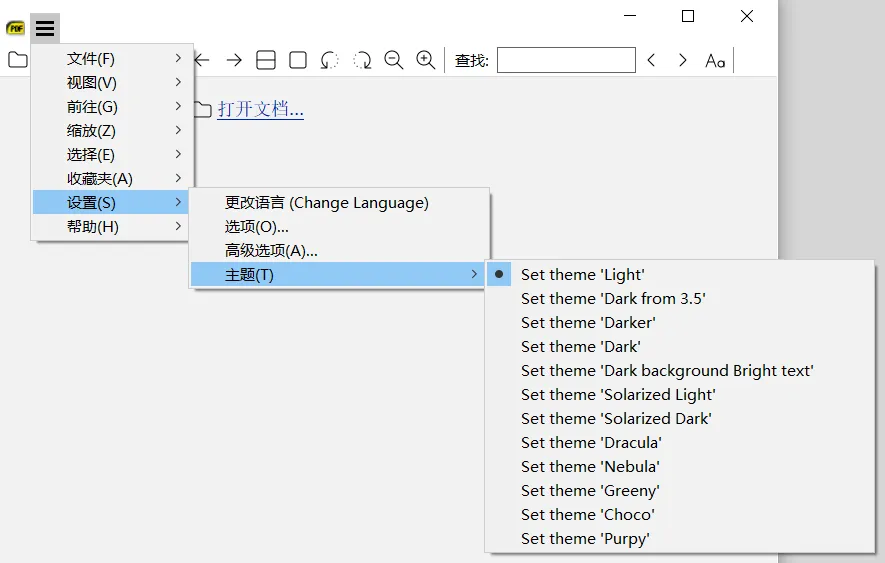
Ctrl + K 打开命令面板 → 输入 theme → 选择你喜欢的深色主题。
常用快捷键
Ctrl+O | |
Ctrl+K | |
Ctrl+F | |
Ctrl+Tab | |
F11 | |
Ctrl+L | |
iI | |
aA | |
Ctrl+B | |
F1 |
版本历史一览
💡 安全提醒:3.5.2 之前存在一个 MOBI 格式的缓冲区读取漏洞(CVE-2026-25920),建议升级到最新版本。
一句话总结
如果你和我一样,受够了 Adobe Reader 的臃肿和 Foxit 的弹窗,SumatraPDF 就是你一直在找的「简单、快速、好用」的 PDF 阅读器。
不到 10MB,什么都有了。还有什么不满足的?
点个赞和推荐,分享给需要阅读器的朋友!