夜雨聆风
夜雨聆风我们的手机和电脑,一直都是“割裂分开”的!
日常使用里,手机只负责收消息、刷内容、看文件,真正干活、处理资料、运行软件、整理文件,全都得老老实实坐在电脑前操作。一旦人离开工位、走出家门,电脑就彻底闲置,遇到紧急工作只能干着急,毫无办法

大多数 AI 工具,只能停留在聊天框回答文字,碰不到你电脑本地的文件、软件。直到实测腾讯 Marvis 马维斯,我才真正感受到:AI 不再只是对话,而是可以打通手机与电脑的真实桥梁
它是操作系统层级的 AI 助手,内置 7×24 小时在线的 AI 智能体
多种玩法,真实使用场景
1、不用记文件名!手机发指令
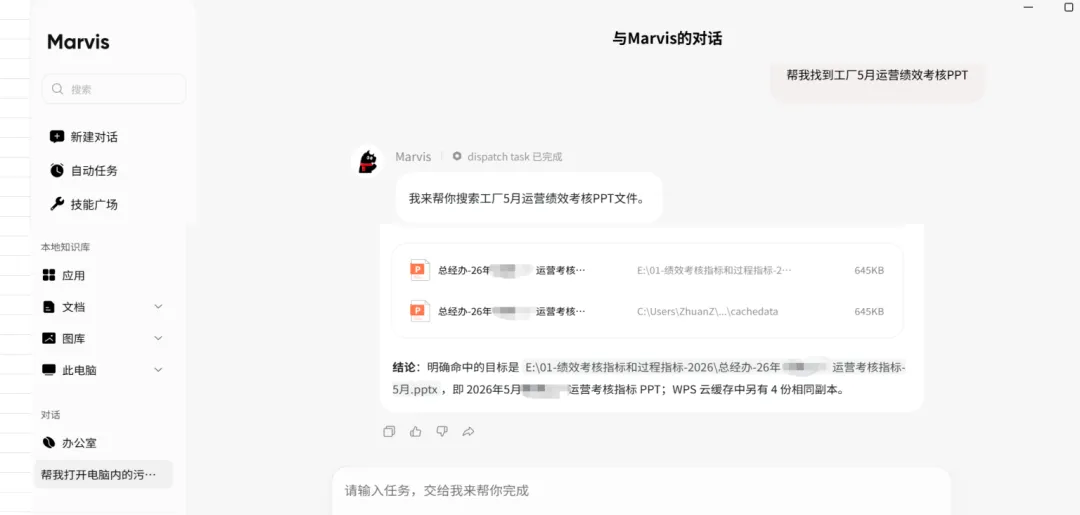
① 电脑帮你搜资料这是我日常使用率最高的功能。你不需要记住文档准确名字,只需要描述记忆里的信息,电脑本地完成检索,结果直接推送到手机。
② 如果用 APP 检索,搜索出来的文件卡片自带下载按钮,一键保存到手机本地;微信 ClawBot 会列出文件路径、名称。使用小技巧:指令越具体,搜索结果越精准。不要只说 “帮我找那个文件”,尽量补充时间、关键词、文件类型,减少无关结果
③ 我用 Marvis 试了一下通过自然语言找文件。手机端输入一句话后,它会去电脑端查找相关文件。这个过程比我手动一层层打开文件夹更省事,尤其适合文件夹结构比较乱、命名不统一的人
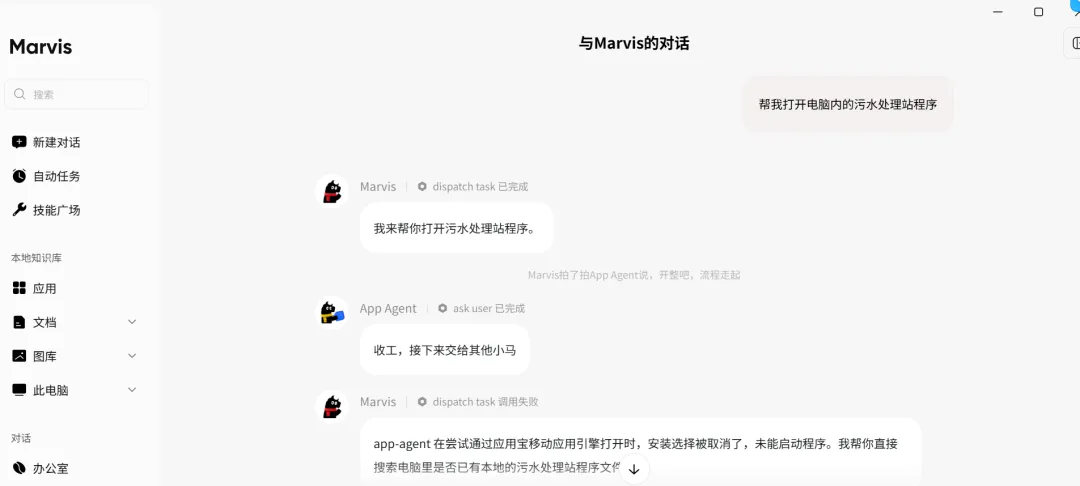
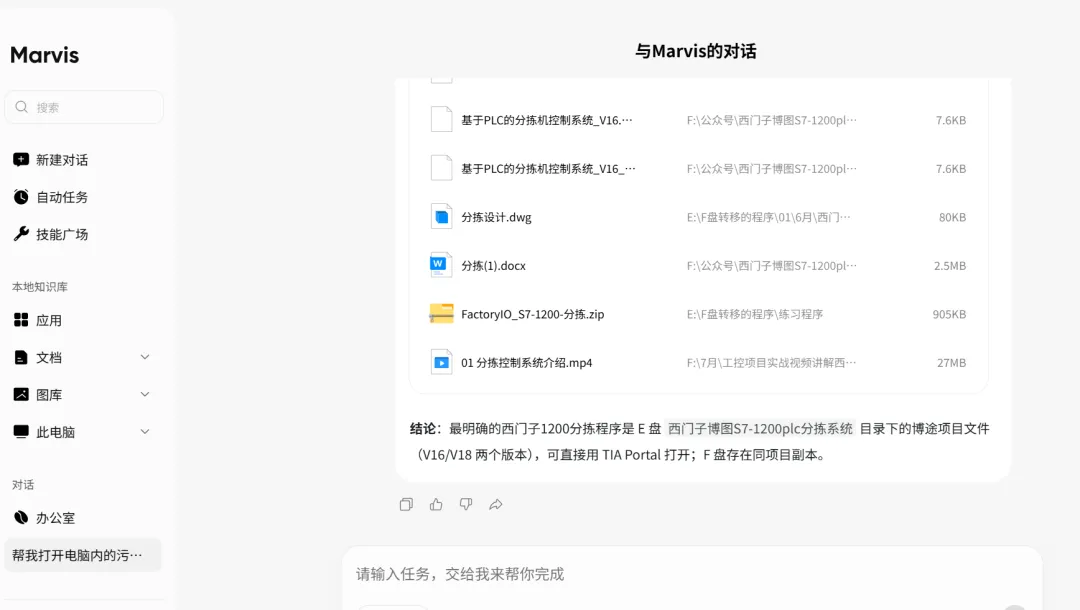
2、触屏接管电脑:适合处理轻量操作和应急任务
通过手机触屏远程操控电脑,更偏向临时救急的使用场景,并不能完整取代电脑端的常态化工作。
外出不在工位的情况下,借助手机触屏可以完成不少简易操作,调取应用程序、浏览目录文件、切换程序界面、核对任务运行情况都能实现。当我们在外需要快速核实程序运行状态、确认下载进程、查看任务是否正常执行,无需赶回工位,手机简单操作就能搞定
▶ 很多人都有两台甚至多台电脑,办公电脑存工作资料,家用电脑存私人文件。
▶ 以往远程工具只能单设备单独连接,多台电脑要反复配置、切换登录,杂乱又费时间,新手根本搞不定。
▶ 而 Marvis 直接解决了这个难题!同一个账号就能绑定、管理所有电脑,手机端专属设备管理页面,所有已绑定电脑一目了然
4、解放双手的快捷操作,减少电脑游戏 软件等更新时间
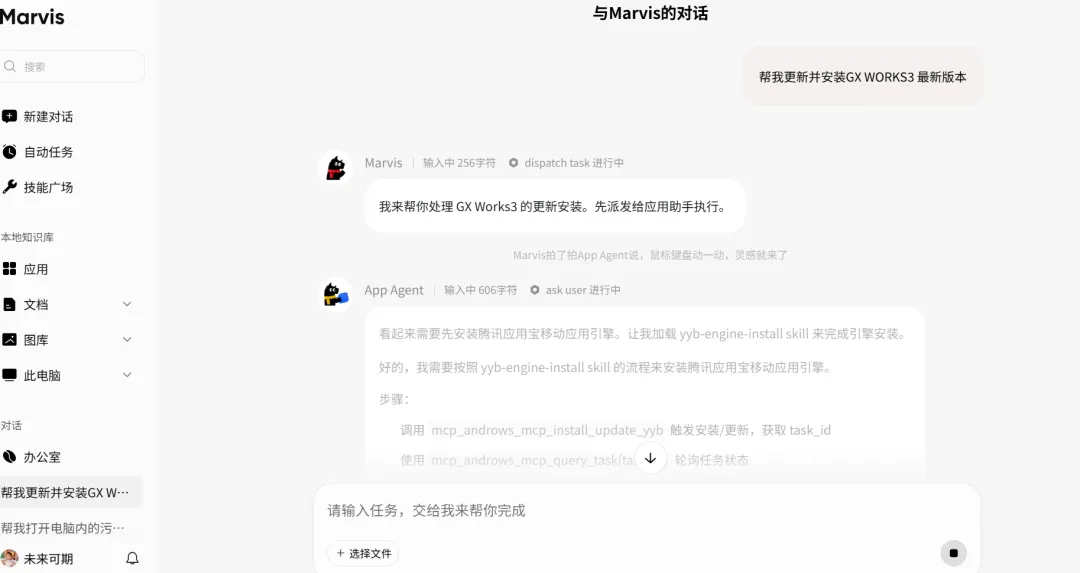
我们再在外面玩的时候就可以远程语音或者文字就可以交给AI完成电脑上我们需要等待时间更新等工作
✅ 移动端的语音交互,为双手被占用的场景提供了高效选择。日常通勤、手持杂物等不便敲击屏幕的时刻,无需手动输入文字,口述指令就能调动 AI 助手完成操作。
Marvis 最不一样的地方,就是打通了手机和电脑真实硬件,让 AI 真正能落地到我们本地电脑的日常工作。