夜雨聆风
夜雨聆风
假设客户提供了一份Excel版双语术语表,要求译员严格按照术语表处理需翻译的文件,这份文件同样也是Excel形式,且需翻译的内容都是专业词汇(并非完整的句子)。在这种情况下,逐条复制、粘贴,费时且耗力。为省时、高效地完成翻译,可尝试使用下述方法:
步骤一:同时打开需翻译的文件(下称“Excel A”)和术语表(下称“Excel B”),如下图所示:
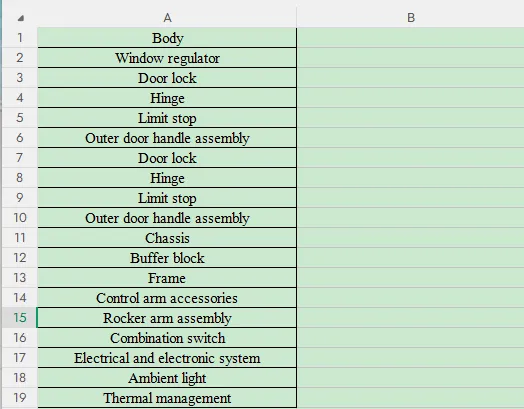
Excel A
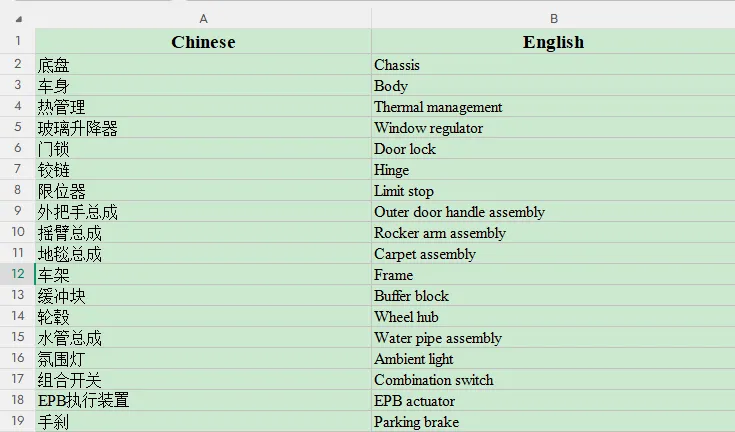
Excel B
步骤二:在Excel A中,选中需翻译的内容,在其左边或右边插入新的一列或在其上方或下方插入新的一行(视情况而定);
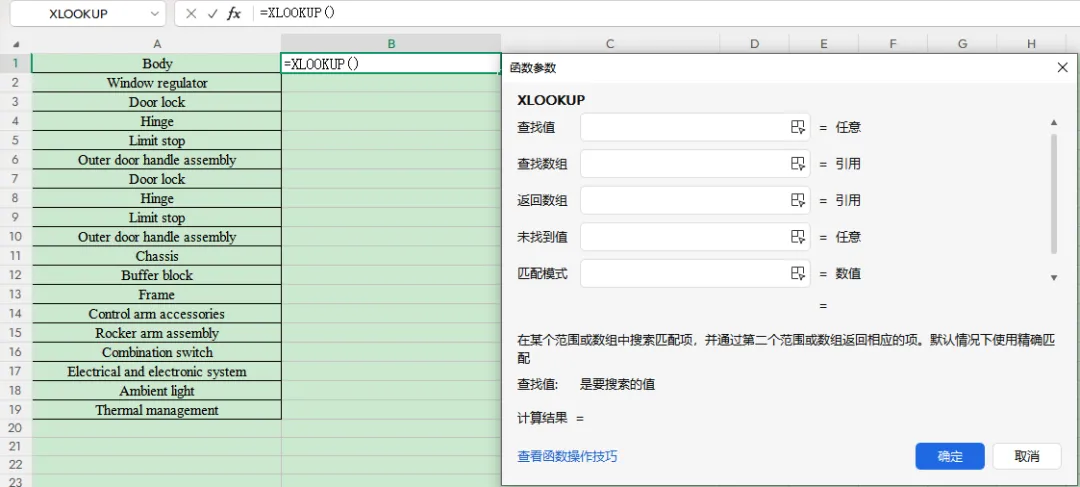
步骤三:在Excel A中,选中新建列或行中的任意单元格,点击“公式”选项,点击“查找与引用”下拉菜单,选中“XLOOKUP”,即出现下列对话框:
步骤四:在上图中的对话框中输入下列参数:
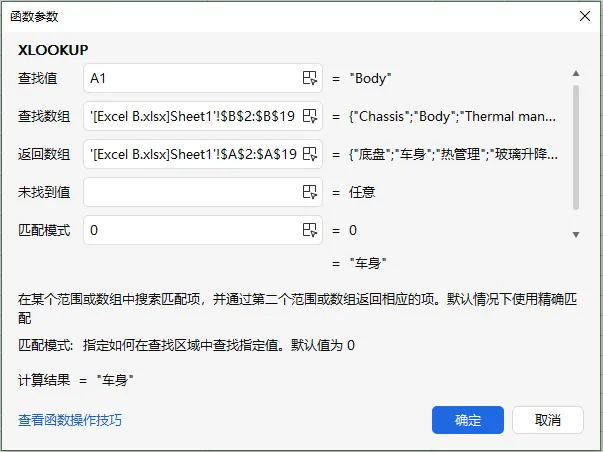
其中,“查找值”是指需要搜索的目标内容(即Excel A中的A1),“查找数组”是指需要在其中搜索特定内容的范围(即Excel B中的B列(英文术语)),“返回数组”是指匹配项找到后从中提取并返回对应内容的范围(即Excel B中的A列(中文术语)),“匹配模式为0”是指精确匹配;
步骤五:点击“确定”,即可获得下列内容:
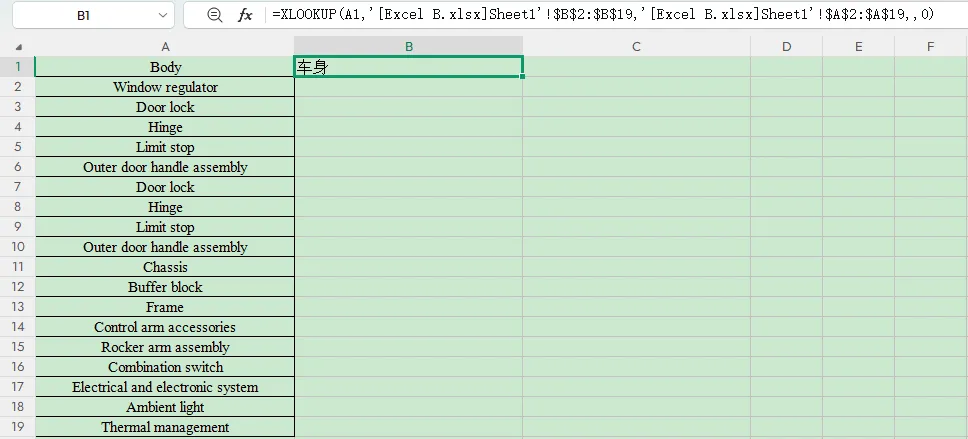
步骤六:选中上图B列中的任意单元格,鼠标移动到右下角变为“+”形状后,鼠标左键双击“+”形状,或者按住鼠标左键,向下/向上拖动,即可完成对整列的翻译(如为行,向左/向右拖动即可完成对整行的翻译),如下图所示:
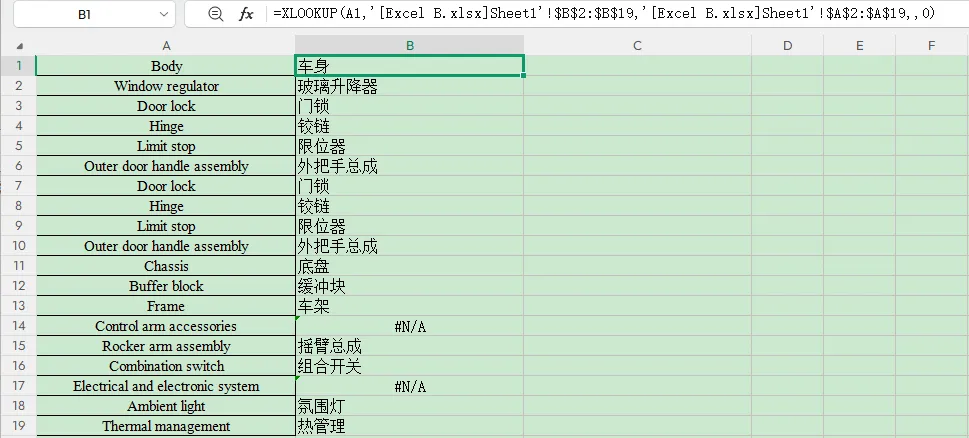
其中,“#N/A”表示找不到匹配条件的内容,也就是说Excel B未包含A14和A17所涉术语;
步骤七:选中上图B列,点击“剪切”;选中上图A列,点击“选择性粘贴”项下的“数值”选项;
步骤八:点击“确定”,即可获得下列内容(单元格仅显示结果,公式已消除):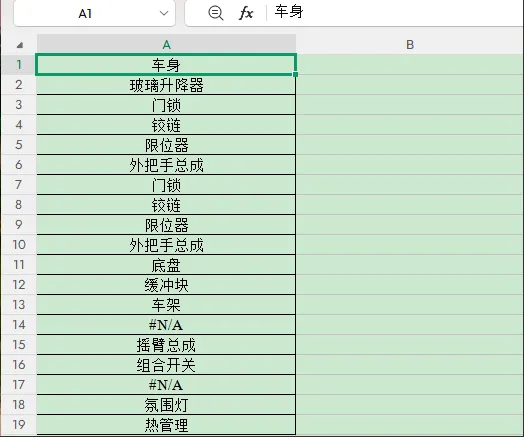
其中,“#N/A”部分需要自行翻译。
告别手动逐条粘贴,三秒完成术语翻译。