 夜雨聆风
夜雨聆风升级到watchOS 27之后,你应该发现Apple Watch 的App 主画面变得不太一样了!现在按一下数位表冠时,系统会先显示全新的「动态App 格状排列」,自动将你常用、最近使用,以及Siri 建议的App 显示在醒目位置,让你可以更快开启常用App。
而原本熟悉的格状排列与列表排列其实都还保留着,只是操作方式稍微有所改变。接下来本文会详细介绍Apple Watch「动态App 格状排列」是什么、怎么使用,以及如何切换回原本的App 显示方式。

Apple Watch「动态App 格状排列」是什么?
「动态App 格状排列」是watchOS 27 全新加入的App 主画面设计。当你按一下「数位表冠」时,不会像以前一样立刻看到完整的App 列表,而是会先进入这个新的动态排列画面。
这边一共有七个App 图示,包含固定在中间的「设定」、固定在下方的「App 资料库」,以及5 个由系统动态推荐的App,这些App 是依照你的使用习惯调整,例如最近使用或经常开启的App 都可能出现在这里。
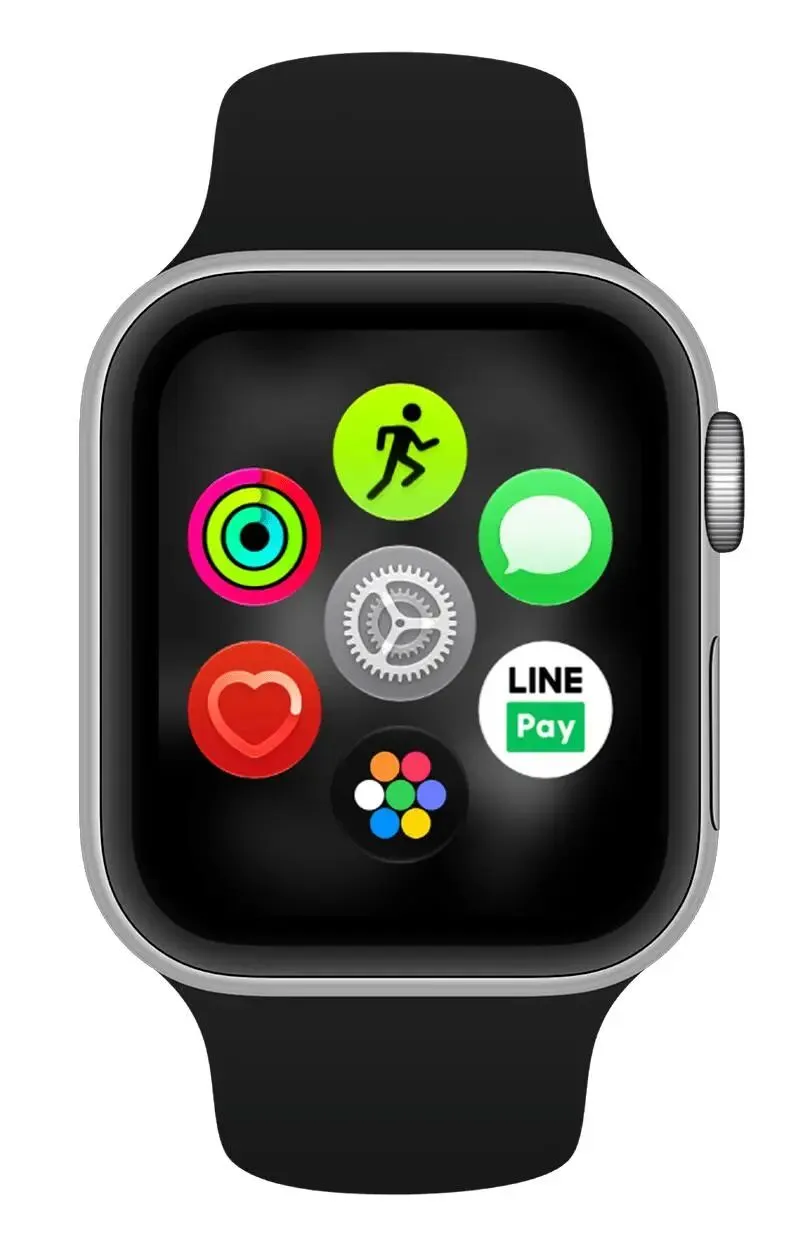
而这样的设计主要是希望把平常最可能会用到的App 先放在最前面,减少我们每次都要进入完整App 列表后再慢慢寻找的步骤。
Apple Watch 动态App 格状排列怎么用?
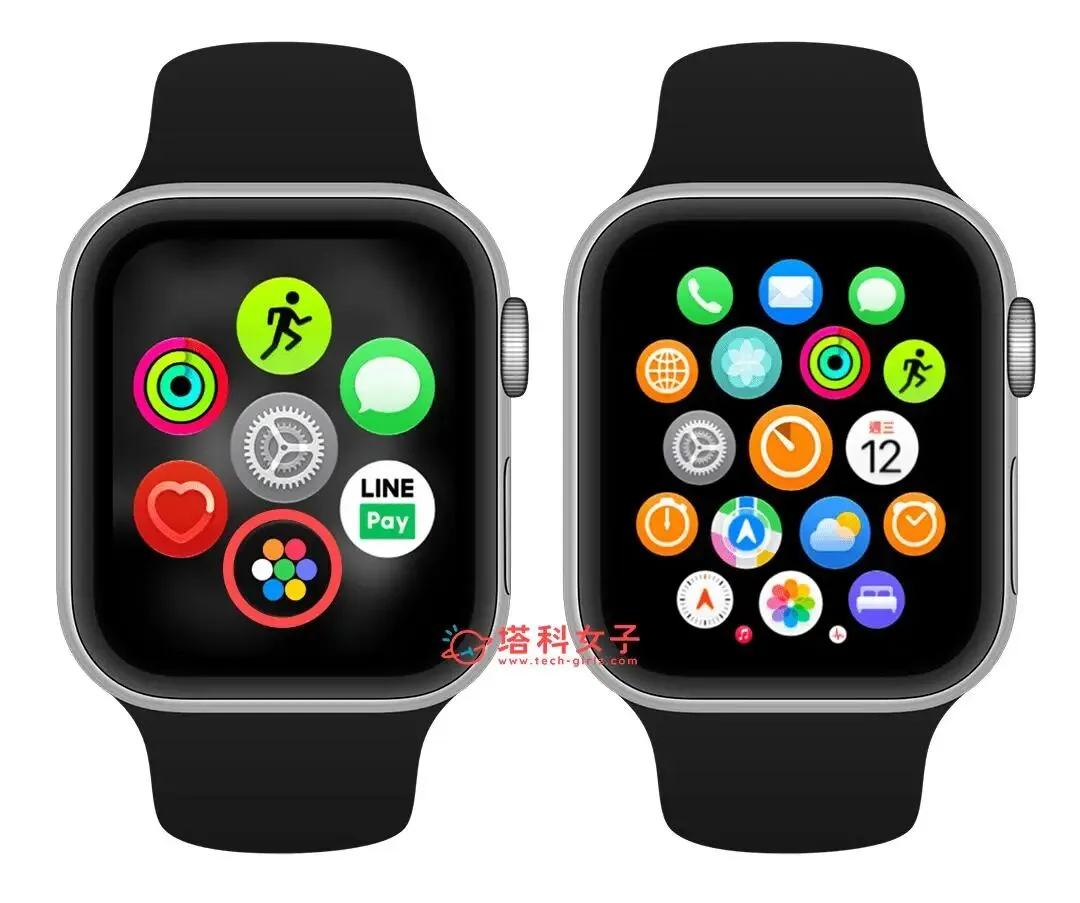
实际使用方式很简单,只要按一下Apple Watch 右侧的「数位表冠」,就会进入全新的App 排列画面。如果画面上刚好有你想开启的App,直接点一下就能使用;如果没有,那可以转动一下数位表冠,或点选下方的「 App 资料库」,接着就能看到Apple Watch 上所有已安装的App,也就是原本熟悉的App 排列方式。
Apple Watch 动态App 格状排列可以自订吗?
目前我们无法自订想显示在「动态App 格状排列」中的这五个App,因为这里显示的是Siri 建议的App,系统会根据你最常使用、最近使用过的App 自动调整,因此每个人实际看到的App 都可能不同,也会随着平常的使用习惯而变动。另外,目前也没有提供手动钉选、拖曳排序或更换这五个App 的选项。
Apple Watch 动态App 格状排列可以关闭吗?
目前watchOS 27 没有提供关闭「动态App 格状排列」的选项,因此更新系统后,只要按一下数位表冠,就会先看到这个新画面,无法设定成直接显示原本的完整App 列表。
不过,如果你还是比较习惯原本的App 显示方式,那只要点选在此页面转动一下数位表冠,或点一下「App 列表」,就能查看所有已安装的App,并继续使用原本的「格状排列」或「列表排列」。
总结
以上就是watchOS 27 全新「动态App 格状排列」的功能介绍,现在开始,你只要按一下Apple Watch 的数位表冠,就能优先看到系统根据使用习惯推荐的5 个App,让平常开启常用App 时更加快速。
虽然目前无法自行指定这5 个App,也不能关闭动态App 格状排列,但原本的「格状排列」与「列表排列」都还是有保留,只要点进「App 资料库」就能继续使用。

