 夜雨聆风
夜雨聆风点击蓝字 关注我,每天分享AI小工具
★产品名称:AFFiNE
★是否开源:部分开源(编辑器、桌面端和大部分代码采用MIT;后端另有EE许可证)
★是否收费:基础版免费;云端协作和容量有付费计划
★需要注册:否(Web版可先进入Demo Workspace;云同步需登录)
★本地安装:支持(桌面端与自托管)
★难易程度:一般
★外网访问:是(Web与云端功能需要联网;本地端按部署方式而定)
很多人的知识管理工具都有一个共同问题:文档、白板、表格、日记和AI助手分散在不同应用里,想把一个想法从记录推进到整理、协作和复盘,往往要来回切换。AFFiNE把这些内容放进同一个工作区,既能写文档,也能使用Edgeless白板、表格和日记。
它的核心是块级编辑和本地优先存储。文字、表格、看板、链接等内容都可以作为页面里的Block继续移动和编辑;工作区可以先保存在本地,再按需要开启云端同步。项目仓库列出的Blocksuite、CRDT和OctoBase等组件,分别承担编辑、协作状态和数据存储相关能力。
对个人知识整理、项目资料归档和需要边写边画的人来说,AFFiNE的价值是减少工具切换,并保留内容的继续加工空间。需要注意的是,云端容量、协作人数和历史版本有计划限制;另外,官方当前采用双许可证策略,不能把“开源”简单理解成所有服务端代码都能随意修改和商用。
传送门:https://github.com/toeverything/AFFiNE
体验地址:https://affine.pro
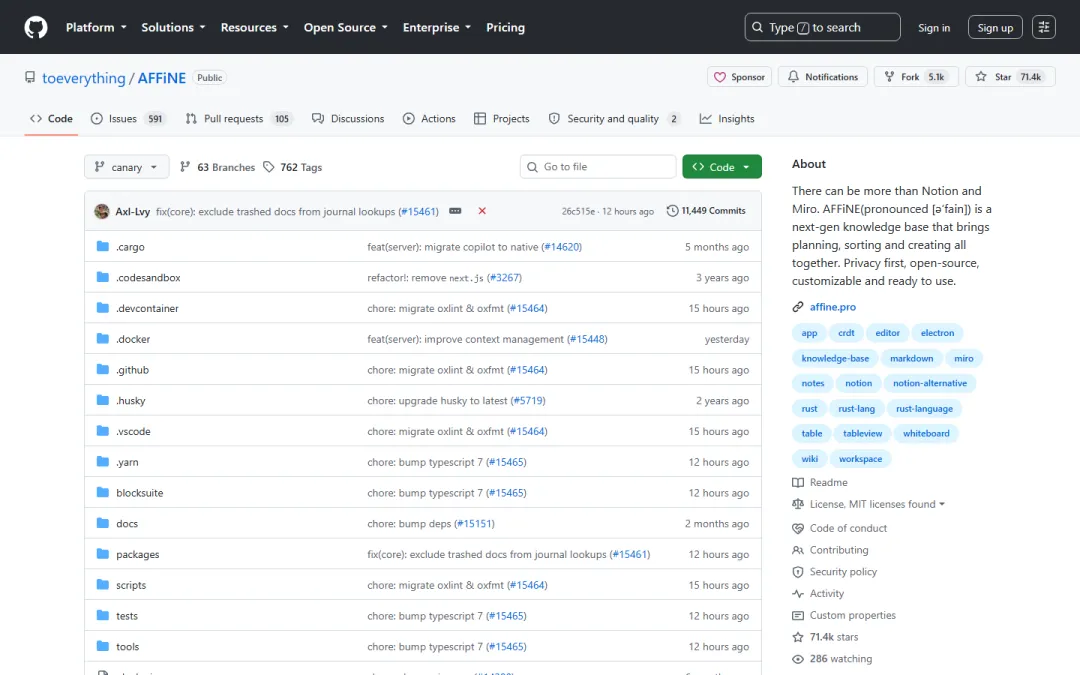
AFFiNE GitHub项目仓库
仓库提供源码、构建说明和自托管入口,页面显示项目采用MIT等许可证组合。准备本地部署时,需要按当前仓库和官方文档确认版本、后端许可证与部署条件。
官网提供产品介绍、下载、文档、模板和云端服务入口,可以先了解本地编辑器、Web版和协作方案的区别。
打开体验地址后,首先看到的是一个Demo Workspace。左侧导航把All docs、Journals、Intelligence、Settings、文件夹和标签放在一起,中央区域则用表格和看板演示数据型Block。这个入口适合先熟悉页面结构,不需要一开始就配置服务器或导入自己的资料。
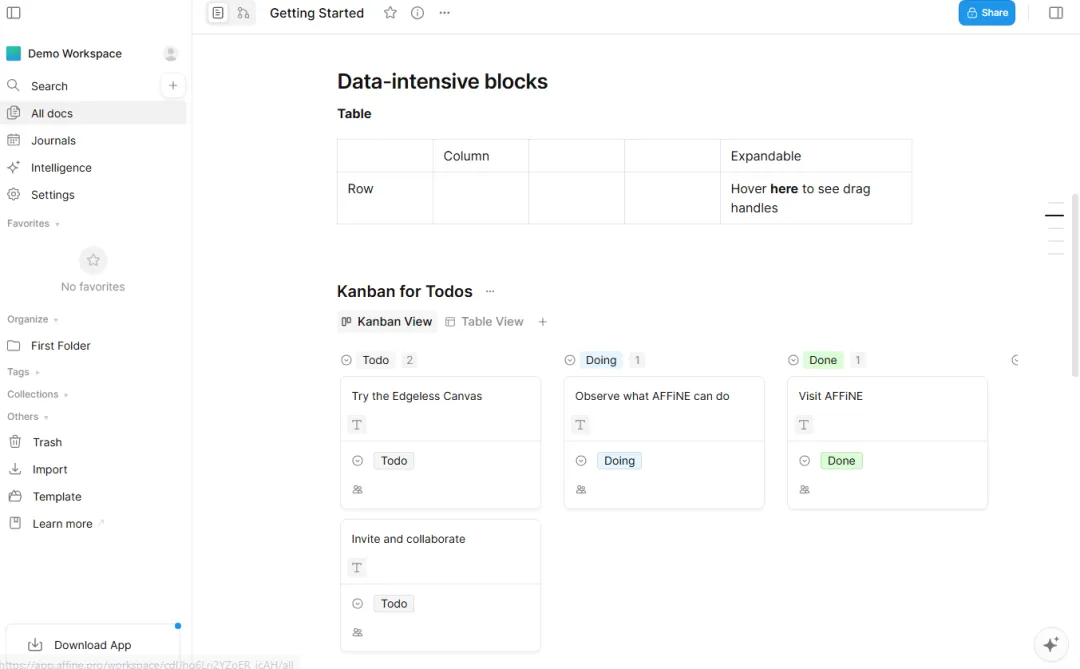
AFFiNE Demo Workspace中的表格与看板Block
进入文档后,内容仍然可以按页面、文件夹和Tags组织。截图里的页面把文件夹、标签和文档层级放在同一个工作区里,右侧还保留了AFFiNE AI入口;整理资料时不用先离开当前页面,再去另一个工具调用助手。
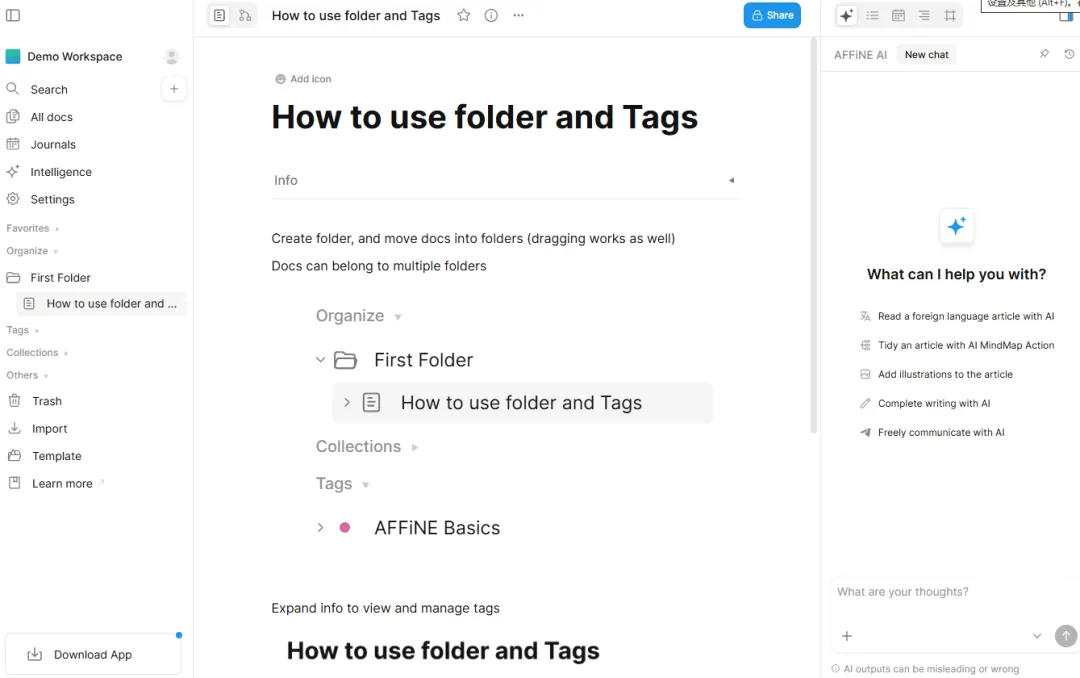
AFFiNE文档、文件夹标签与AI侧栏
Journals更像按日期展开的记录区。顶部可以切换日期,页面中间保留当天的Journal卡片,旁边的AI菜单则提供修正拼写、解释选中内容、改写和继续写作等动作。它适合把当天的零散记录先放进去,之后再回到文档里整理。
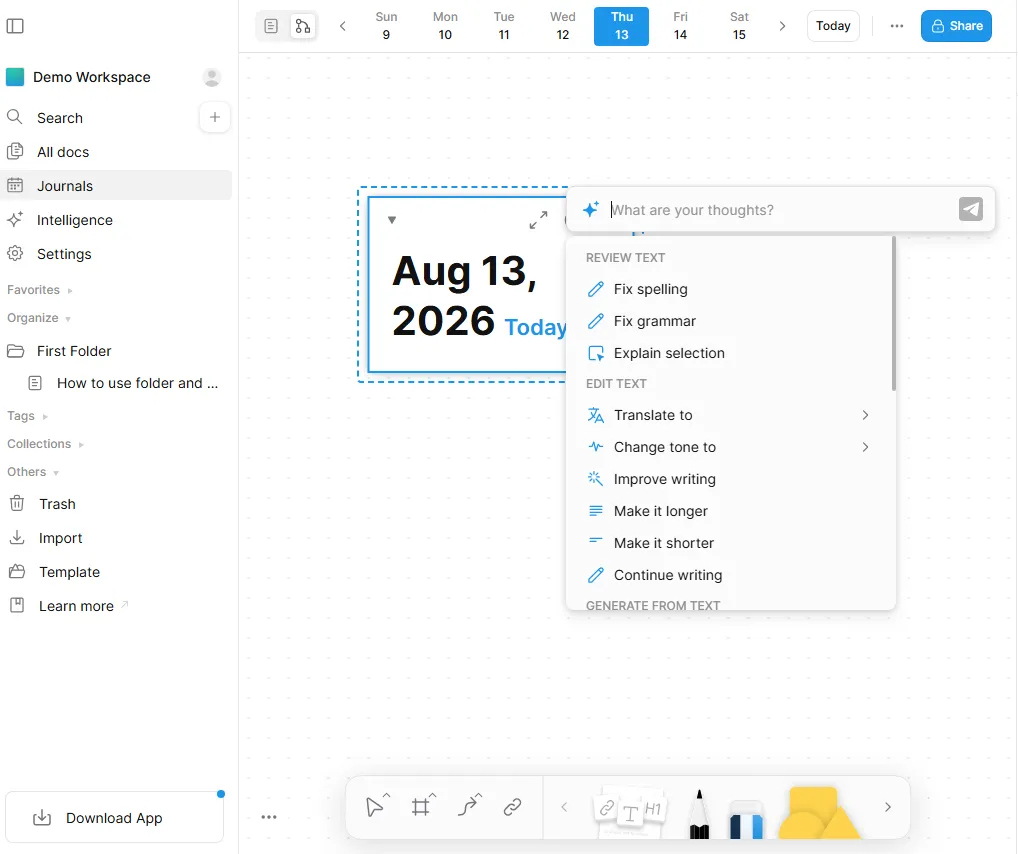
AFFiNE Journals与AI快捷操作
如果需要直接让AI参与写作,可以进入Intelligence。这里是独立的对话入口,输入框下方列出了翻译、整理、补全和继续写作等常见任务,同时明确提示AI输出可能存在错误。真正用于发布的内容仍然要人工核对事实、引用和语气,尤其是长文档总结不能只看一轮结果。
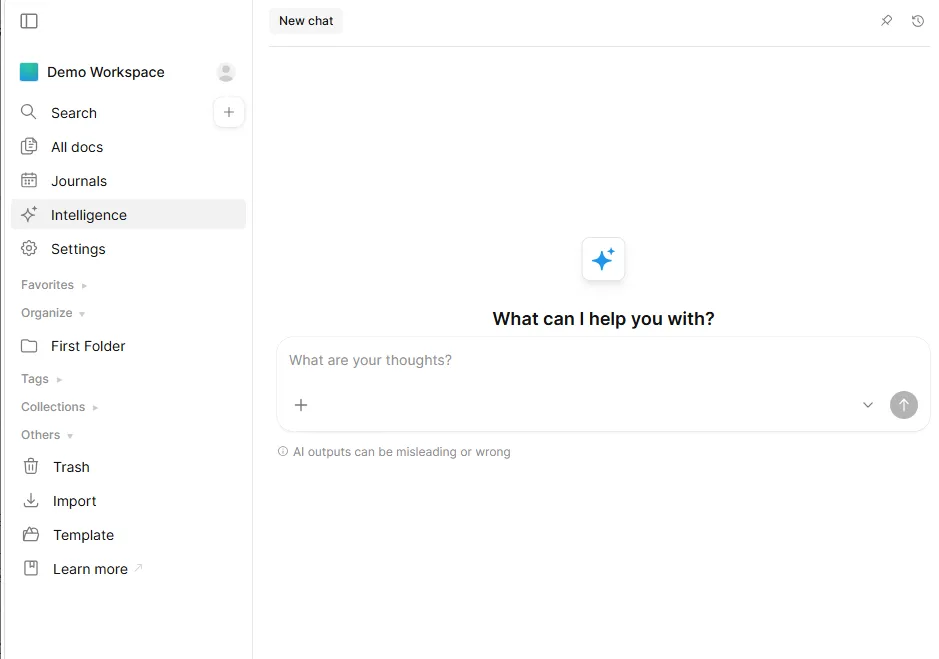
AFFiNE Intelligence AI助手入口
实际使用时,可以先在本地工作区建立一个小项目,把资料拆成页面、表格或白板Block,再按需要打标签和归档。确认本地编辑、导出和资料组织方式都符合自己的习惯后,再考虑登录开启云同步或邀请协作者,这样能先把数据路径和付费边界看清楚。
AFFiNE更适合想把文档、白板、表格和AI放在同一套工作区里的人。它的优势不是单独某一个功能特别复杂,而是内容从记录、整理到继续编辑时,仍然保持在同一套Block结构里。
它的代价也比较明确:云端协作和存储受套餐限制,自托管还要理解后端许可证、部署和维护成本,AI输出也不能替代人工校对。建议先用Web Demo建一个小型资料库,试过文档、表格、日记和Intelligence四个入口,再决定使用云端、桌面端还是自托管版本。