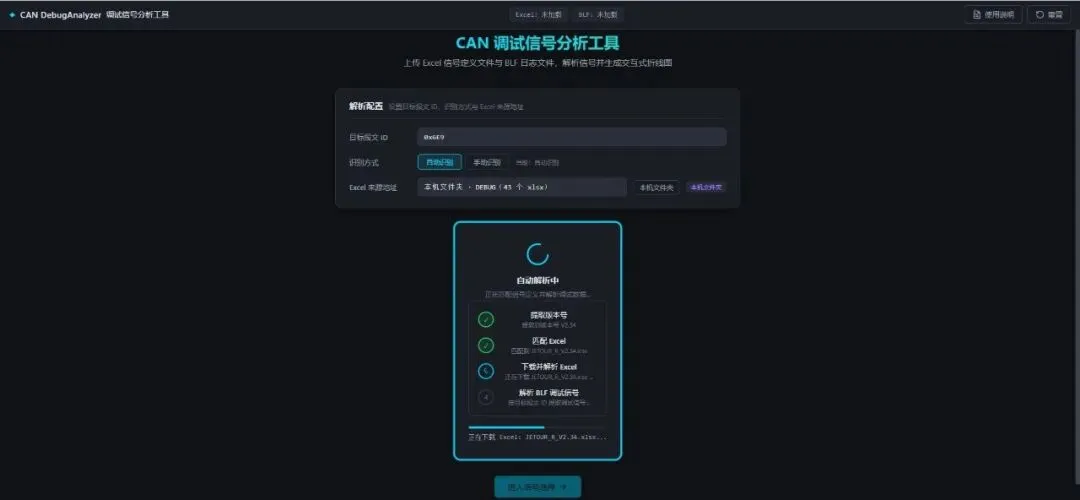
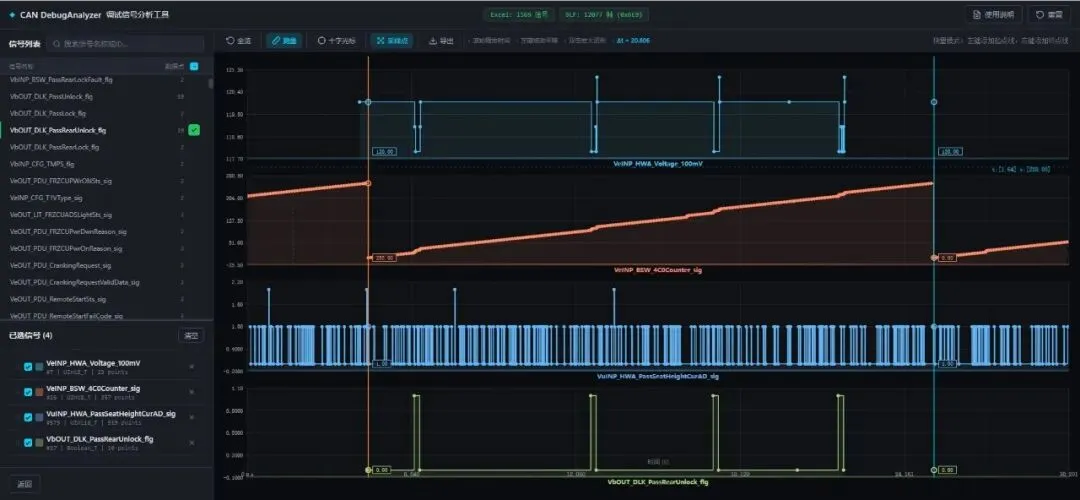
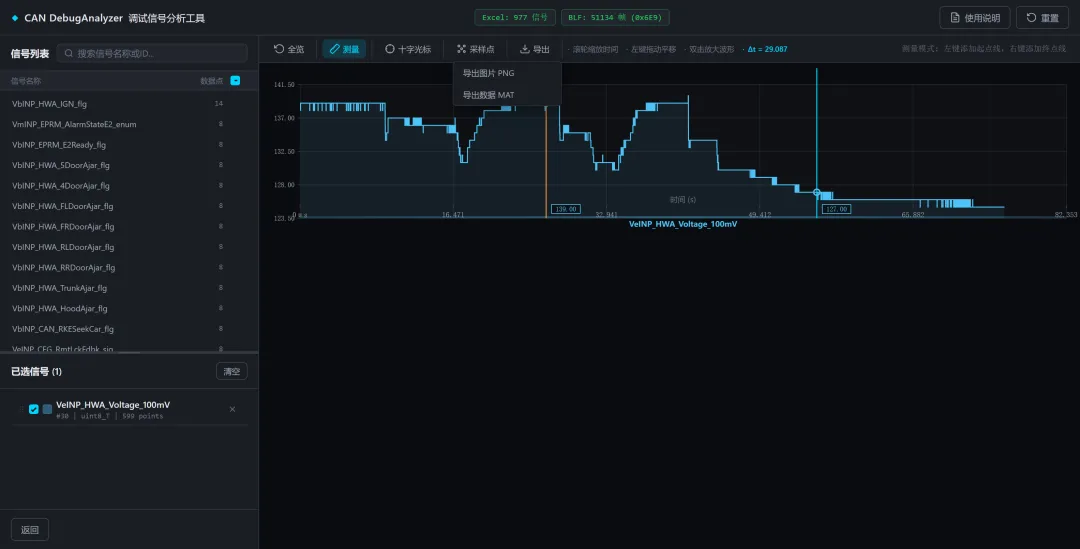
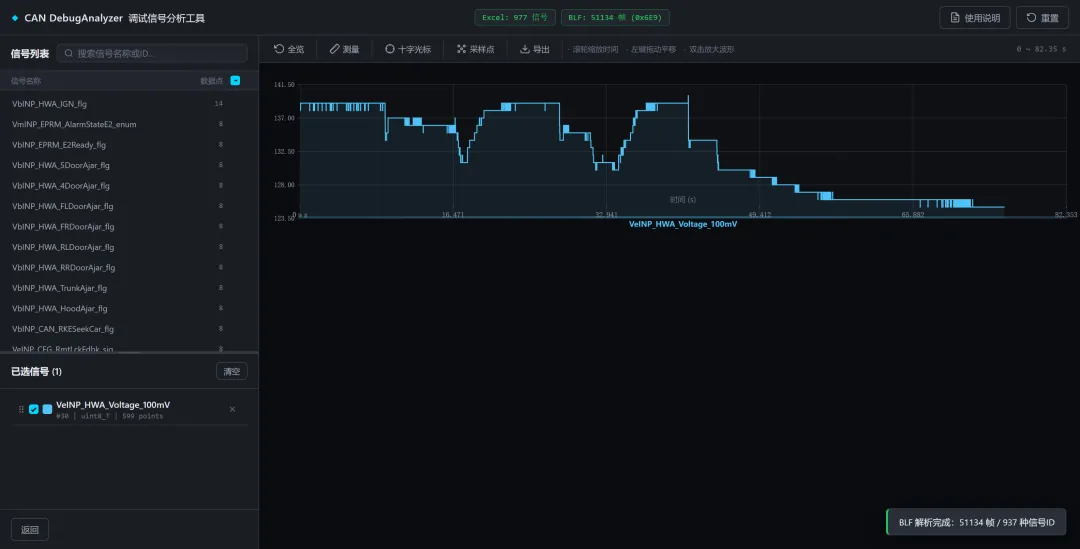
测试人福音:BLF 日志 + Excel 定义表,拖进网页就能看信号波形摘要BLF 日志解析太麻烦?这个纯网页工具把日志拖进去就能出波形:自动提取版本号、自动匹配 Excel 信号定义、支持测量与 MATLAB 导出。正文作为汽车电子工程师,谁没被 BLF 日志折磨过:动辄几十万帧的报文、成百上千行的信号定义表,想从里面找一条信号的变化趋势,要么在 CANoe 里慢慢折腾,要么自己写脚本慢慢解析。装 CANoe 成本高、部署重,写脚本又费时间。今天给大家介绍一个内部开发的轻量工具——CAN 调试信号分析工具。它是个纯网页应用,浏览器打开就能用,把 BLF 日志拖进去,波形自己就出来了。这个工具能干什么?一句话:从 BLF 日志中提取目标调试报文(如 0x6E9)的信号,结合 Excel 信号定义表自动解码,然后画出可交互的波形图。具体来说,它替你干完了三件最烦的事:从日志里自动识别软件版本号;按版本号自动匹配对应版本的 Excel 信号定义表;把原始报文解码成能看的信号曲线。四个亮点一、拖进去就完事,全自动匹配配置一次(目标报文 ID + Excel 来源),之后每次只要把 .blf 拖进页面,工具就会自动完成四步:提取版本号 → 匹配 Excel → 解析 Excel → 解析 BLF。整个流程带分步动画,哪一步出问题一目了然,全程不用手动选 Excel。(文件加载页 / 自动识别配置)二、标准 CAN 和CAN FD通吃标准 CAN 一帧一个信号,CAN FD 一帧可以塞多个信号,数据布局还随固件版本不同。这些差异工具都会自动探测识别,工程师完全不用关心底层细节。三、看图体验向专业软件看齐滚轮缩放、拖动平移、双击放大、一键全览;悬停看数值、十字光标同时读多个信号;内置测量功能:左键设起点线、右键设终点线,时间差 Δt 直接显示在顶部;每个信号可自定义颜色、单独隐藏;图表最多同时显示 8 个信号,拖拽排序即可切换。(测量模式)四、导出即用,MATLAB直接读导出 PNG 高清图,汇报、记录都能用;导出 MAT 文件,每个信号一个变量(时间 + 值),跳变点已压缩,MATLAB 里 load 一下就能继续分析。(导出菜单)30 秒上手浏览器打开内网地址(见文末);解析配置:目标报文 ID 填 0x6E9(按实际日志填),识别方式选「自动识别」,Excel 来源点「本机文件夹」,选择 Excel 所在文件夹;把 .blf 文件拖入「BLF 日志文件」框,等解析完成;点「进入信号选择」,左侧点选信号,右侧出波形。(主界面 / 信号选择与图表页)如果日志里提取不到版本号(显示「版本号未识别」),切到「手动识别」,手动拖入 Excel 和 BLF 即可,不影响使用。一些贴心细节刷新页面自动恢复上次会话,已选信号、颜色都不丢;本机文件夹模式把 Excel 存在浏览器本地,不上传服务器,多人使用零存储负担;所有依赖已本地化,离线也能跑,不依赖任何商业软件。适合谁用?汽车电子工程师、测试工程师,以及所有经常和 BLF 日志、信号定义表打交道的同事。特别是遇到偶发问题需要快速定位信号时序时,这个小工具能帮你省下大量手工解析时间。使用中遇到问题,欢迎随时反馈,我们会持续优化。
 夜雨聆风
夜雨聆风