 夜雨聆风
夜雨聆风
新生分班确定后,教务老师还要反复回复班级、班主任和报到安排。直接发送Excel或长图,家长用手机查找不便,名单较长时也容易看错。
使用小小查询,老师无需重新录入数据,上传已经整理好的Excel分班表,设置查询条件后,即可生成手机查询入口。家长按提示填写学生信息,查看对应的班级及报到安排。
老师统一发布,家长自行查询。
Excel负责保存分班数据,查询入口负责让家长在线查班级。
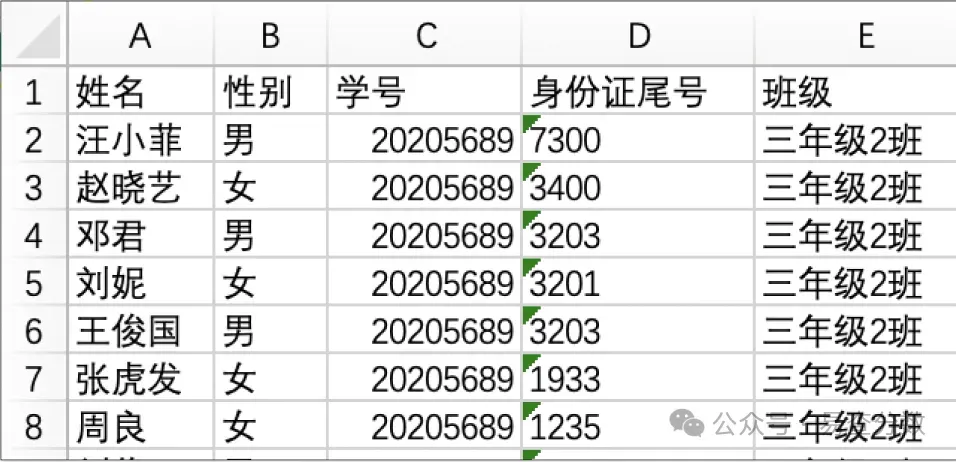
第一步整理本次分班信息
先将已经确定的分班结果集中整理到Excel中。
如果学校需要同时发布多个年级的分班信息,可以把年级、班级和学生信息放在同一份表格中,不必按照班级拆成多个文件。
后续导入时,表格中的学生记录可以批量上传,不需要教务老师逐名填写。
第二步创建新生分班查询
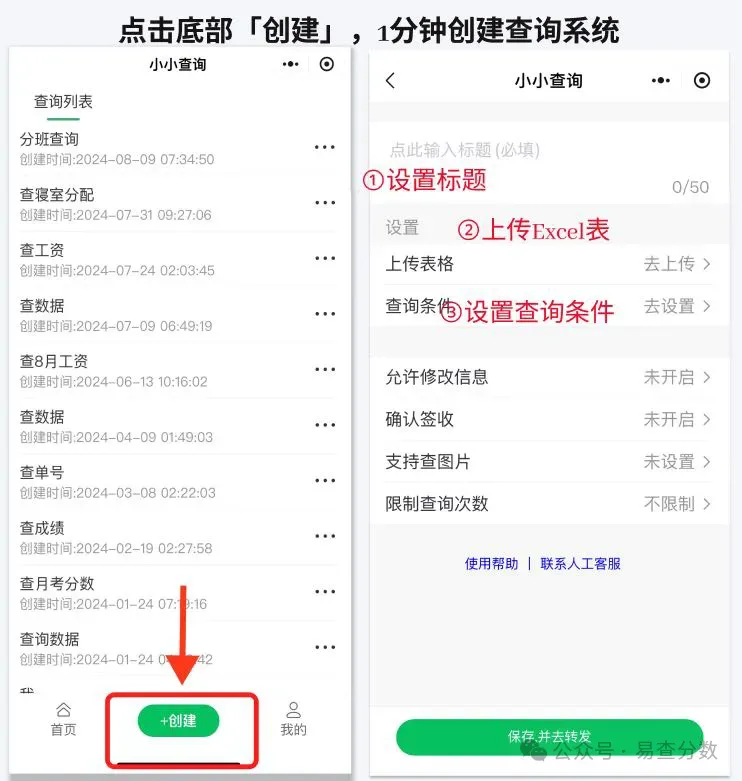
进入小小查询,点击创建查询,填写本次查询名称。
标题可以结合学校、年级和查询用途,例如“2026级新生分班结果查询”。家长打开页面后,可以从标题中直接确认学校和查询内容,减少入口混淆。
第三步导入Excel分班表
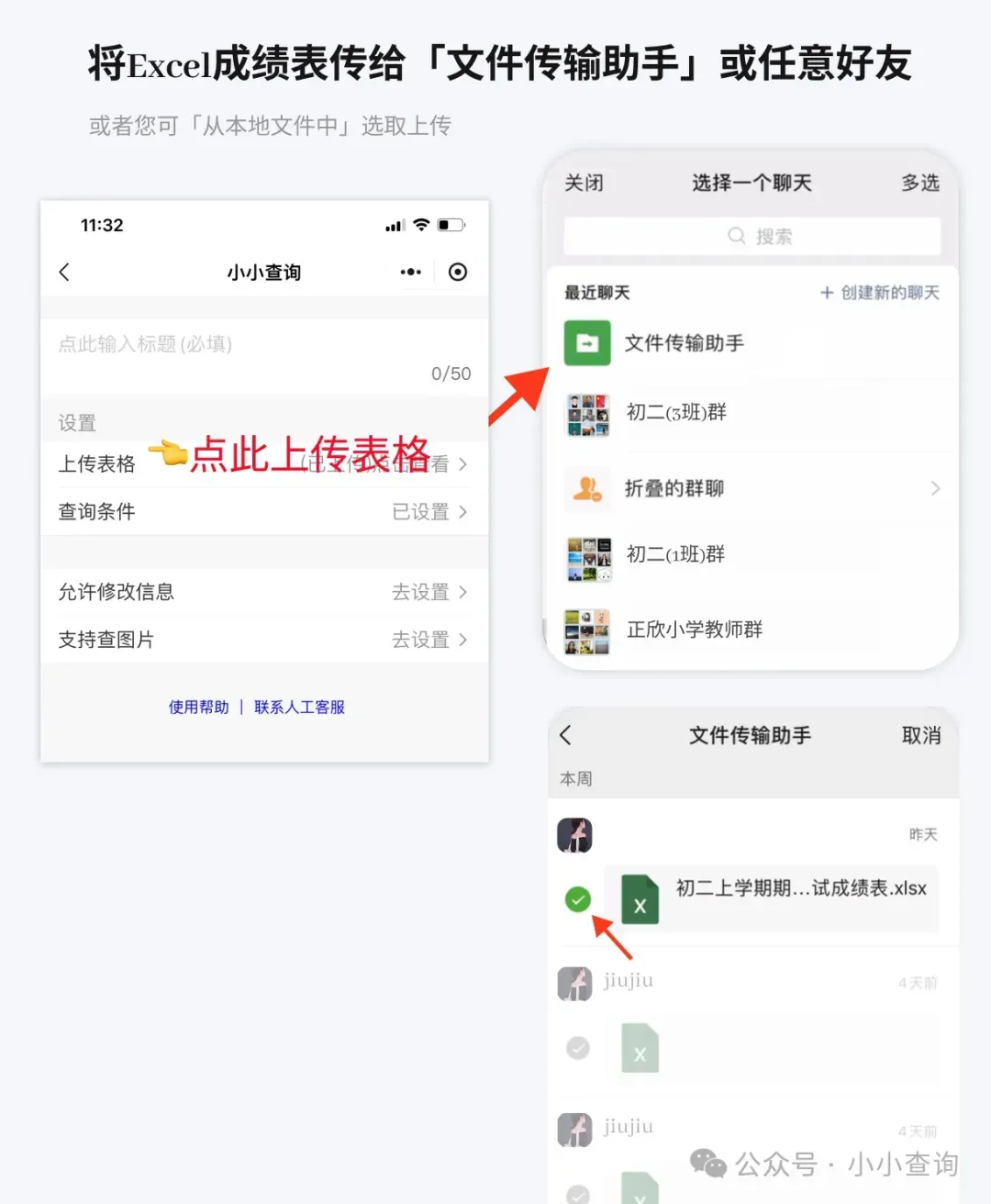
在创建页面选择上传表格,把已经整理完成的Excel文件导入。
学生人数较多时,批量导入能够省去逐条录入的过程。Excel中的学生姓名、班级、班主任和报到安排等信息,会按照表格内容形成对应的查询记录。
这一步的重点,是利用学校已经整理好的分班数据,而不是再手动制作一份名单。
第四步确定家长输入的信息
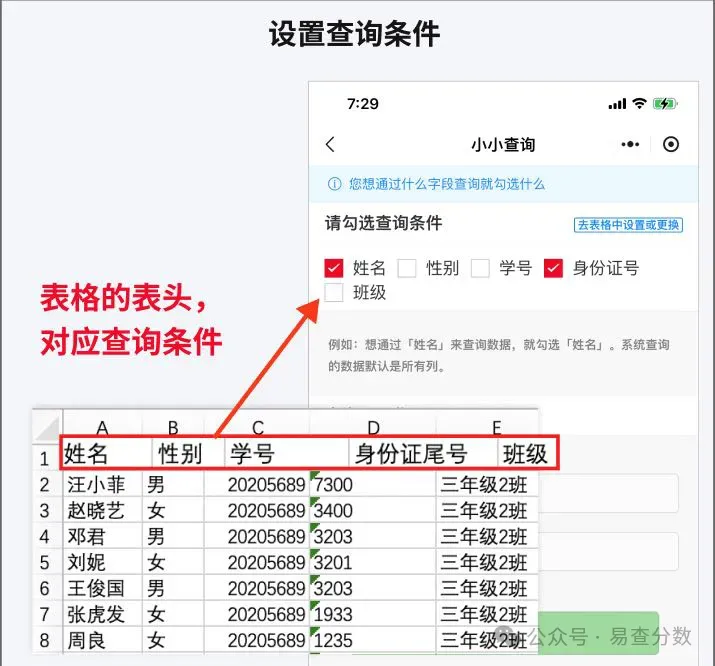
为了让系统找到对应学生,老师还需要设置查询条件。
学校可以根据已有资料,使用“学生姓名+身份证后四位”,也可以使用“学生姓名+学号”或“学生姓名+录取编号”。
家长提交两项信息后,系统会在导入的Excel数据中匹配对应记录。遇到学生重名时,第二项信息也可以帮助准确区分。
第五步生成查询入口并统一发布
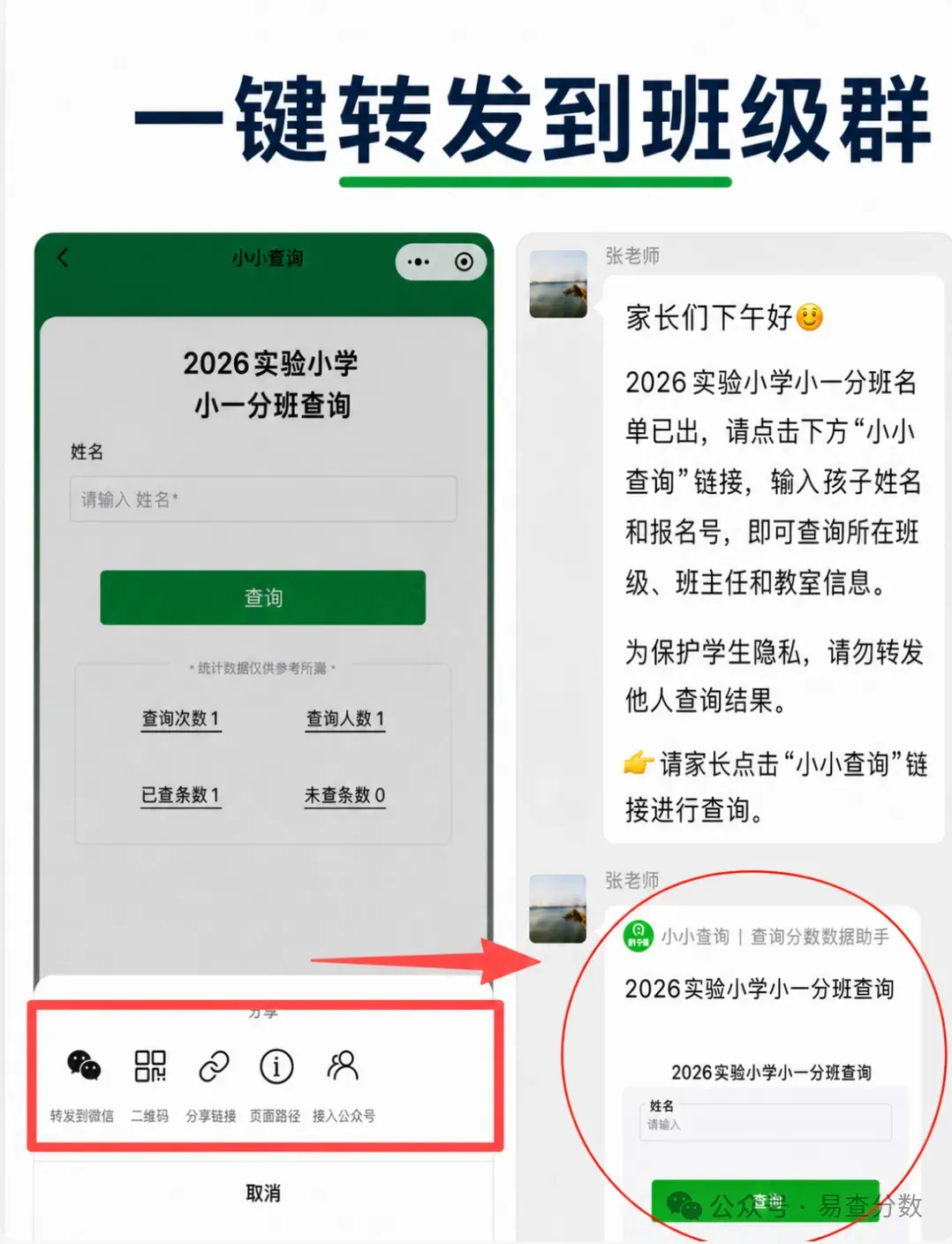
完成设置后,生成本次分班查询的二维码或链接。
老师可以将查询入口放入学校公众号文章、新生报到通知或家长群。家长用手机扫码进入,填写学生信息后,即可在线查询班级、班主任及相关报到安排。
学校只需要发布一次,不必把全校名单拆成多个文件,也不用逐个回复家长。
▌查询班级后,还能衔接对应班级群
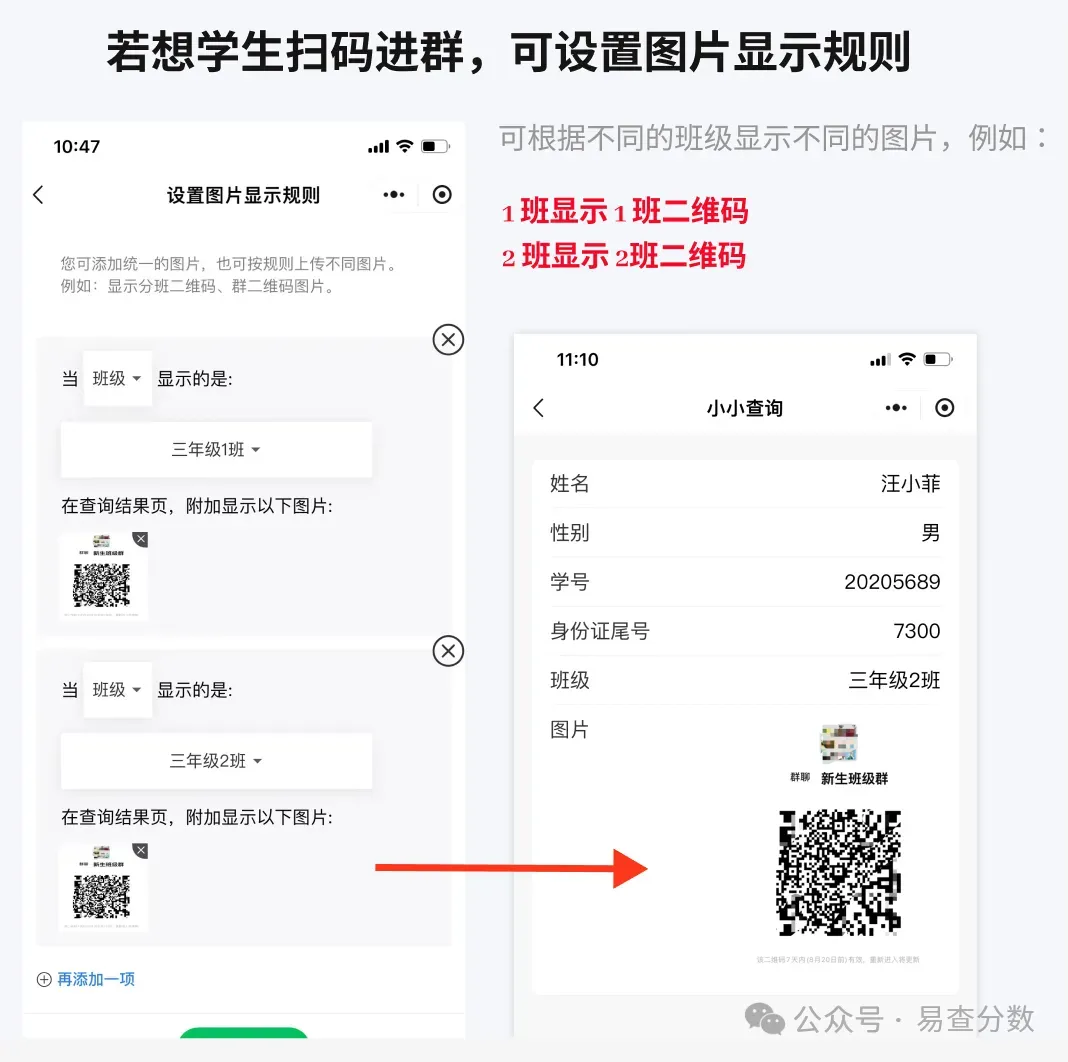
如果学校已经建立各个班级的家长群,可以按照不同分班结果准备相应的班级群入口。
家长先查询孩子所在班级,再进入对应班级群,不需要在多个群二维码之间反复辨认。
对于教务老师和班主任来说,这种方式可以减少进错群、重复进群以及家长私信索要班级群二维码的情况。
▌家长端不需要下载分班名单
家长收到查询入口后,只需在手机上完成操作。
进入分班查询页面,填写学生姓名和学校指定的核验信息,提交后查看对应的分班结果。
整个过程不需要下载Excel,也不用在长名单中逐行查找。
家长输入学生信息,只查看自己孩子的班级结果。
▌把Excel分班表换成更适合手机的发布方式
分班查询小程序并不是让老师重新制作分班数据,而是把已有的Excel分班表转换成家长可以自行使用的查询入口。
通过小小查询,老师批量导入分班信息并统一发布;家长输入学生信息,在线查询班级和报到安排。
Excel一次导入,查询入口统一发布,家长手机在线查班级。