 夜雨聆风
夜雨聆风合并两列还要手动 Alt+Enter?
一个公式换行合并
& + CHAR(10) 一列全搞定
合并 · 换行 · 自动填充
土拉 · 办公技巧分享
📦 3 Parts + Conclusion
👉 滑动
PART 01
写公式
& 连接 + CHAR(10)
PART 02
开启自动换行
开始 → 自动换行
PART 03
填充整列
双击填充柄
PART ///
写在最后
一劳永逸
领导说合并两列还要换行显示
一个个复制粘贴手动按 Alt+Enter,你是觉得今天不够忙是吧?
领导让你把两列合并、还要换行显示——姓名在上、编号在下,一格里装两行内容。你是不是还在一个一个复制粘贴,然后手动按 Alt+Enter 换行?几十行下来手指头都酸了。
看好了,一个公式 三步搞定,以后管你多少行,整列自动出结果。
01
PART
写公式
FORMULA · & + CHAR(10)
输入公式
在第一个空白单元格输入等号 =,点 姓名格,输入连接符号 &,然后输入 CHAR(10) 再输入一个 &,点 学生编号格,按回车。
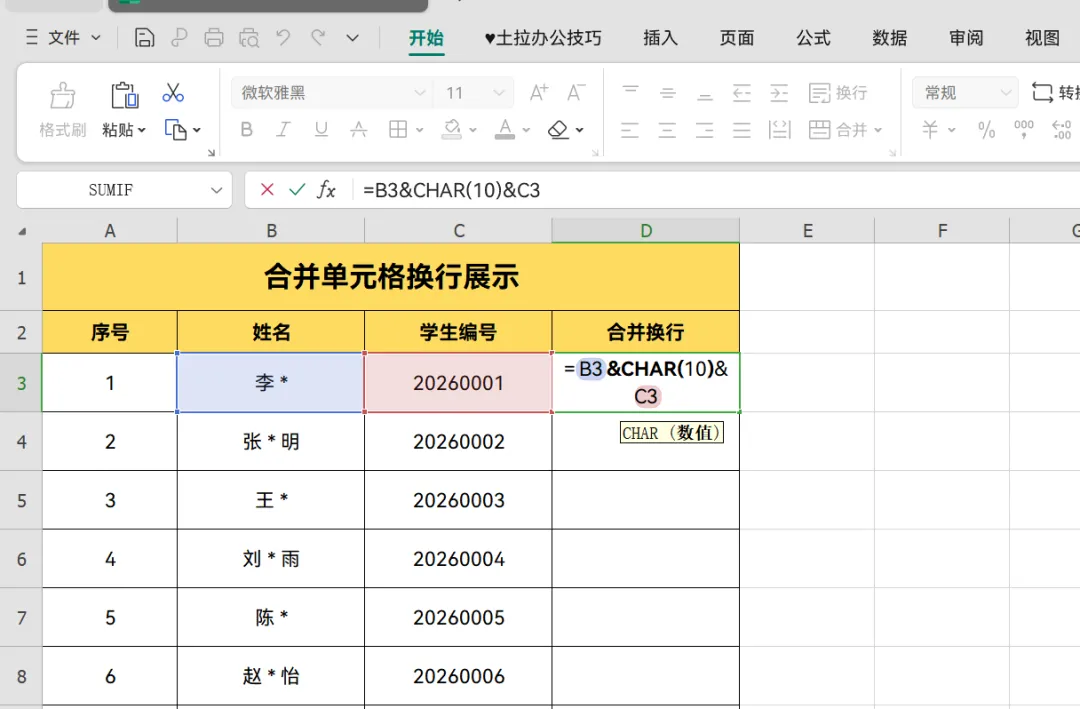
=A2&CHAR(10)&B2
✦ CHAR(10) 是啥意思——这个 CHAR(10) 在 Excel 里就是 换行符 的意思。公式里中间夹一个它,就等于告诉 Excel:到这里要 断行换行。两个 & 把姓名和编号连起来,中间塞个换行符,一格变两行。
!踩坑提示 🕳
公式里的括号、引号都得是英文输入法下打的,中文标点它不认。
02
PART
开启自动换行
WRAP TEXT · 开始菜单
点开始 → 自动换行
回车之后你会发现,格子里只显示一行——姓名编号挤在一起没换行。别急,这不是公式写错了,是 Excel 还没 开启换行显示。
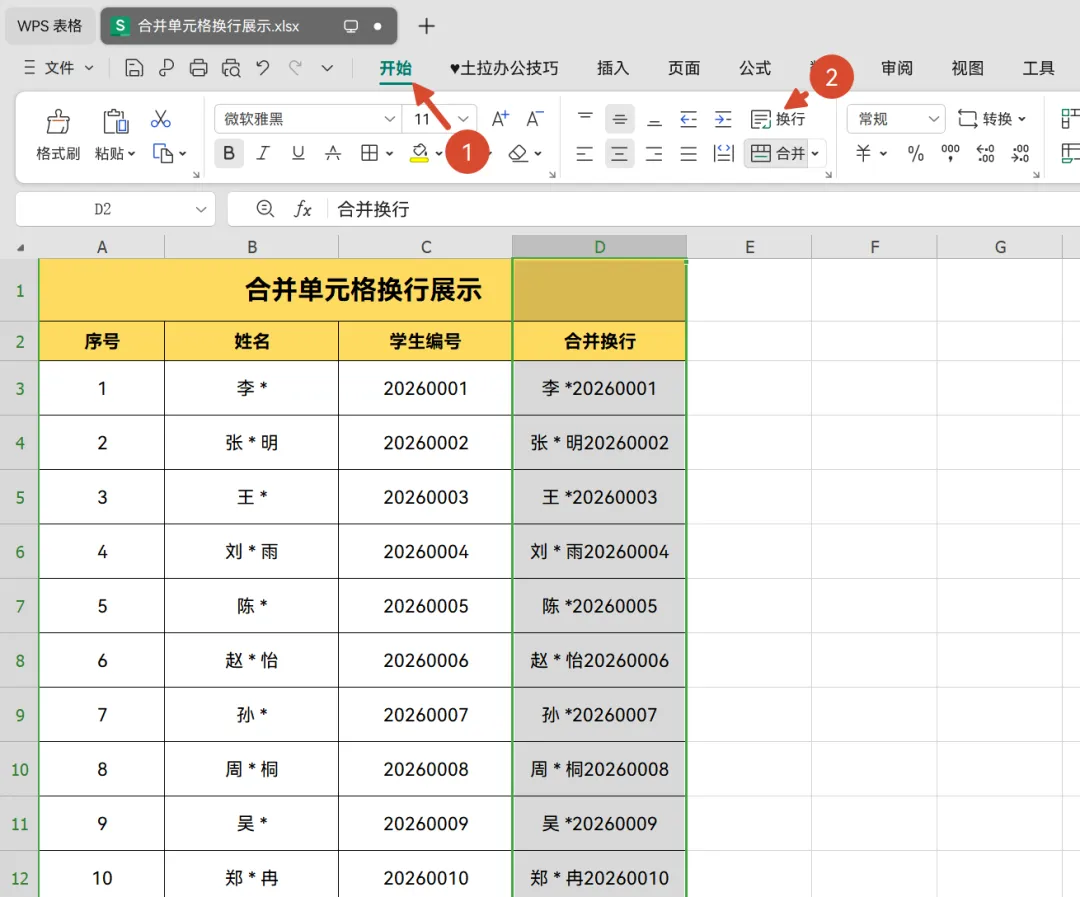
点顶部菜单 开始 → 找到 自动换行 按钮,点一下。刚才的换行符立刻生效,一格里 姓名在上、编号在下,整整齐齐两行。
!关键一步 🕳
如果只写公式不点自动换行,换行符就只是个看不见的字符,内容还是挤在一行。这一步不能漏。
03
PART
填充整列
FILL · 双击填充柄
双击填充柄
鼠标点一下写好公式的那个单元格,把光标挪到右下角,等它变成一个 黑色小十字 的时候,双击。下面所有行的结果就 全部自动算出来了,不用一个一个输。
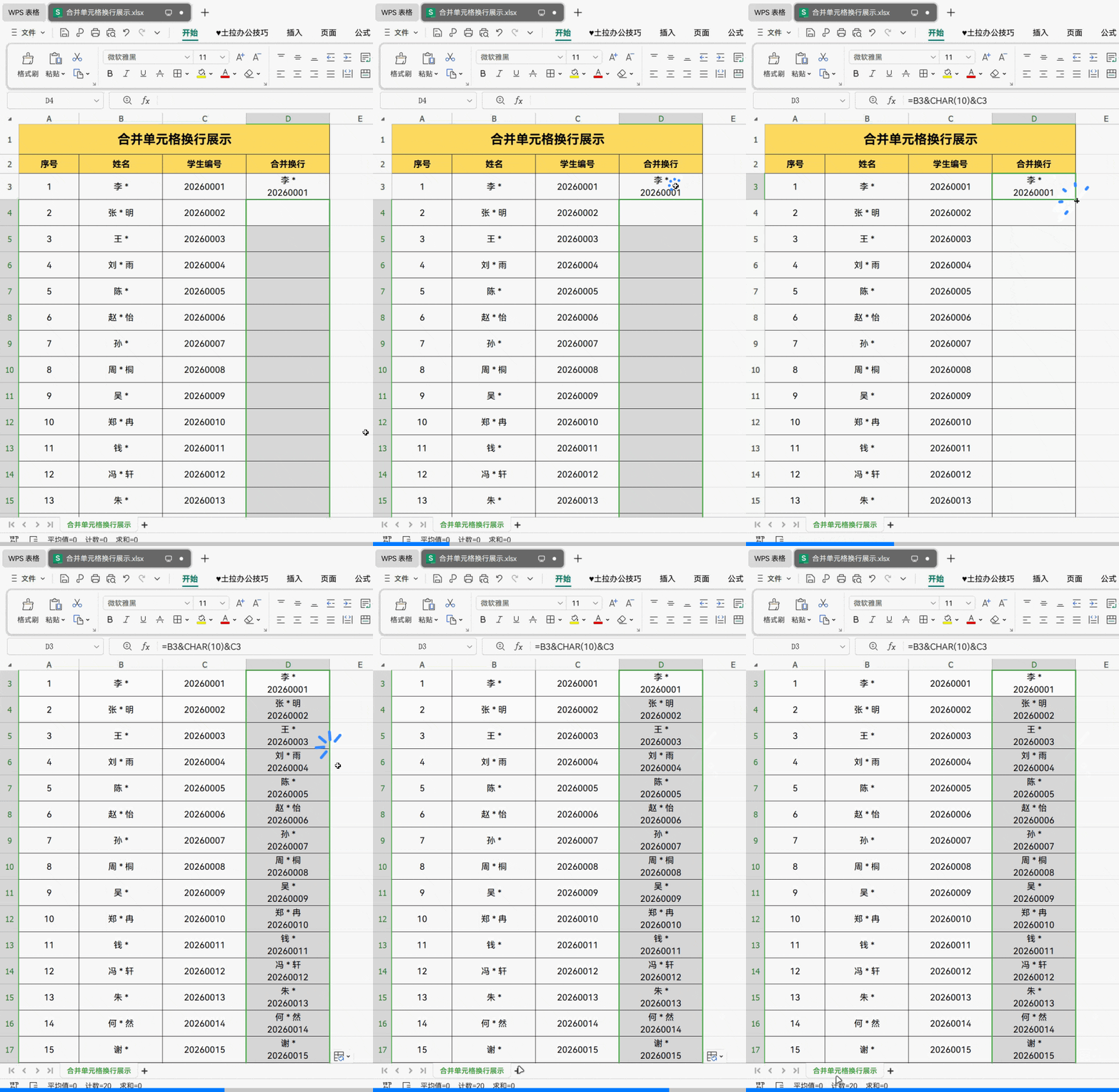
写公式
& + CHAR(10)
自动换行
开始菜单
双击填充
整列全出来
三步到位,省时省力
合并不用一个个粘,一个公式整列搞定
///
LAST
写在最后
CONCLUSION · 一劳永逸
以后领导再让你合并两列换行显示,别再一个个复制粘贴手动按 Alt+Enter 了。记住这三步:写公式 =A2&CHAR(10)&B2,点 自动换行,双击 填充柄——完事儿。
原始数据你随便改,合并结果 自动更新,一劳永逸。是不是很简单?
把重复劳动交给公式,把时间留给更重要的事
我是 土拉,专注办公技巧分享。有搞不定的截图发我,我帮你看。
既然看到这里了,如果觉得有用,随手点个赞、在看、转发三连吧。
THANKS FOR READING

