 夜雨聆风
夜雨聆风聚焦 C# 与工业数字化深度融合,本专栏由资深工业软件开发专家主理,系统分享 .NET 平台在智能制造、工业自动化及 MES/SCADA 系统开发中的实战经验。内容涵盖 OPC UA、Modbus、MQTT 等工业通信协议集成、实时数据采集与处理、数字孪生建模及边缘计算部署等核心技术,兼顾架构设计与代码落地。无论你是工控工程师还是 .NET 程序员,这里都有你需要的技术干货,助你在工业数字化浪潮中构建真正有价值的应用系统。
设备报警模块上线三个月,突然需要改逻辑。你打开代码文件,密密麻麻全是英文变量名,没有一行注释。
翻了二十分钟,还是不知道 val2 是温度还是压力,flag1 到底是报警状态还是通信状态。
更绝的是——这代码是你自己写的。
这不是笑话,这是工厂里每天都在发生的真实场景。今天这节课,专门解决这个问题。
📌 上节回顾
「上一节我们学了 VS2026 的 AI 调试功能,掌握了让 Copilot 自动分析异常、给出修复建议的方法。今天在这个基础上,我们进一步学习如何用规范的注释,让代码从一开始就"能说话"。」
💡 核心知识讲解
注释是给"未来的你"写的说明书
很多人觉得注释是给别人看的,其实不对。
工厂项目周期长,一个设备监控程序可能用三年、五年。三个月后你再打开,如果没有注释,代码和"天书"没区别。
注释,是你给未来的自己留的备忘录。
C# 注释有三种,别搞混
// 这是注释 | ||
/* 注释内容 */ | ||
/// <summary> |
三种都有用,但最专业、最值钱的是第三种——XML 文档注释。
什么是 XML 文档注释?
XML 文档注释(XML Documentation Comments)是 C# 专属的注释格式。
用三条斜线 /// 开头,写在方法或类的上方。
它的神奇之处在于:写完之后,VS2026 会自动把它变成智能提示。
以后你调用这个方法,鼠标一悬停,说明文字就弹出来了——就像查说明书一样方便。
「XML 文档注释 = 代码自带的说明书,一次写好,终身受益。」
单行注释的正确用法
很多初学者喜欢这样写:
// 获取温度double t = sensor.ReadValue();看起来没问题,但工业项目里这样写不够用。
更好的写法是说清楚为什么,而不只是做什么:
// 读取1号炉膛温度传感器当前值,单位:摄氏度double furnaceTemp = sensor.ReadValue();一行注释多了"1号炉膛""单位"这两个信息,三个月后你一眼就知道这行代码在干什么。
多行注释:别滥用,只用来"注掉"代码
多行注释 /* */ 不适合写正式说明,主要用途是临时屏蔽一段代码做测试。
/*// 旧版报警逻辑,暂时停用,等新传感器到货后恢复if (deviceTemp > 85.0){ TriggerAlarm("高温报警");}*/⚠️ 注意:正式上线的代码里,尽量删掉被注释掉的废代码,不要留"代码垃圾"。时间久了,自己都不知道哪段是有用的。
XML 文档注释核心标签速查
写 XML 文档注释,最常用的就这几个标签:
<summary> | |
<param name="xx"> | |
<returns> | |
<remarks> | |
<exception cref="xx"> |
不用全记,先把 summary、param、returns 这三个用熟就够了。
💻 VS2026 操作步骤
Step 1:打开项目,定位到你要注释的方法
在解决方案资源管理器中找到目标 .cs 文件,双击打开。把光标移到方法名称所在行的上一行。
Step 2:输入 ///,VS 自动生成注释框架
直接在方法上方敲三个斜线 ///,VS2026 会自动识别方法签名,自动补全 <summary>、<param>、<returns> 标签,你只需要填写说明文字即可。
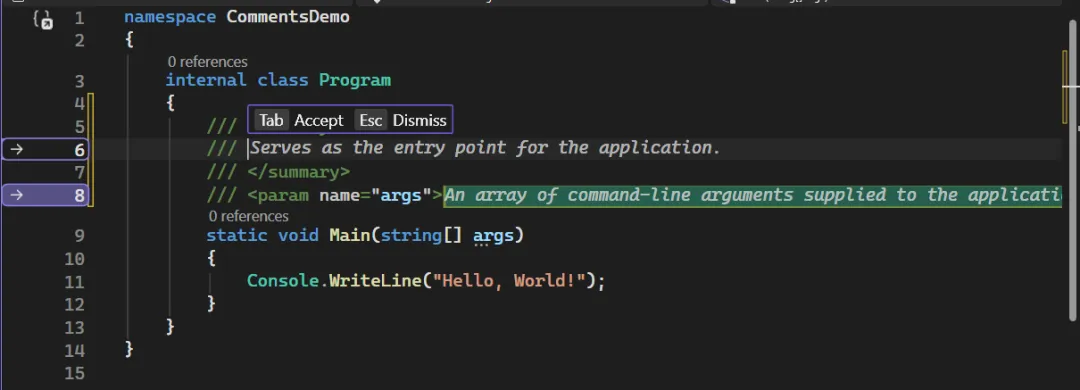
工具 > 选项 > 文本编辑器 > C# > 高级 > 可调整 XML 注释自动生成行为。
Step 3:让 Copilot 帮你写注释内容
光标停在 <summary> 标签内,按下 Alt + /(VS2026 Copilot 快捷键,直接呼出copilot 对话框)。右键Actions中有Generate Comments.
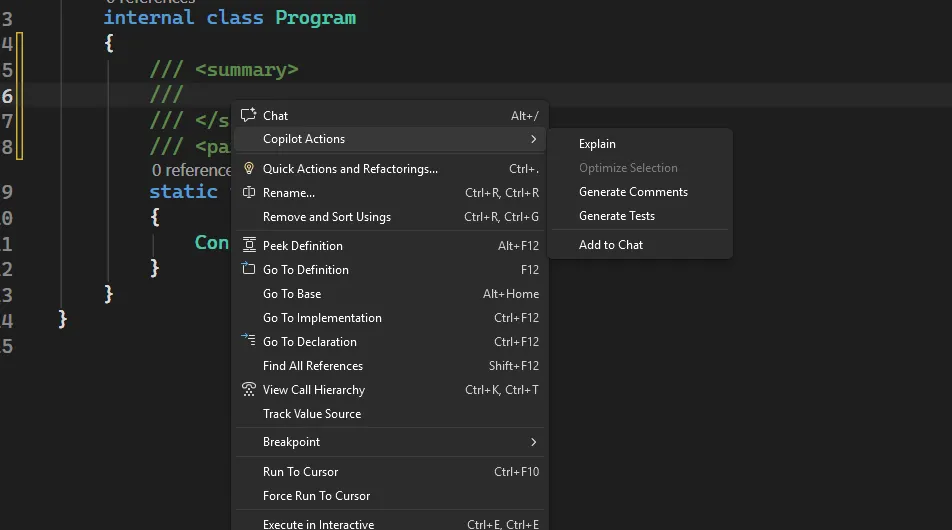
Step 4:验证注释效果
在其他地方调用这个方法,鼠标悬停在方法名上,查看智能提示弹窗是否正确显示了你写的注释内容。
Vibe Coding 提示词写法
如果你想让 Copilot 一次性帮你补全整个类的 XML 注释,可以在 Copilot Chat 里这样写:
请为以下 C# 类中所有 public 方法补全 XML 文档注释,注释语言为中文,参数说明需体现工业设备监控的业务含义,不要修改任何代码逻辑。[粘贴你的代码]这个 Prompt 的关键点:指定中文、指定业务语义、明确不改代码。三个约束缺一不可。
📋 完整代码示例
这段代码实现了一个注塑机温度监控类,包含规范的 XML 文档注释和单行注释,展示了工业项目中注释的完整写法。
namespaceCommentsDemo{///<summary>/// 注塑机料筒温度监控器。/// 负责读取各区段温度、判断是否超出工艺阈值并触发报警。///</summary>///<remarks>/// 适用于卧式注塑机,料筒分为前、中、后三个加热区段。/// 温度单位统一使用摄氏度(℃)。///</remarks>publicclassBarrelTemperatureMonitor {// 报警温度上限,单位:摄氏度(根据工艺要求设定)privateconstdouble AlarmThreshold = 230.0;// 当前三个区段的实时温度(前段、中段、后段)privatedouble _frontZoneTemp;privatedouble _midZoneTemp;privatedouble _rearZoneTemp;///<summary>/// 更新料筒三个区段的当前温度值。///</summary>///<param name="frontTemp">前段温度,单位:℃</param>///<param name="midTemp">中段温度,单位:℃</param>///<param name="rearTemp">后段温度,单位:℃</param>publicvoidUpdateZoneTemperatures(double frontTemp, double midTemp, double rearTemp) {// 将传入的温度值存入对应字段 _frontZoneTemp = frontTemp; _midZoneTemp = midTemp; _rearZoneTemp = rearTemp; }///<summary>/// 检查是否有任意区段超过报警阈值。///</summary>///<returns>/// 若存在超温区段,返回 <see langword="true"/>;否则返回 <see langword="false"/>。///</returns>publicboolIsOverTemperature() {// 任意一个区段超过阈值即判定为超温return _frontZoneTemp > AlarmThreshold || _midZoneTemp > AlarmThreshold || _rearZoneTemp > AlarmThreshold; }///<summary>/// 获取当前温度最高的区段名称及其温度值。///</summary>///<returns>格式为 "区段名称: XX.X℃" 的字符串描述。</returns>publicstringGetHottestZoneInfo() {// 找出三个区段中温度最高的一个double maxTemp = Math.Max(_frontZoneTemp, Math.Max(_midZoneTemp, _rearZoneTemp));string zoneName = maxTemp == _frontZoneTemp ? "前段" : maxTemp == _midZoneTemp ? "中段" : "后段";return$"{zoneName}: {maxTemp:F1}℃"; }///<summary>/// 输出当前所有区段温度的状态报告到控制台。///</summary>///<exception cref="InvalidOperationException">/// 若温度数据尚未初始化(均为 0),抛出此异常。///</exception>publicvoidPrintStatusReport() {// 防止未初始化就调用报告方法if (_frontZoneTemp == 0 && _midZoneTemp == 0 && _rearZoneTemp == 0)thrownew InvalidOperationException("温度数据尚未更新,请先调用 UpdateZoneTemperatures。"); Console.WriteLine("=== 料筒温度状态报告 ==="); Console.WriteLine($"前段: {_frontZoneTemp:F1}℃"); Console.WriteLine($"中段: {_midZoneTemp:F1}℃"); Console.WriteLine($"后段: {_rearZoneTemp:F1}℃"); Console.WriteLine($"最高区段: {GetHottestZoneInfo()}"); Console.WriteLine($"超温状态: {(IsOverTemperature() ? "⚠️ 报警" : "✅ 正常")}"); } }}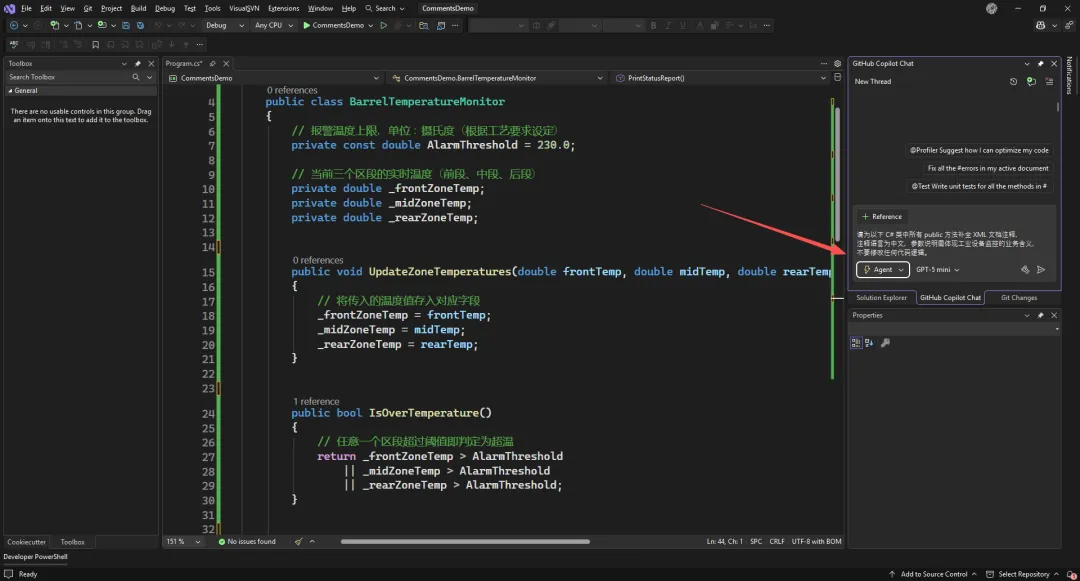
运行后,控制台会打印出三个区段的实时温度、最高温区段名称,以及当前是否处于超温报警状态。鼠标悬停在任意方法调用处,VS2026 会弹出你写的中文说明,再也不用翻代码猜用途了。
🏭 工业实战小案例
场景任务: 某汽车焊接车间需要一个工具方法,计算一批焊点的合格率,并要求这个方法有完整的 XML 文档注释,方便后续维护人员直接调用。
思路拆解:
• 输入:总焊点数、不合格焊点数 • 计算:合格率 = (总数 - 不合格数) / 总数 × 100 • 输出:保留两位小数的百分比数值 • 边界处理:总数为 0 时不能做除法,需单独处理 • 注释:用 XML 格式写清楚每个参数和返回值含义
///<summary>/// 计算焊点一次合格率(FPY,First Pass Yield)。///</summary>///<param name="totalWeldPoints">本批次总焊点数量</param>///<param name="defectivePoints">不合格焊点数量</param>///<returns>/// 一次合格率,范围 0.00 ~ 100.00,单位:%。/// 若总焊点数为 0,返回 0.00。///</returns>///<remarks>/// FPY(First Pass Yield)是焊接工序的核心质量指标,/// 目标值通常要求不低于 98.5%。///</remarks>publicstaticdoubleCalculateWeldPassRate(int totalWeldPoints, int defectivePoints){// 防止除以零:总数为 0 时直接返回 0if (totalWeldPoints == 0)return0.00;// 计算合格率并保留两位小数double passRate = (double)(totalWeldPoints - defectivePoints) / totalWeldPoints * 100.0;return Math.Round(passRate, 2);}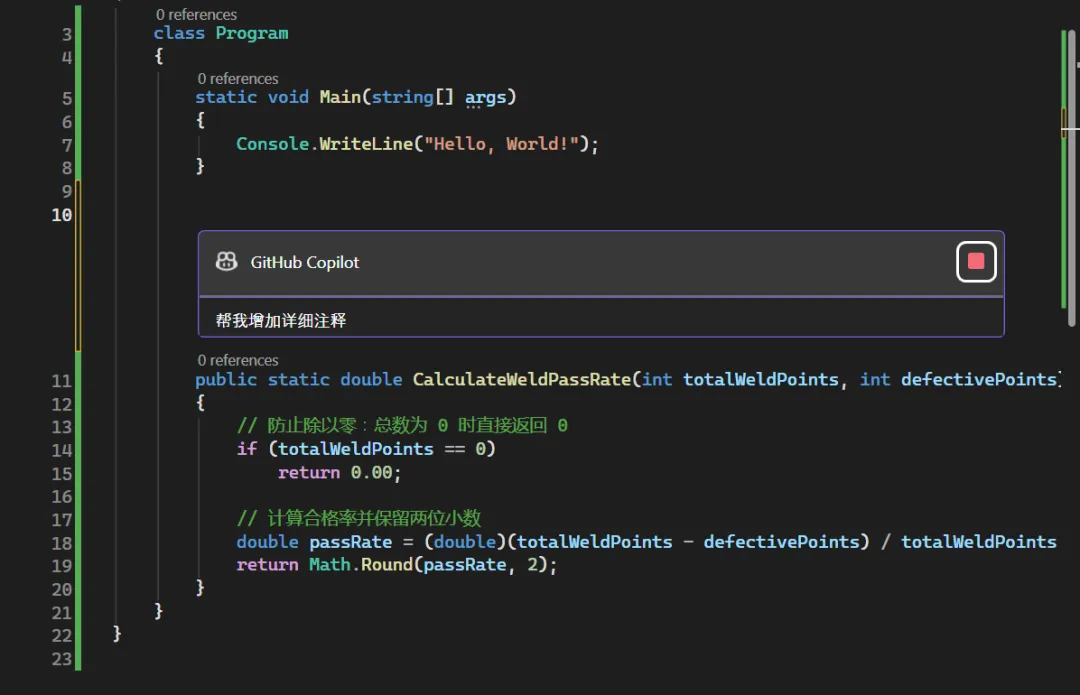
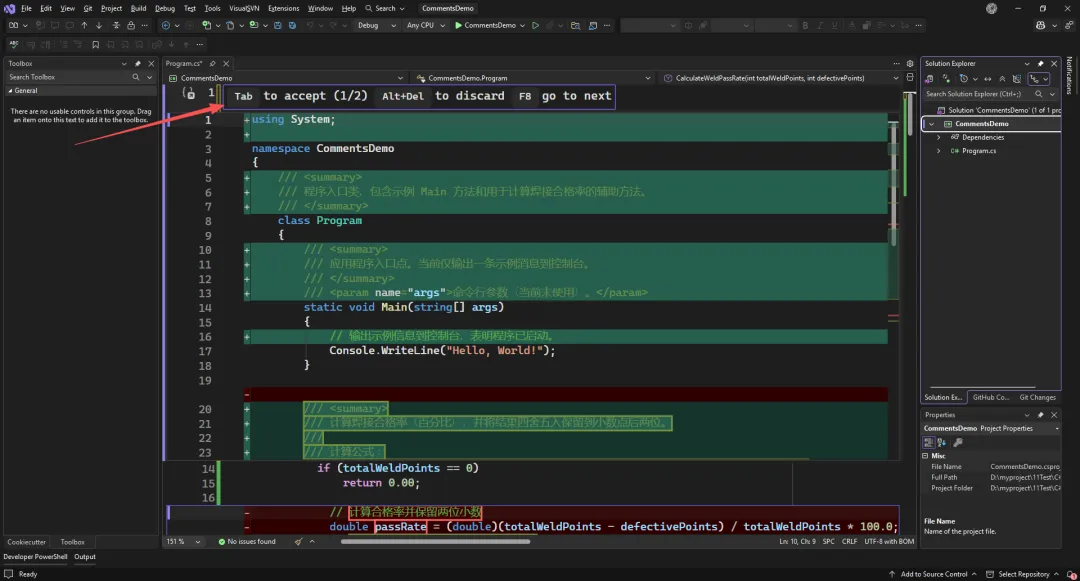
调用 CalculateWeldPassRate(500, 8) 后,方法返回 98.40,表示本批次焊点一次合格率为 98.40%。鼠标悬停在方法名上,VS2026 会直接显示参数说明和 FPY 的业务含义,新同事接手也能秒懂。
⚠️ 避坑提醒
这几个坑,我替你踩过了
坑一:注释写"是什么",忘了写"为什么"
❌ // 温度加 5
✅ // 补偿传感器安装位置与实际测量点的温差偏移量,经标定值为 +5℃
📌 原因:代码本身已经告诉你"做了什么",注释的价值在于解释"为什么这样做"。
坑二:XML 注释只写了 summary,参数一个没写
❌
///<summary>/// 设置报警参数///</summary>publicvoidSetAlarm(double high, double low, int delay) { }✅ 每个参数都加 <param> 说明,包括单位和取值范围。
📌 原因:三个月后你根本不记得 delay 是秒还是毫秒,参数注释能救你。
坑三:把注释当"废话复读机"
❌ // 将 i 加 1,对应代码 i++;
✅ 这行代码不需要注释,逻辑自明,写了反而是噪音。
📌 原因:注释太多和注释太少一样有害,只注释"不看代码猜不到"的地方。
📝 本节总结
「学完本节,你掌握了:」
C# 三种注释的适用场景和区别,知道了 XML 文档注释不只是"写给别人看的",更是让 VS2026 智能提示系统真正发挥作用的关键。你学会了用 /// 触发自动生成框架,用 Copilot 辅助填写内容,还知道了注释的核心价值在于解释"为什么"而不是"做了什么"。工业项目里,一套好注释能让代码的维护成本降低一半。
写代码是手艺,注释是这门手艺里最容易被忽视、却最能体现专业度的细节。
📖 本文是《C# 工业数字化应用开发专家》系列第 009 节
上一节:【VS2026 AI 调试:自动异常分析与修复建议】
下一节:【C# 代码风格规范(命名约定、缩进)】(明天更新)
💬 你有没有接手过"没有一行注释"的老代码?
评论区说说你当时的心情——也许下一篇案例就从你的故事里来。
🔔 还没关注的同学,点一下关注,系列课程持续更新,学完这 420 节,从工厂小白到工业软件开发专家,一起走。