ARTICLE · 957950
视频提取音频,不装软件,不上传文件,批量处理,四种格式随时切
关注我自动回复永久解锁密码以及访问🔗:
MixToolsHub小程序已上线,功能正在逐步和浏览器同步 ,一键直达:
"把这段视频里的音频提出来"——这个需求出现的频率比你想象的要高。
会议录像太大不好发,压成 MP3 方便传;视频课程想倍速回听,音频比视频省空间;录了一段带背景音乐的短视频,想把那段音乐单独存下来;采访素材拍成了视频,只需要旁白轨道……
用专业剪辑软件处理一段音频,安装包就几个 GB,为了一个简单操作不值当。在线工具要上传视频,几百 MB 的文件上传等半天,文件到底存在哪台服务器上也不清楚。
MixToolsHub 的视频提取音频工具,整个处理流程在浏览器本地完成,文件一字节不上传。这次更新重点改进了批量处理、格式切换和试听这几块,用起来顺很多。
批量上传:多个文件一起拖进来
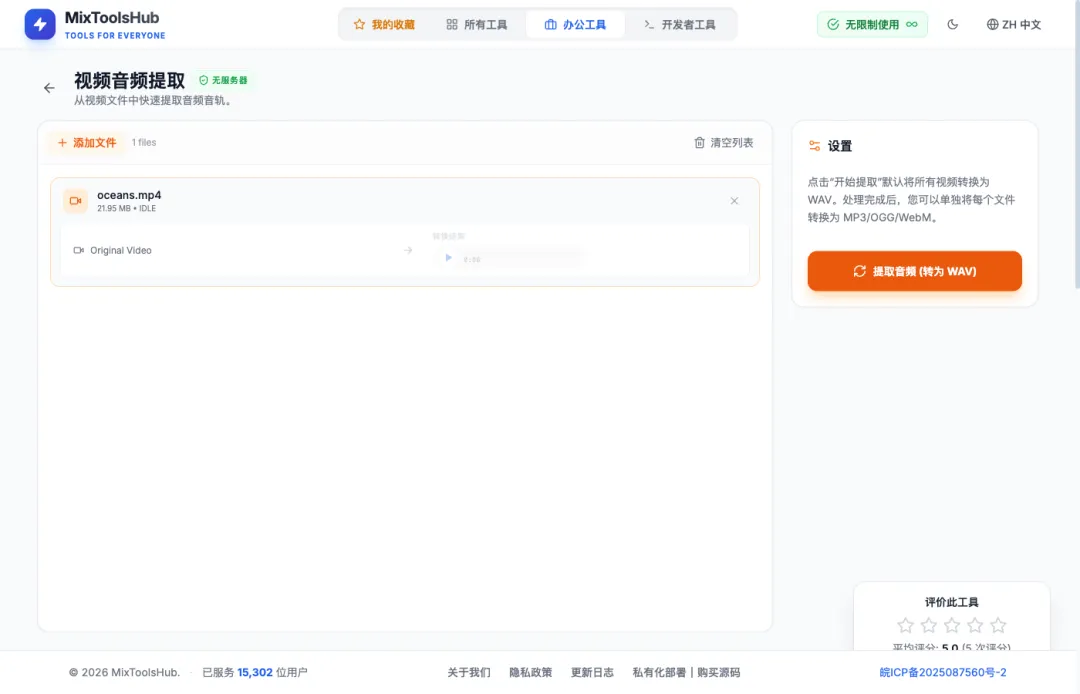
把视频文件拖入页面,或点击「添加文件」选择。支持一次选多个视频,也可以分批拖入——处理过程中可以继续往列表里加文件,不需要等当前批次结束。
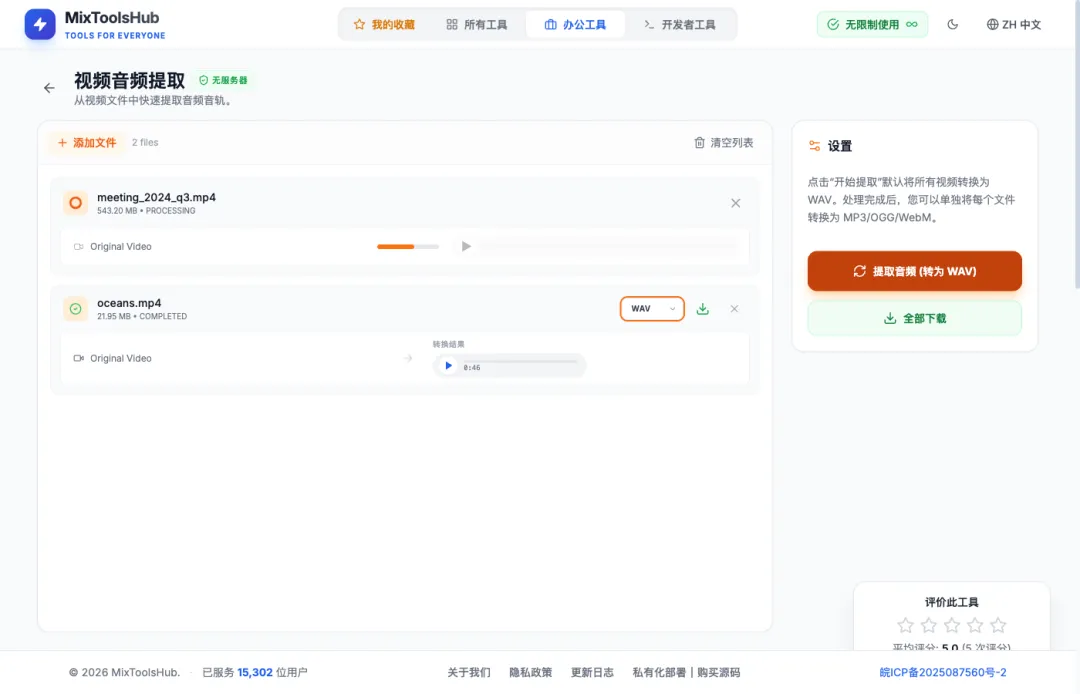
每个文件独立显示状态(IDLE / PROCESSING / COMPLETED / ERROR),独立进度条,互不影响。
文件列表里可以随时单独删除某一个文件,不影响其他文件的状态。
提取过程:本地解码,速度只取决于 CPU
点击「提取音频」,工具调用浏览器原生的 Web Audio API 解码视频音轨。
处理分三个阶段,每个文件的进度条独立推进:
• 加载中(0→30%):读取视频文件到内存
• 解码中(30→60%):解析音频轨道
• 完成(100%):生成音频文件,播放器和下载链接出现
批量处理时,一个文件处理完立即开始下一个,不需要手动触发。处理速度取决于本地 CPU 和视频文件的复杂度,通常比实时播放快很多。
不受网速影响——文件根本就没有离开本地设备。
提取完成:先听再下
每个文件处理完成后,文件卡片里直接显示一个迷你播放器。
点播放按钮,当前页面内就能试听提取出的音频,不需要下载、不需要打开其他软件。
播放器显示音频时长和播放进度。可以快速确认:音频是否完整、音质是否达标、是否有杂音或静音段。确认没问题再下载,避免下载后才发现格式或质量有问题。
四种格式,提取后随时切换
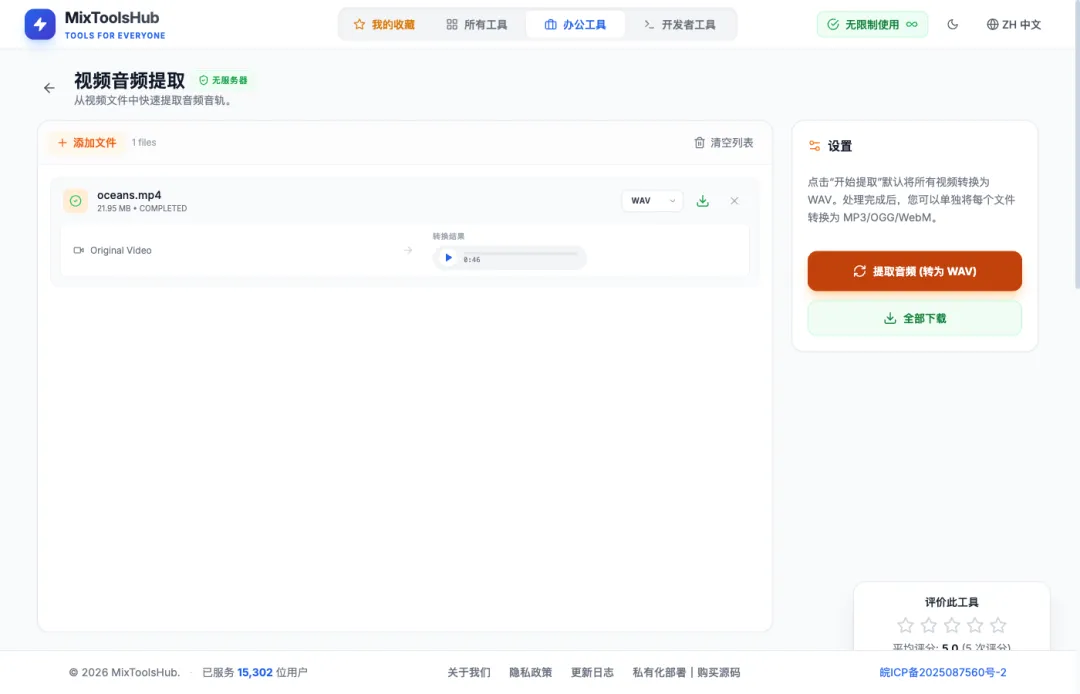
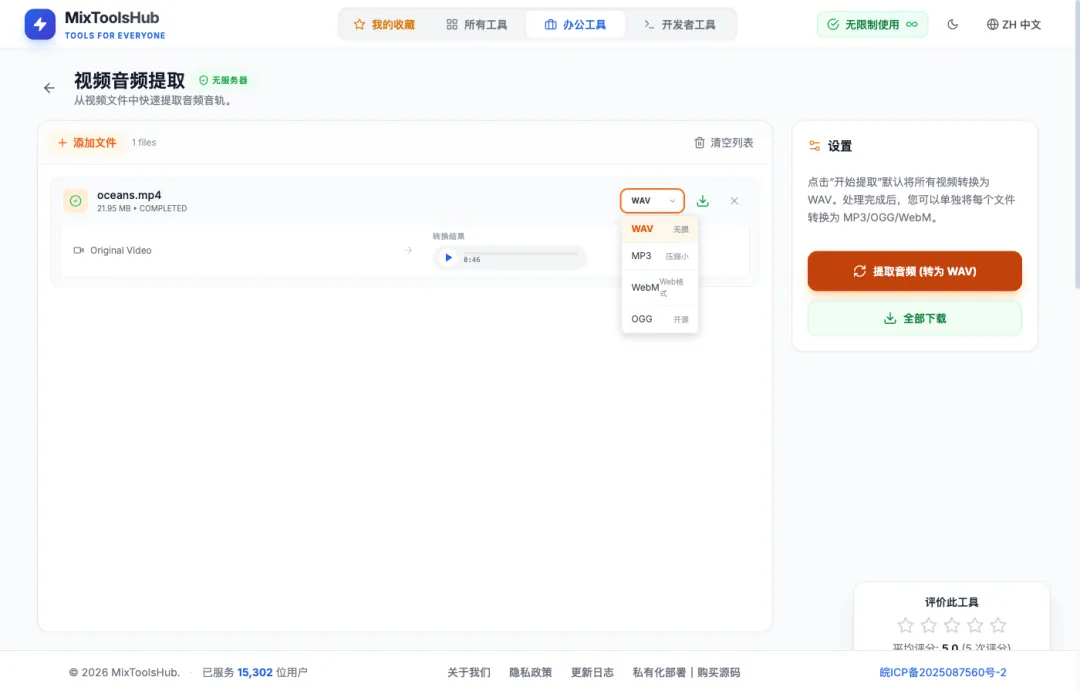
提取完成后,每个文件旁边出现格式选择框,支持 WAV / MP3 / OGG / WebM。
切换格式不需要重新上传文件,选择后立即重新生成对应格式,速度很快。
四种格式的适用场景:
同一个视频,先提取出 WAV 检查音质,再切换到 MP3 用于传输——两次操作,没有重新上传。
全部下载:不用逐一点
所有文件完成后,右侧面板出现「全部下载」按钮,一次点击下载所有已完成的音频文件,文件名保留原始视频名,后缀自动替换为选择的格式。
典型使用场景
场景一:会议录像转存 公司的 Teams 或腾讯会议录像通常很大,2 小时的视频有 500–800MB。拖入工具,提取为 MP3 后体积缩到原来的 1/10 左右,方便传共享盘或存档,回听不需要打开视频软件。
场景二:播客制作 录制了视频版本,需要发布音频播客。直接提取 WAV 无损版本,保留最好的音质,再用音频编辑工具稍作处理就能发布,省去录制两次的麻烦。
场景三:视频课程音频化 买了视频课但更习惯听课。把十节课的视频一批拖进去,统一提取为 MP3,传到手机或平板里,上下班路上边听边学。
场景四:背景音乐提取 拍了一段短视频,背景音乐想单独保存。WAV 无损提取,后续还可以用来做其他剪辑素材的配乐。
场景五:采访素材整理 视频采访拍回来之后,要先过一遍确认内容,听比看快。提取成 MP3 统一整理,加上时间戳做文字记录。
场景六:隐私敏感内容 律师谈话录像、客户演示录屏、内部培训视频——这类内容不应该上传到外部服务器。全本地处理,文件从头到尾不离开你的设备。
| 无需安装 | |||
| 全本地,不上传 | |||
| 多文件一起拖入 | |||
| WAV / MP3 / OGG / WebM | |||
| 完成后直接切换,无需重传 | |||
| 页面内直接试听 | |||
| 流式处理,不受网速影响 |
视频文件拖进来,提取、试听、下载——三步,文件不离开你的设备。
关注我 提升办公效率