ARTICLE · 957956
别再花钱买录屏软件:开源工具做出博主同款电影感缩放视频
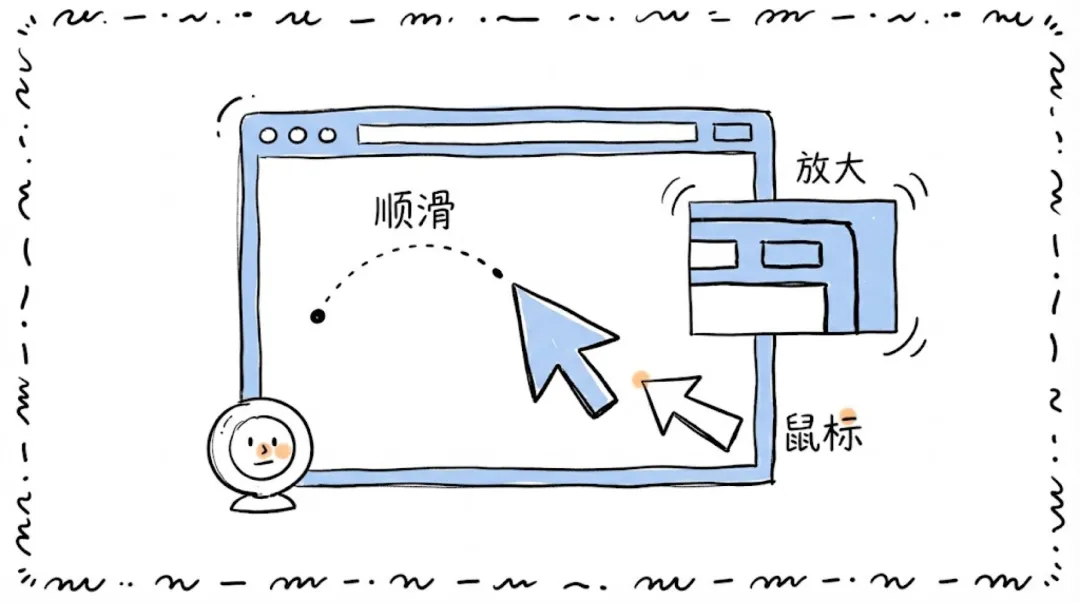
看 AI 博主的教程视频,有个细节很多人好奇:鼠标点到哪里,画面就顺滑地放大到哪里,配上背景和摄像头小窗,成品像精心剪辑过的宣传片段。这个效果通常来自 Screen Studio 或 FocuSee,都是付费软件,Screen Studio 还只支持 Mac。开源圈这两年跟上了,免费替代已经能用。
下面这几个项目全部核验过 GitHub 数据(gh api 2026-08-21 实测),按用途分类说。
1. 想要最接近 Screen Studio 的效果:Recordly 和 OpenScreen
Recordly 目前是对标最直接的:录屏或录窗口、摄像头气泡、鼠标平滑移动、点击效果、自动缩放、背景样式、时间线编辑,导出 MP4 和 GIF,Mac、Windows、Linux 都支持。这个项目在 GitHub 有两万一千多收藏,8 月中旬仍在更新。X 帖子给它的评价是「最接近 Screen Studio 使用体验的开源项目之一」(社区反馈)。
另一个选择是 OpenScreen,近四万收藏,官方描述直接写着「Screen Studio 的替代品」,免费、无水印、可商用。需要注意它最近两个月更新放缓(6 月中旬后没有代码提交),成熟度自己试过再定。
2. 想要录完直接发链接的:Cap
Cap 的定位是开源版 Loom:录屏、摄像头、麦克风一起录,Studio Mode 能做背景、缩放、裁剪、字幕这些后期,然后生成分享链接,也支持自托管。自托管的意思是把整套服务架在自己的服务器上,录屏数据不出内网,对涉及内部系统的演示视频,这一点比免费更重要。它有两万一千多收藏,核验当天仍在提交代码,是这几个项目里维护最勤的。提醒一点:它的云端分享服务可能涉及独立费用,装之前看一眼服务条款。
3. 只录网页和在线工具:Screenity
Screenity 是 Chrome 扩展,装上就能用:录标签页、窗口、桌面和摄像头,带鼠标高亮、点击效果、画笔标注、局部放大,导出 MP4、GIF、WebM。做浏览器内教程(比如教人用某个在线 AI 工具)它最轻,桌面软件都不用装。官方给它的定位是免费、注重隐私、录制不限时长,作者维护到 8 月中旬,一万八千多收藏。
4. 按场景选,别按星数选
桌面演示教程选 Recordly,全平台、更新稳、功能全;Mac 用户想要免费版 Screen Studio,可以试 OpenScreen,但要接受它更新节奏慢;团队录屏加分享协作选 Cap;只教网页操作选 Screenity,零安装成本。X 帖子里还提到一个 ScreenArc,方向和 Screen Studio 一致,但项目还太小,成熟度未经社区验证,不建议当主力工具。
这些开源工具和付费软件的差距主要在打磨程度:自动缩放的动画细节、剪辑手感,付费软件仍有优势。但如果只是做教程、产品演示、AI 工具实操视频,免费方案已经够用,省下的订阅费是实打实的。
/// 一句话结论
做教程和演示视频的人,先装 Recordly 或 Screenity 试录一条真实素材,效果满意就不必为这类工具付费;对成片质感要求高的商业项目,付费工具仍有它的位置。选择标准是你的使用场景,不是收藏数。
—— Kail的AI工具箱